GBTC: Ihre App ganz einfach veröffentlichenEntdecken Sie GoodBarber Takes Care und vereinfachen Sie den Prozess der App-Veröffentlichung sowohl im App Store als auch bei Google Play. Überlassen Sie uns die technischen Details.Weitere Informationen über GBTC
Sie haben die Erstellung Ihrer nativen Android-App abgeschlossen und möchten diese nun im Play Store veröffentlichen, damit sie problemlos bei Ihren Kunden installiert werden kann?
Die Schritte mögen umständlich erscheinen, aber keine Sorge, wir haben eine sehr detaillierte Online-Hilfe in Ihrem Back-Office vorbereitet, die Ihnen die Vorgehensweise von Anfang bis Ende erläutert.
Und wenn Sie sich wirklich nicht darum kümmern wollen, vergessen Sie nicht dieOption GoodBarber kümmert sich darum!
Wie auch immer Sie sich entscheiden, Sie müssen mit dem ersten Schritt beginnen, der grundlegend und unerlässlich für das Übernehmen Ihrer Android-Anwendung in den Google Store ist.
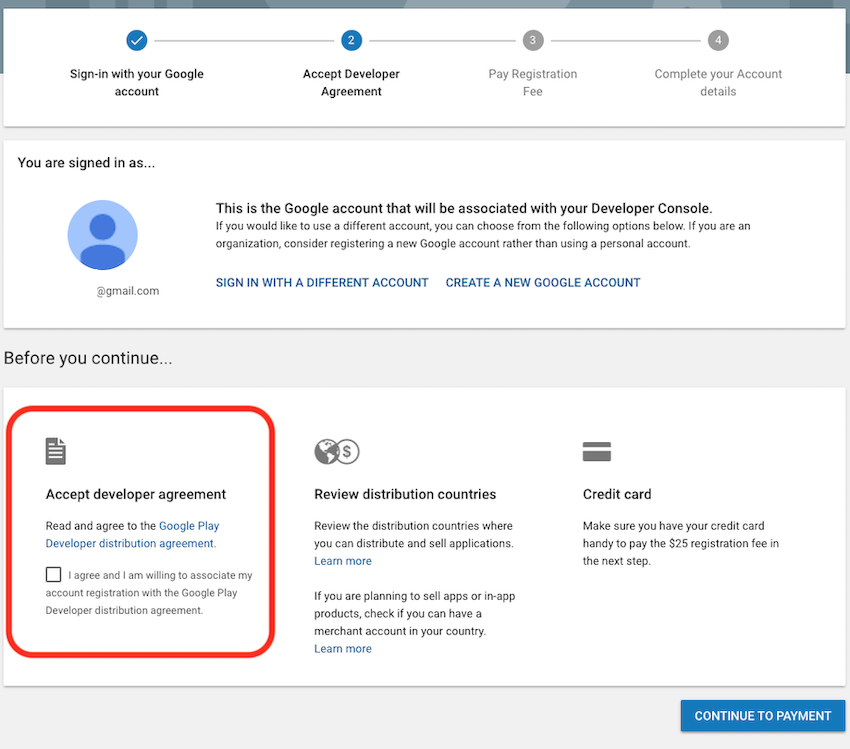
Wenn Sie noch kein Konto haben, müssen Sie als erstes Ihr Google-Konto einrichten.
Dies bedeutet, dass Sie einen Standort für Gmail einrichten müssen, der mit Ihrer Google Play-Entwicklerkonsole verknüpft ist.
Der Bildschirm von iPhone-Geräten stellt einen bedeutenden Teil Ihrer Kunden dar. Sehen Sie sich an, wie Sie ein Apple-Entwicklerkonto eröffnen . Fügen Sie die Schritte für den Download auf diese Geräte hinzu.
Um besser mit dem Download auf iOS-Apps konkurrieren zu können, überarbeitet der PlayStore sein Klassifizierungssystem für Apps . Die Suchfunktion wird gründlich überarbeitet, um sie besser an den Bildschirm von Smartphones und Tablets anzupassen. Ein Überblick über die Folgen.
Sie fragen sich, warum die APK-Installationsfunktion unabhängig vom Bildschirm (Smartphone und Tablet) nur über den Store erfolgt? Das ist eine gute Frage! Finden Sie heraus, wie Sie Ihre Meine App außerhalb der Stores veröffentlichen können. Ein Überblick über die Schritte außerhalb des üblichen Systems für iOS und Android.
Haben Sie eine schrittweise Verbesserung erreicht? Nutzen Sie die Update-Funktion der App , um die Neuerungen auf den Bildschirm zu bringen. Ihre Kunden werden einen Download durchlaufen, um die Änderungen zum Leben zu erwecken.
Ist Ihr Entwicklerkonto eingerichtet, folgt die App selbst: Die Seite über native Android-Apps ohne Code erklärt, wie Sie mit GoodBarber eine Android-App erstellen und bei Google Play veröffentlichen. Für den App Store finden Sie denselben Weg auf der Seite über native iPhone-Apps ohne Code.
Kurz gesagt. Meta-Katalog, Karte und Meta-Katalog, Inserate sind zwei Erweiterungen von GoodBarber, dem No-Code-App-Builder, die den „Home listings“-Katalog eines Maklerbüros lesen, also den XML-Feed, den es Meta für seine Immobilienanzeigen liefert. Meta-Katalog, Karte füllt einen Karten-Bereich: Jede Immobilie mit bekanntem Standort wird zu einer Markierung mit eigener Detailseite, nach Entfernung sortiert, wenn die App den Standort des Nutzers kennt. Meta-Katalog, Inserate füllt einen Artikel-Bereich mit denselben Immobilien, die neuesten zuerst. Sie verbinden sie über den Link zum Feed Ihres Katalogs. Beide sind für Content-Apps kostenlos.Maklerbüros bauen diesen Katalog auf, um Käufer und Mieter dort zu erreichen, wo sie ihre Zeit verbringen. Die Apps von Meta wurden im Juni 2026 im Durchschnitt von 3,6 Milliarden Menschen täglich genutzt, 3 % mehr als ein Jahr zuvor, laut den Ergebnissen von Meta für das zweite Quartal 2026, veröffentlicht am 29. Juli 2026. So funktionieren die beiden Erweiterungen für ein Maklerbüro in Hamburg.
Sie fragen sich vielleicht, was eine Karte in Ihren Farben wirklich verändert. Hier sind drei Beispiele, von einem einheitlichen Design bis zu der Geschichte, die Ihre App erzählen soll.
Apps an Schulen verkaufen als Agentur: was eine Schule tatsächlich kauft, was Sie jede App in einem Reseller-Plan kostet und warum das Apple-Konto zuerst kommt. Jede Angabe unten wurde am 27. Oktober 2026 an ihrer Quelle geprüft.
 E-Commerce
 Abonnementsysteme
 Chatbot
 Online-Kurse
 Buchung
 Reiseführer
 Veranstaltungen
 Content Creators
 Lokale Lieferung und Abholung
 Zeitung
 Radio
Radio Schulen
 Glaube
 Organisationen
 Restaurant
 Lebensmittel
 Selbst erstellen
 Mitarbeiterkommunikation

 NO CODE APP BUILDER
 TECHNOLOGIE
 WARUM GOODBARBER?
 Design
 PRODUKTRESSOURCEN
 THEMEN
 WIEDERVERKÄUFER MOBILER APPS
 ENTDECKEN