 E-Commerce
 Abonnementsysteme
 Chatbot
 Online-Kurse
 Buchung
 Reiseführer
 Veranstaltungen
 Content Creators
 Lokale Lieferung und Abholung
 Zeitung
 Radio
Radio Schulen
 Glaube
 Organisationen
 Restaurant
 Lebensmittel
 Selbst erstellen
 Mitarbeiterkommunikation

 NO CODE APP BUILDER
 TECHNOLOGIE
 WARUM GOODBARBER?
 Design
 PRODUKTRESSOURCEN
 THEMEN
 WIEDERVERKÄUFER MOBILER APPS
 ENTDECKEN
Karten in Ihren Farben
Sie haben Ihr Theme gewählt und Farben, Schriften und Icons so eingestellt, dass Ihre App zu Ihnen passt. Dann öffnen Ihre Nutzer die Karte und sehen die, die sie auswendig kennen, dieselbe wie überall. Je nach Ihrer Tätigkeit verbringen sie viel Zeit auf diesem Bildschirm, und bisher gehörte er nicht zu Ihrer Marke.

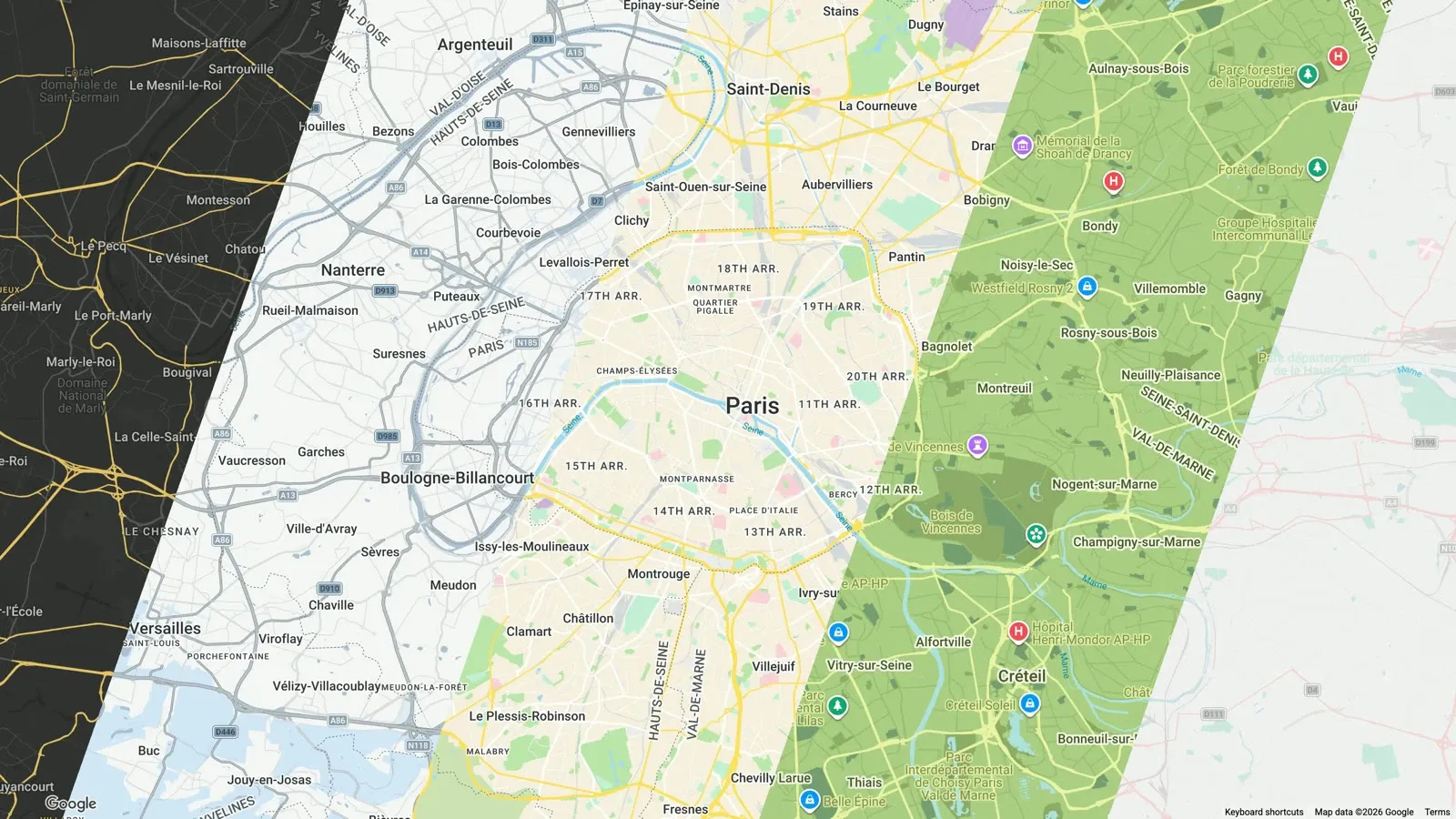
Sie fragen sich vielleicht, was eine Karte in Ihren Farben wirklich verändert. Hier sind drei Beispiele, von einem einheitlichen Design bis zu der Geschichte, die Ihre App erzählen soll.
Damit sie zu Ihnen passen
GoodBarber PWAs zeigen ihre interaktiven Karten mit einem der beiden großen Anbieter an: Google oder Mapbox. Beide bieten sehr weitreichende Werkzeuge, um Kartenhintergründe in Ihrem Design zu gestalten. Ab sofort können Sie diese Stile mit Ihren Karten verknüpfen, und das Design Ihrer App bleibt einheitlich.
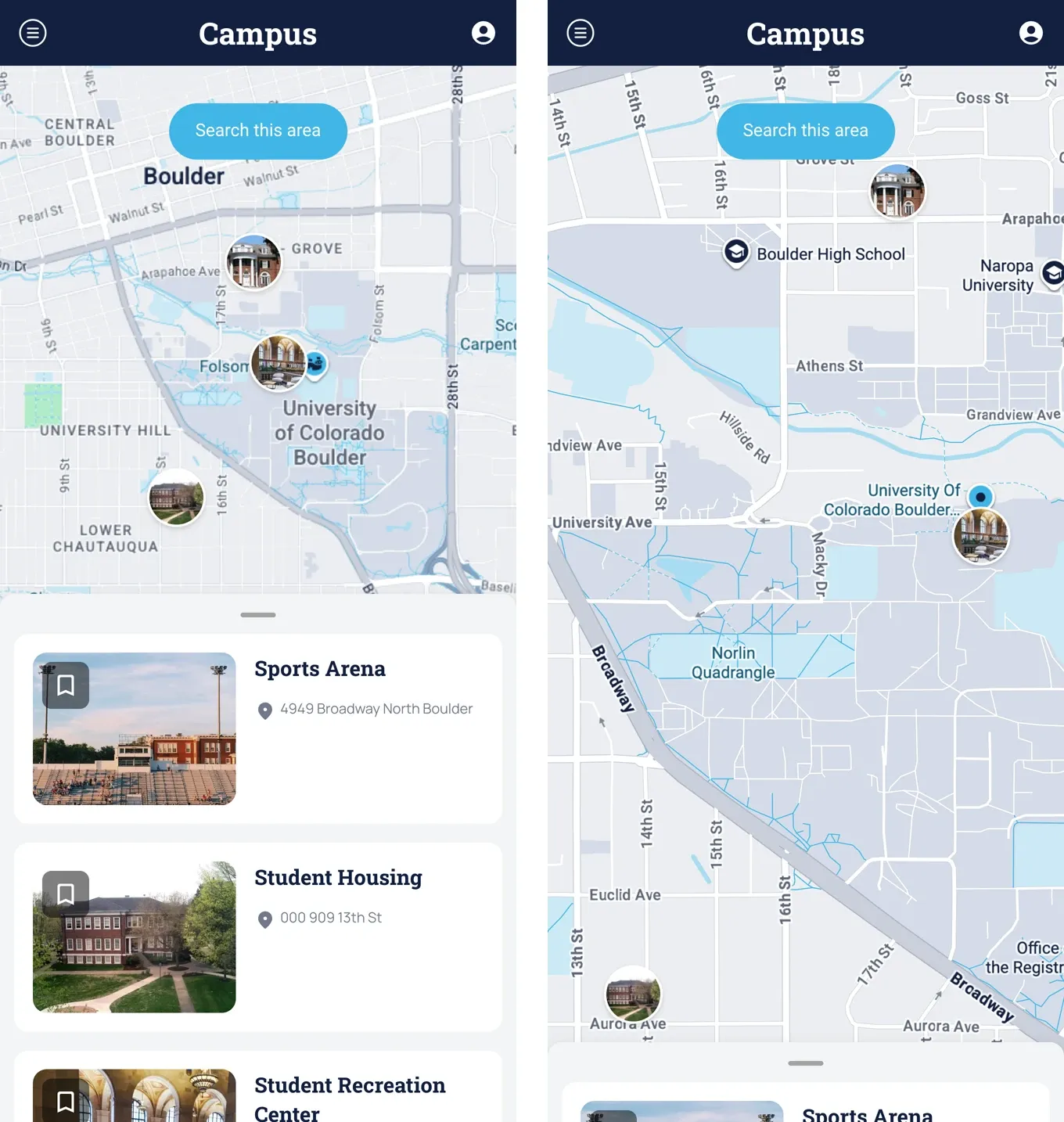
Diese Werkzeuge gehen über die Farbpalette hinaus. Sie entscheiden, was auf dem Kartenhintergrund sichtbar bleibt, und damit, was Ihre Nutzer sehen. In der Campus-App oben stehen Gebäude und Bibliotheken im Vordergrund, Geschäfte sind ausgeblendet: Danach suchen Studierende nicht. Stellen Sie sich nun die App Ihres Geschäfts oder Ihrer Filialen vor. Wer die standardmäßigen Points of Interest ausblendet, macht keine Werbung mehr für die Konkurrenz.
Für die richtige Stimmung
Je markanter das Design Ihrer App, desto stärker fällt der Kontrast zu einer Standardkarte auf. Nehmen Sie die App eines Festivals mit einer sehr starken Identität. Mit einem eigenen Kartenhintergrund wird die Karte Teil des Erlebnisses. Sie zeigt nur, was am Abend der Veranstaltung zählt: die Bühnen und die öffentlichen Verkehrsmittel. Straßen und Bahnlinien leuchten in Violett und Neongrün, in den Farben des Festivals.
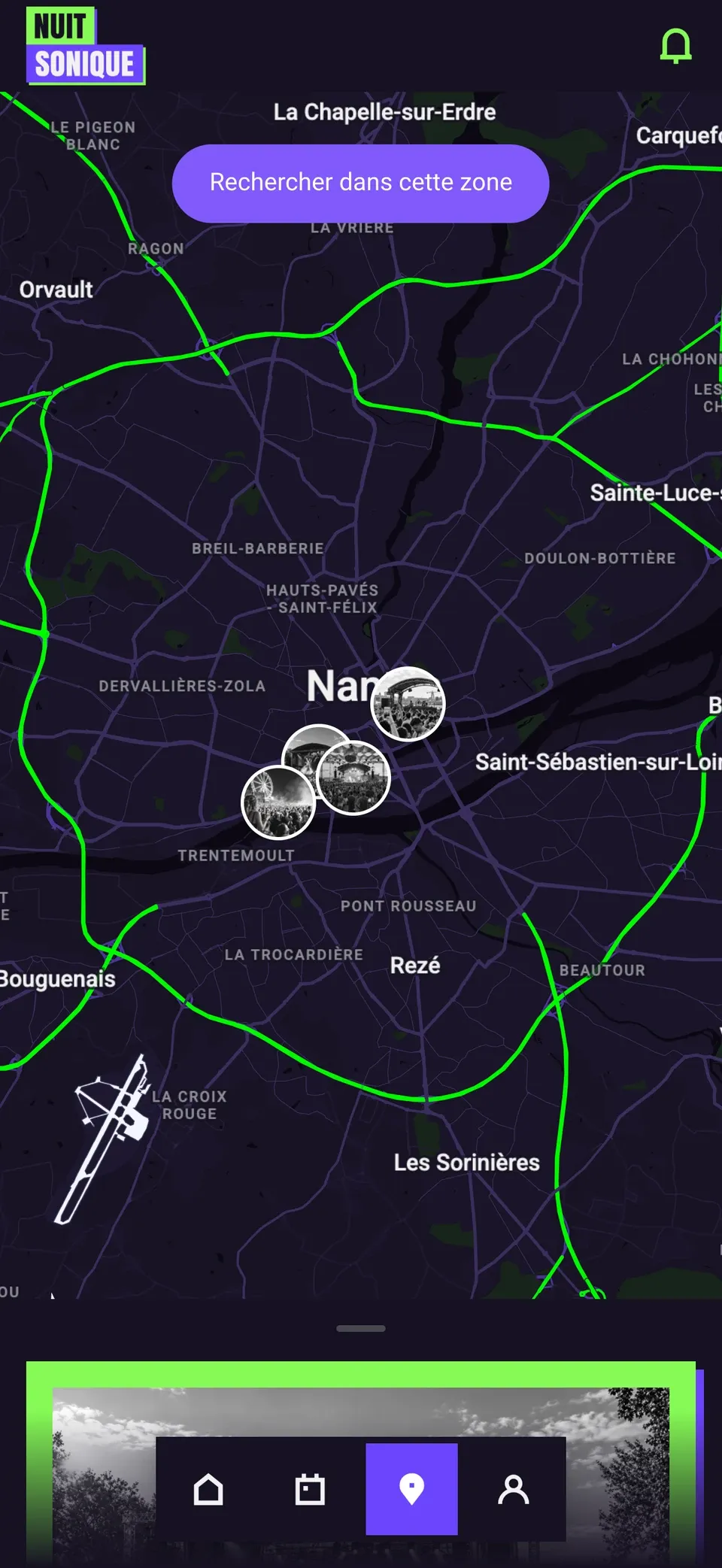
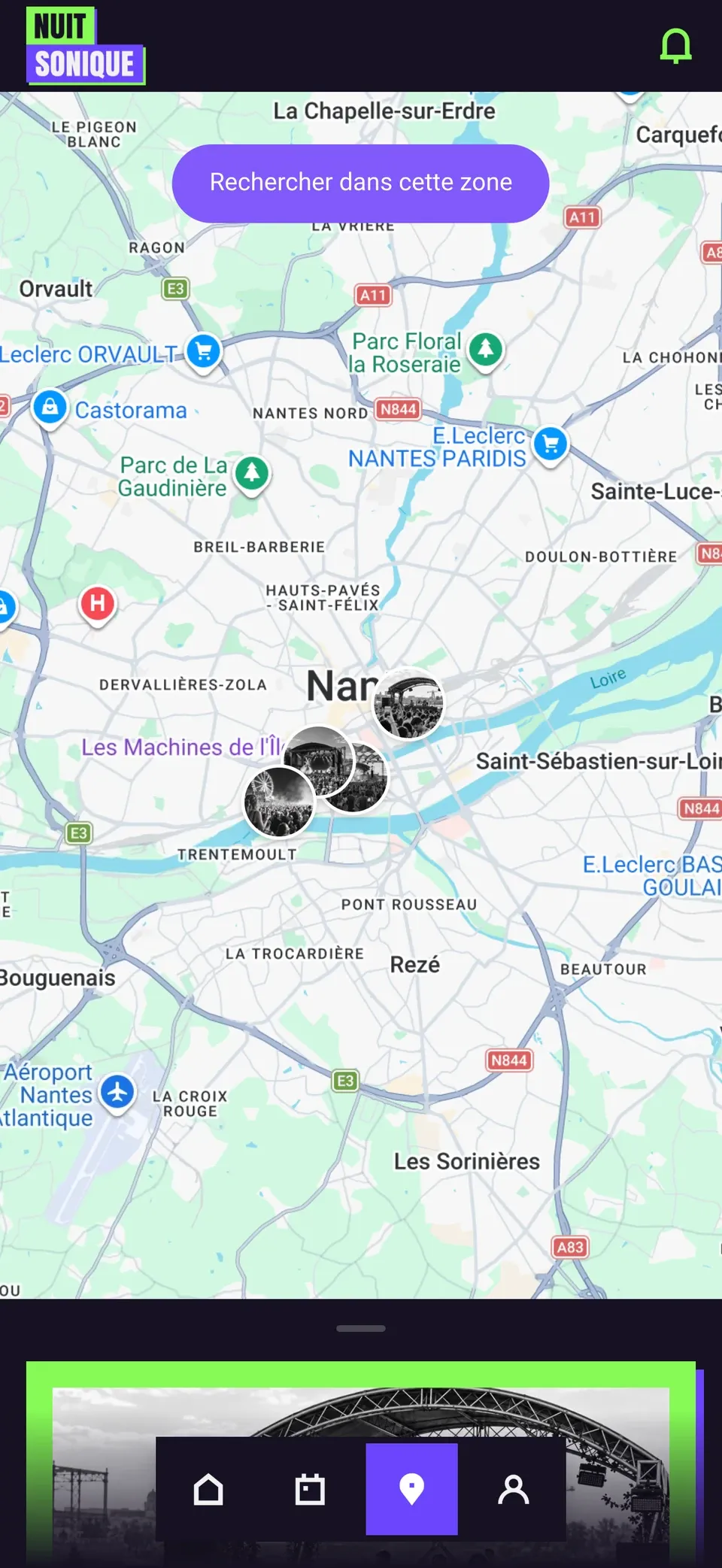
Der Standardstil von Google Maps im Vergleich zu einem individuellen Stil
Um etwas anderes zu erzählen
Die Gestaltungswerkzeuge gehen über Farben hinaus: Sie fügen eigene Datenebenen hinzu, Relief, Routen. Diese Ebenen dienen als Grundlage für Ihre Karteninhalte aus dem GoodBarber CMS und Ihren importierten KML-Dateien. Die Karte wird so zu einem eigenen redaktionellen Inhalt, mit demselben Werkzeug.
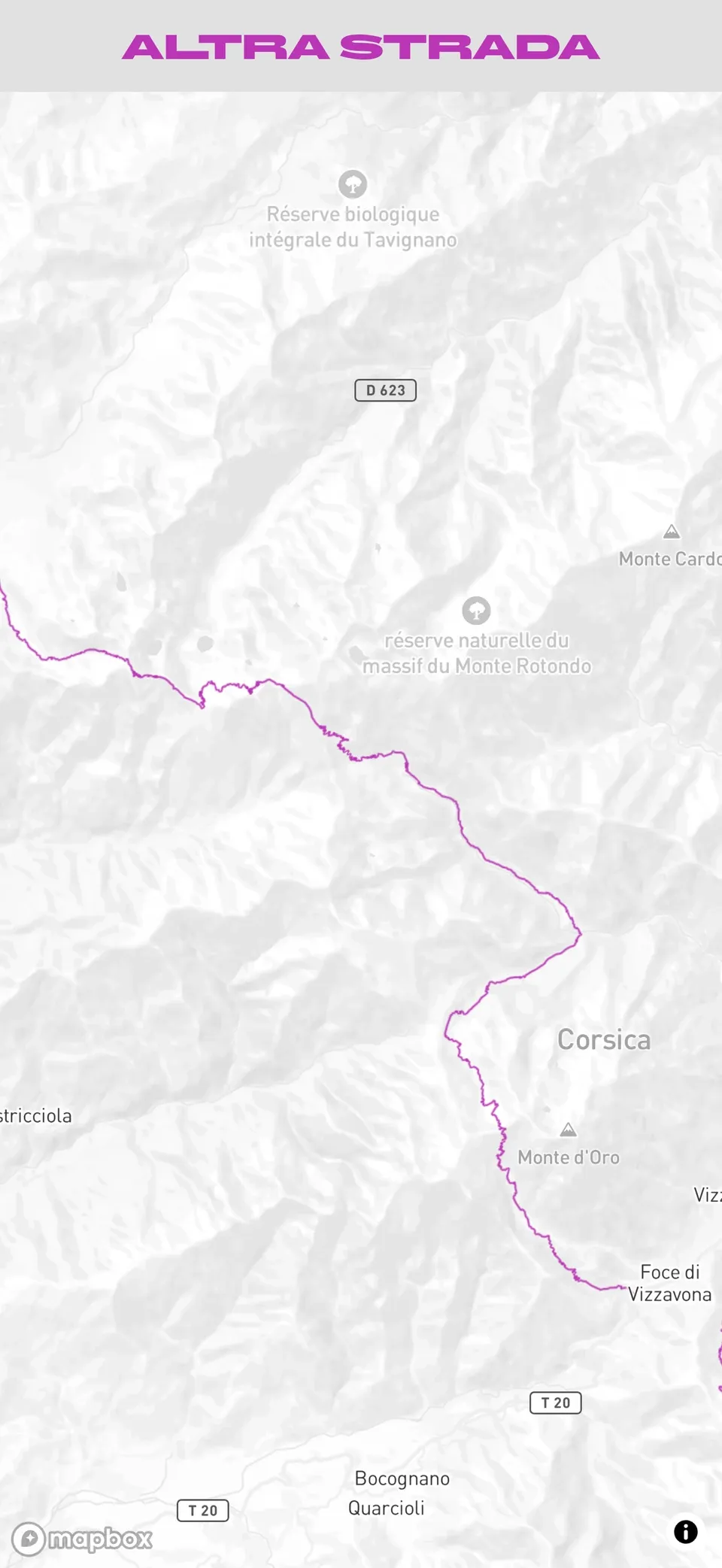
Für dieses Video wurde die GPX-Route in Mapbox Studio importiert, gestaltet und in einem ganz neuen Stil veröffentlicht. Danach genügte es, diesen Stil in die Karteneinstellungen eines Bereichs einzufügen. Derselbe Stil kann alle Karten der App gestalten oder nur ein Karten-Widget auf der Startseite.
Ist das einfach?
Ja. Sie erstellen Ihren Stil beim Anbieter Ihrer Wahl: eine Map ID in der Google Cloud Console oder eine Stil-URL in Mapbox Studio. Anschließend fügen Sie sie im Back-Office ein, für die ganze App oder für einen bestimmten Karten-Bereich, Agenda-Bereich oder ein Karten-Widget. Die Schritt-für-Schritt-Anleitung finden Sie in unseren Hilfeartikeln (auf Englisch): für Google Maps und für Mapbox.
Wir sind gespannt auf Ihre Karten. Und wenn Sie noch keine PWA haben, um Ihrer Kreativität Ausdruck zu verleihen, erstellen Sie Ihre eigene mit GoodBarber, dem No-Code Mobile App Builder.


