 E-Commerce
 Abonnementsysteme
 Chatbot
 Online-Kurse
 Buchung
 Reiseführer
 Veranstaltungen
 Content Creators
 Lokale Lieferung und Abholung
 Zeitung
 Radio
Radio Schulen
 Glaube
 Organisationen
 Restaurant
 Lebensmittel
 Selbst erstellen
 Mitarbeiterkommunikation

 NO CODE APP BUILDER
 TECHNOLOGIE
 WARUM GOODBARBER?
 Design
 PRODUKTRESSOURCEN
 THEMEN
 WIEDERVERKÄUFER MOBILER APPS
 ENTDECKEN
Excel-Datei in eine mobile App umwandeln: ein echter Test

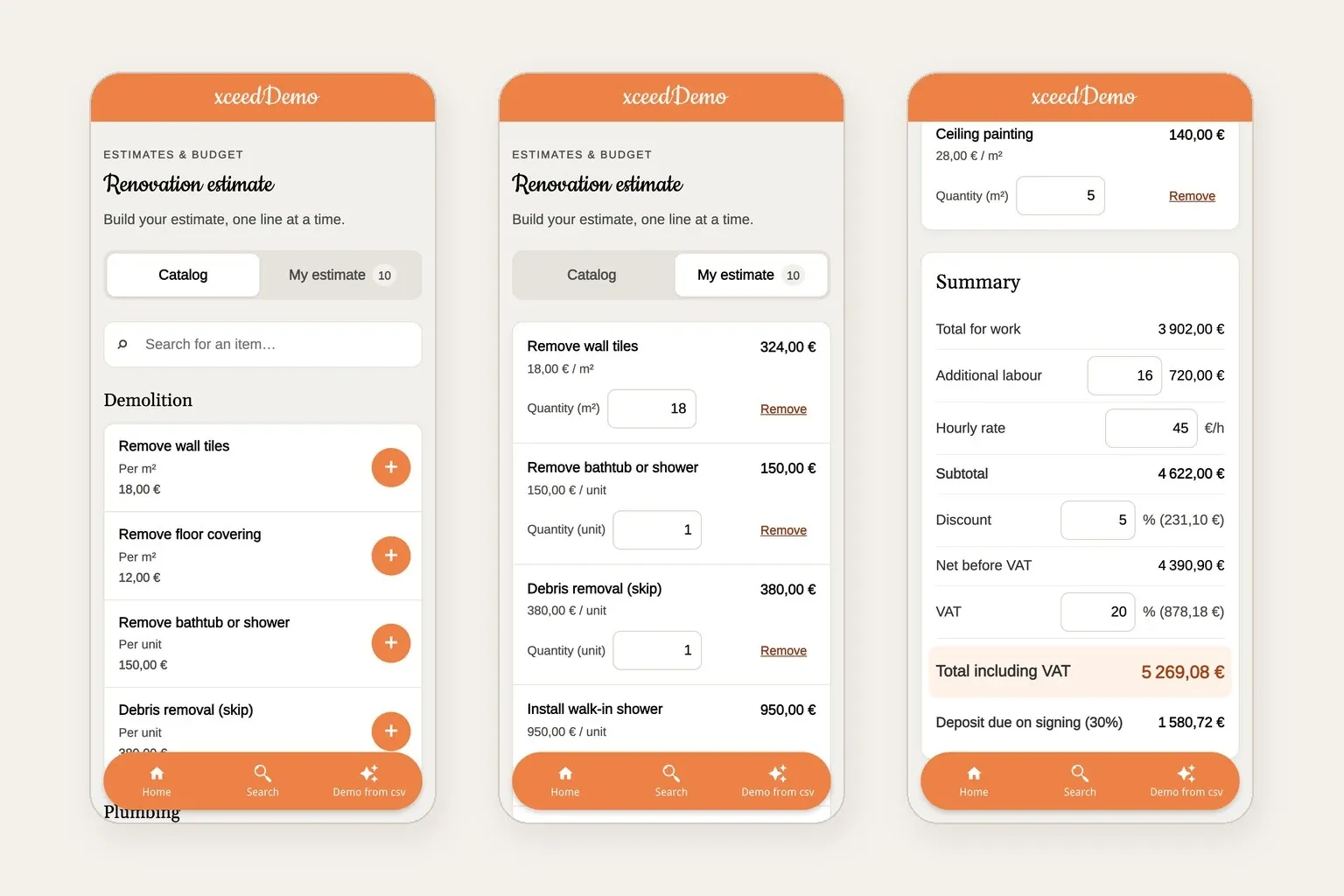
Wir haben einen Excel-Angebotsrechner mit dem AI Extension Builder in einen App-Bereich verwandelt. Gleiche Summe, auf den Cent. Mit Dateien und Prompt.
Zwei Arten von Tabellen, zwei Dinge zu übertragen
Die meisten Tabellen, aus denen eine App werden soll, enthalten zwei Dinge. Daten: eine Preisliste, einen Produktkatalog, einen Stundenplan, ein Mitgliederverzeichnis. Und Logik: die Formeln, die aus diesen Daten eine Antwort machen, ein Angebot, eine Summe, eine Monatsrate.
Eine App braucht beides. Die Daten müssen sich auf dem Smartphone gut lesen lassen, sortiert und durchsuchbar. Die Logik muss genau dasselbe Ergebnis liefern wie die Tabelle, sonst vertraut ihr niemand.
Es gibt drei Wege dorthin:
| Der Weg | Was mit Ihrer Tabelle passiert | Geeignet für |
|---|---|---|
| Die Arbeitsmappe so umwandeln, wie sie ist | Ein Konverter macht aus der Datei samt Formeln einen Web-Rechner, den Sie in eine App oder Website einbinden. Appizy macht das und funktioniert mit GoodBarber. | Große Arbeitsmappen voller Formeln, die Sie nicht neu schreiben wollen |
| Eine App auf die Tabelle setzen | Die Tabelle bleibt die Datenbank, und ein Tool wie Glide oder AppSheet legt Bildschirme darüber. | Daten, die mehrere Personen täglich bearbeiten |
| Sie als Bereich Ihrer App neu aufbauen | Sie laden die Datendatei hoch, beschreiben die Formeln, und ein KI-Agent baut den Bereich in Ihrer App. | Eine Preisliste, einen Katalog oder einen Rechner, den Ihre Kunden in Ihrer eigenen App nutzen |
Dieser Artikel testet den dritten Weg mit einer echten Datei, von Anfang bis Ende, und zeigt jeden Schritt.
Die Testdatei: ein Angebotsrechner für Renovierungen
Wir haben die Art Arbeitsmappe gebaut, die ein Renovierungsbetrieb auf dem Laptop hat. Sie ist auf Englisch und hat zwei Tabellenblätter:
- Price list (Preisliste): 30 Leistungen, vom Entfernen von Wandfliesen bis zur Montage einer Arbeitsplatte, jeweils mit Artikelnummer, Kategorie, Einheit (m², Stück oder laufender Meter) und Einzelpreis.
- Quote (Angebot): der Rechner. Sie tragen eine Artikelnummer und eine Menge in die gelben Zellen ein, SVERWEIS holt die Leistung und ihren Preis, und der Rest folgt: Zeilensummen, zusätzliche Arbeitsstunden, ein Rabatt, die Mehrwertsteuer, die Gesamtsumme und eine Anzahlung von 30 %.
Das Beispielangebot in der Datei ist eine Badsanierung: 10 Positionen, 16 zusätzliche Arbeitsstunden zu 45 € pro Stunde, 5 % Rabatt und 20 % Mehrwertsteuer. Excel kommt auf 5.269,08 € brutto, mit einer Anzahlung von 1.580,72 €. Genau diese Zahl muss die App treffen.
Beide Dateien können Sie kostenlos herunterladen, um denselben Test zu machen: die Excel-Arbeitsmappe und ihren CSV-Export, price-list.csv.
Schritt 1: das Datenblatt als CSV-Datei exportieren
Das Modul liest Datendateien, CSV oder JSON, keine Excel-Arbeitsmappen. Der erste Schritt ist also, das Preisblatt als CSV zu speichern: Öffnen Sie in Excel das Blatt und wählen Sie Datei > Speichern unter > CSV UTF-8 (durch Trennzeichen getrennt).
Öffnen Sie die Datei danach in einem Texteditor und prüfen Sie die erste Zeile. Sie muss ref,category,item,unit,unit_price lauten. Achtung: Ein deutsch eingestelltes Excel trennt die Spalten meist mit Semikolons, und das Modul erwartet derzeit Kommas. Am einfachsten geht es dann über Google Sheets: Importieren Sie die Arbeitsmappe und wählen Sie Datei > Herunterladen > Kommagetrennte Werte (.csv). Google Sheets verwendet immer Kommas.
Behalten Sie eine einzige Kopfzeile, eine Zeile pro Leistung, keine verbundenen Zellen und keine Summen am Ende. Die CSV-Datei enthält Ihre Daten; die Formeln kommen in Schritt 3.
Schritt 2: einen Bereich „Mit KI gestalten“ hinzufügen und die CSV-Datei anhängen
Fügen Sie im Backoffice einen neuen Bereich hinzu und wählen Sie „Mit KI gestalten“, den Bereichstyp des AI Extension Builder. Bevor Sie etwas eingeben, klicken Sie auf die Schaltfläche mit der Büroklammer unter dem Prompt-Feld und wählen Sie die CSV-Datei aus.
Das Modul kennt dann den Aufbau der Datei: ihre Spalten, deren Typen, die Anzahl der Zeilen und zwei Beispielzeilen. Es kopiert Ihre 30 Zeilen nicht in seinen Code. Der Bereich, den es schreibt, lädt price-list.csv bei jedem Öffnen: Die Preise stehen in der Datei, nicht im Code.
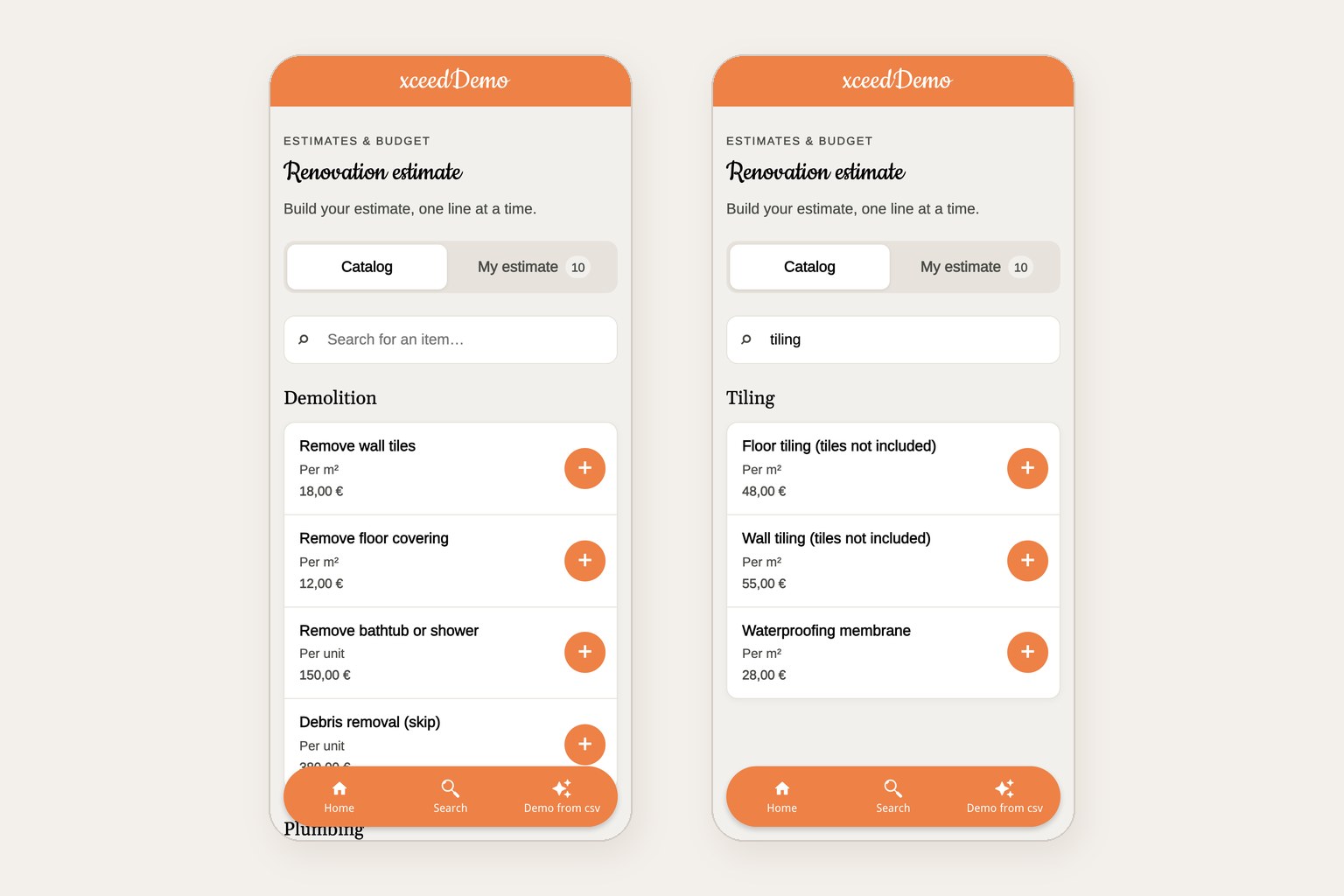
Screenshots: die 30 Zeilen der CSV-Datei als nach Kategorien geordneter Katalog, und derselbe Katalog, gefiltert nach dem Wort „tiling“ (Fliesenarbeiten).
Schritt 3: die Formeln in eigenen Worten beschreiben
Das ist der Teil, den ein Konverter für Sie übernimmt, und den Sie hier selbst erledigen: Das Modul liest keine Formeln, Sie beschreiben sie. Jede Formel des Blatts Quote wird zu einer Zeile im Prompt.
| In der Excel-Datei | Im Prompt |
|---|---|
SVERWEIS auf das Blatt Price list | Der Nutzer wählt Leistungen aus dem Katalog; jede zeigt ihre Einheit und ihren Einzelpreis |
=D5*E5 | Zeilensumme = Menge x Einzelpreis |
=SUMME(F5:F19) | Zwischensumme Leistungen = Summe der Zeilensummen |
=F22*F23 | Zusätzliche Arbeitszeit = Stunden x Stundensatz |
=F21+F24 | Zwischensumme = Zwischensumme Leistungen + Arbeitszeit |
=-F25*F26 | Rabatt = Zwischensumme x Rabattsatz |
=F25+F27 | Nettobetrag = Zwischensumme - Rabatt |
=F28*F29 | Mehrwertsteuer = Nettobetrag x Steuersatz |
=F28+F30 | Bruttobetrag = Nettobetrag + Mehrwertsteuer |
=RUNDEN(F31*F32;2) | Anzahlung = 30 % des Bruttobetrags, auf den Cent gerundet |
Hier der vollständige Prompt, so wie wir ihn eingegeben haben. Er ist für diese Demo auf Englisch; Sie können Ihren auf Deutsch schreiben.
Die erste Version zeigte die Zeile für die Arbeitszeit als Satz an, 16 h × 45,00 €/h, ohne den Betrag. Eine einzige Nachricht hat das behoben:
Das Ergebnis: gleiches Angebot, gleiche Summe, auf den Cent
Wir haben den veröffentlichten Bereich auf einem Bildschirm in Smartphone-Größe geöffnet, das Badangebot aus der Excel-Datei eingegeben und jede Zeile verglichen. Test vom 30. September 2026:
| Zeile | Excel | App |
|---|---|---|
| Zwischensumme Leistungen | 3.902,00 € | 3.902,00 € |
| Arbeitszeit, 16 h zu 45 € | 720,00 € | 720,00 € |
| Zwischensumme | 4.622,00 € | 4.622,00 € |
| Rabatt, 5 % | 231,10 € | 231,10 € |
| Nettobetrag | 4.390,90 € | 4.390,90 € |
| Mehrwertsteuer, 20 % | 878,18 € | 878,18 € |
| Bruttobetrag | 5.269,08 € | 5.269,08 € |
| Anzahlung, 30 % | 1.580,72 € | 1.580,72 € |
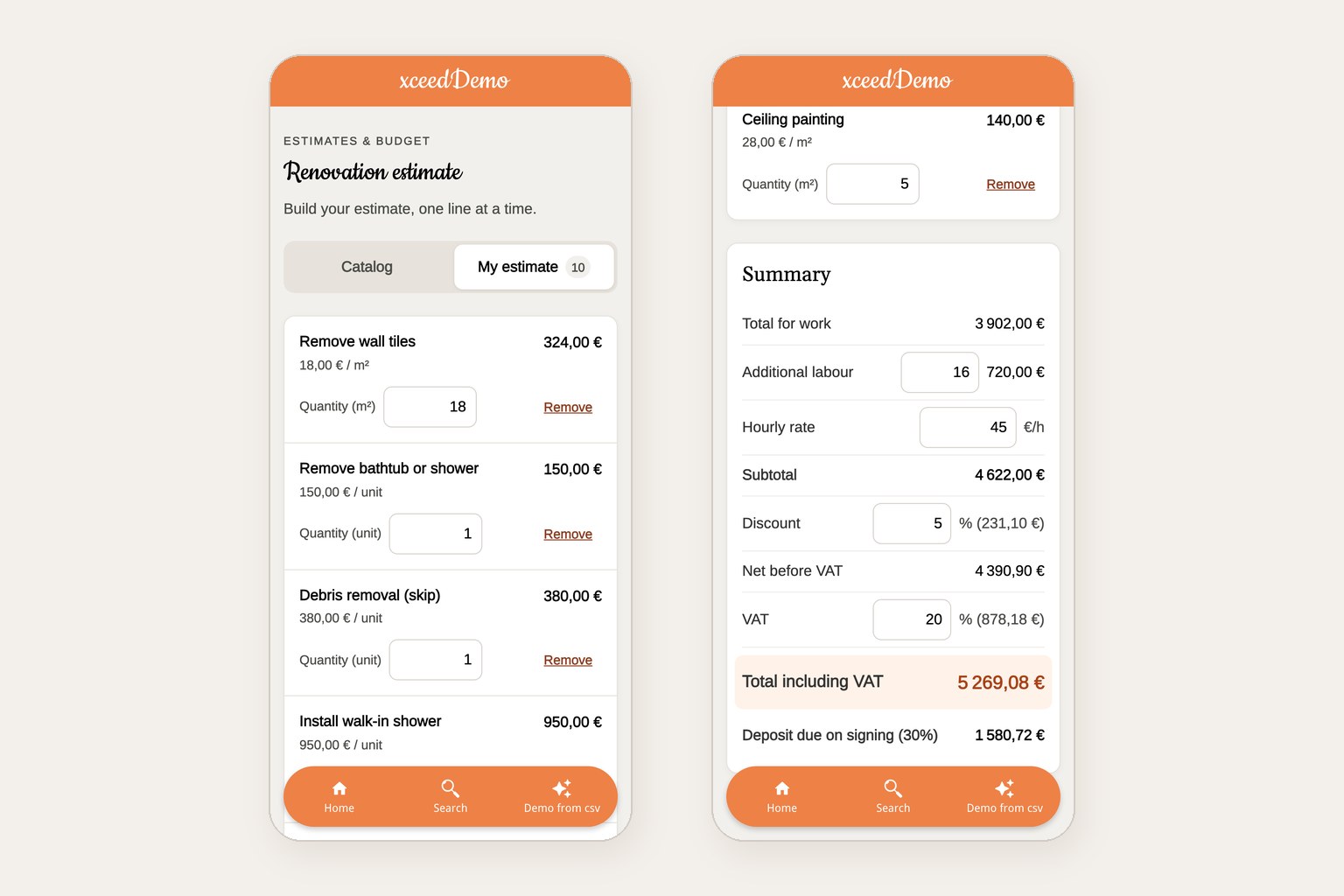
Screenshots: die Angebotspositionen mit ihren Mengen, und die Übersicht mit derselben Summe wie in der Excel-Datei.
Sie können die Live-Demo ausprobieren: Sie läuft in der Webversion einer Test-App, auf Englisch. Fügen Sie ein paar Positionen hinzu und vergleichen Sie mit der Arbeitsmappe.
Was die App kann, was die Tabelle nicht konnte
- Suche und Kategorien. Geben Sie „tiling“ ein, und der Katalog schrumpft auf drei Leistungen. In der Tabelle scrollen Sie.
- Das Angebot bleibt auf dem Smartphone. Schließen Sie die App, kommen Sie später zurück: Positionen, Stunden und Rabatt sind noch da.
- Sie sieht aus wie der Rest Ihrer App. Der Bereich übernimmt automatisch die Schriften und Farben Ihrer App; nichts muss von Hand gestaltet werden.
- Sie erscheint mit Ihrer App. Der Bereich ist Teil der Webversion in allen Tarifen und der iOS- und Android-Apps ab dem Tarif Premium.
Wo diese Methode an ihre Grenzen kommt
- Keine .xlsx-Dateien. Das Modul liest CSV und JSON. Exportieren Sie zuerst das Blatt mit Ihren Daten.
- Kein Auslesen von Formeln. Sie beschreiben sie. Rund zehn passen in einen Prompt; eine Arbeitsmappe mit Hunderten verketteter Formeln, Makros oder Pivot-Tabellen ist ein Fall für einen Konverter, der sie unverändert übernimmt.
- Kleine, stabile Daten. Eine Preisliste, ein Katalog, ein Stundenplan. Daten, die mehrere Personen täglich bearbeiten, gehören in eine Datenbank, und das Modul kann einen Bereich dafür mit einer Supabase-Datenbank verbinden.
- Prüfen Sie die Zahlen. Der Agent schreibt den Code nach Ihrer Beschreibung. Testen Sie ihn mit einem Angebot, das Sie schon kennen, so wie wir hier, bevor Ihre Kunden ihn nutzen.
Probieren Sie es mit Ihrer eigenen Tabelle
Wählen Sie ein Blatt, das, zu dem Ihre Kunden am häufigsten fragen: eine Preisliste, eine Speisekarte, Öffnungszeiten. Exportieren Sie es als CSV, fügen Sie einen Bereich „Mit KI gestalten“ hinzu und beschreiben Sie, was die App damit tun soll. Lassen Sie die Excel-Datei neben der Vorschau offen und vergleichen Sie die Ergebnisse Zeile für Zeile.
Kostenlos starten: Bauen Sie Ihren ersten Bereich während der 30-tägigen kostenlosen Testphase, ohne Kreditkarte. Mehr dazu in unserem Leitfaden zum AI Extension Builder und auf der Seite der Erweiterung.
FAQ
Kann man eine Excel-Tabelle ohne Programmieren in eine App umwandeln?
Ja. Exportieren Sie die Daten als CSV, hängen Sie die Datei in GoodBarber an einen Bereich „Mit KI gestalten“ an und beschreiben Sie die Formeln in eigenen Worten. Der AI Extension Builder schreibt den Bereich, und Sie prüfen ihn mit einem Ergebnis, das Sie aus Excel schon kennen.
Kann man eine Excel-Datei in eine Android-App umwandeln?
Ja, als Bereich Ihrer GoodBarber-App. GoodBarber erstellt und veröffentlicht die Android- und iOS-Apps ab dem Tarif Premium und die Webversion in allen Tarifen. Sie kompilieren nichts selbst.
Liest die App meine .xlsx-Datei direkt?
Nein. Das Modul liest CSV- und JSON-Dateien. Speichern Sie das Blatt mit Ihren Daten im Format CSV UTF-8, mit Kommas als Trennzeichen, und laden Sie diese Datei hoch.
Rechnet die App genau wie meine Tabelle?
Nur wenn der Prompt die Formeln genau beschreibt, Rundungen eingeschlossen. In unserem Test stimmte die App in jeder Zeile mit Excel überein, auf den Cent. Prüfen Sie immer mit einem Angebot, das Sie in Excel schon berechnet haben.
Was kostet das?
Der AI Extension Builder ist eine kostenlose Erweiterung für Content- und eCommerce-Apps. Sie bezahlen den GoodBarber-Tarif, der Ihre App veröffentlicht: die Webversion ab dem Tarif Standard, die iOS- und Android-Apps ab dem Tarif Premium.


