 E-Commerce
 Abonnementsysteme
 Chatbot
 Online-Kurse
 Buchung
 Reiseführer
 Veranstaltungen
 Content Creators
 Lokale Lieferung und Abholung
 Zeitung
 Radio
 Schulen
 Glaube
 Organisationen
 Restaurant
 Lebensmittel
 Selbst erstellen
 Mitarbeiterkommunikation


 NO CODE APP BUILDER
 TECHNOLOGIE
 WARUM GOODBARBER?
 Design
 PRODUKTRESSOURCEN
 THEMEN

 WIEDERVERKÄUFER MOBILER APPS
 ENTDECKEN
App-Icon-Größen für iOS und Android: alle Dateien, die Ihre App braucht
Die meisten Ratgeber nennen Ihnen eine einzige Zahl: 1024 × 1024 Pixel. Ihre App braucht mehr als das. Die Stores wollen ihr eigenes Icon, der Startbildschirm ein anderes, Push-Benachrichtigungen ein drittes und die Webversion Ihrer App noch ein paar mehr. Ist nur eines falsch, lehnt der Store die Datei ab oder Ihre Benachrichtigungen zeigen ein graues Quadrat.

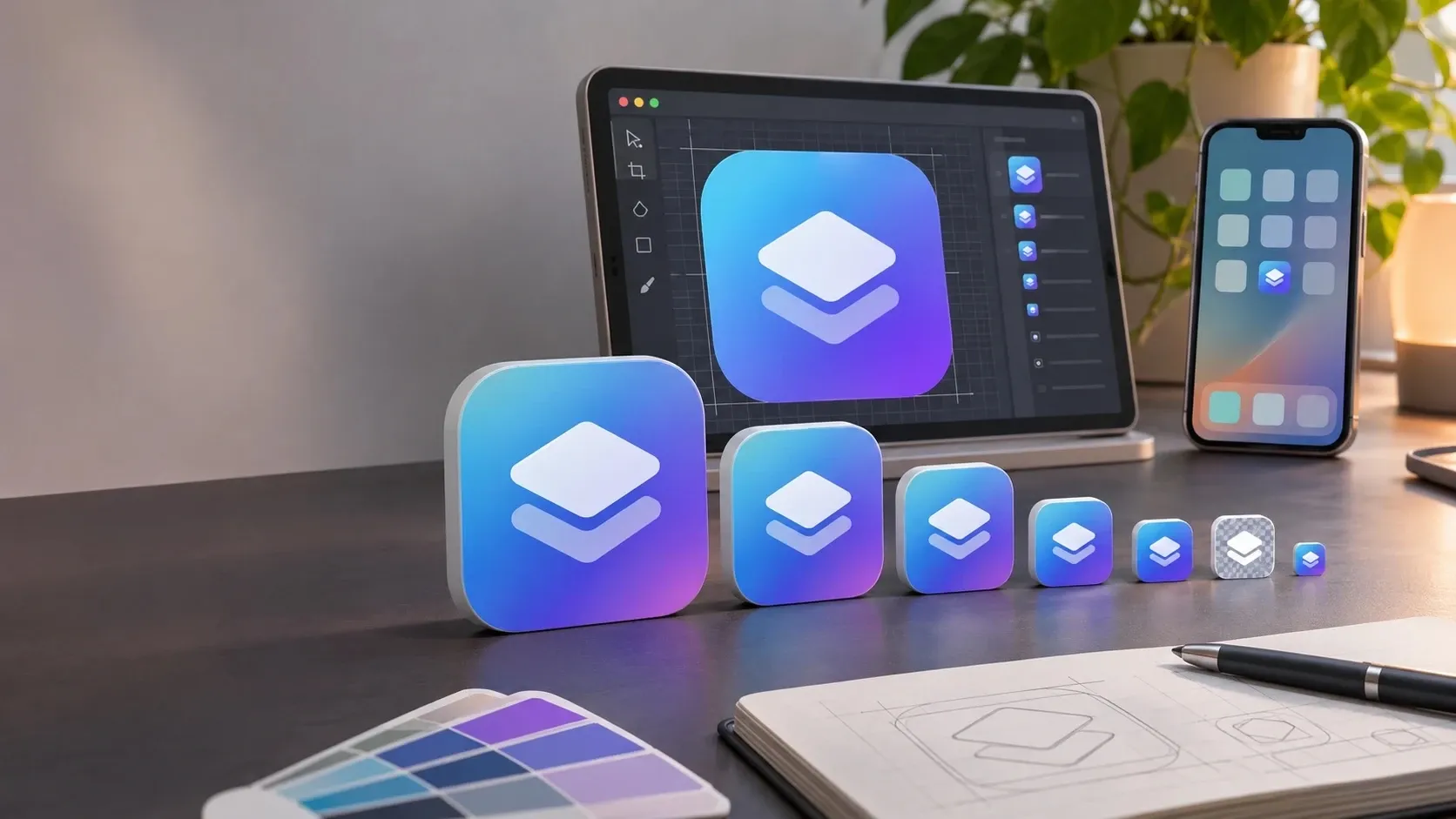
Kurz gesagt
Ihre App braucht mehrere Icons: Store-Icon, Startbildschirm-Icon, Push-Icon. Hier sind die Größen für iOS, Android und das Web und die Regeln dahinter.
Am wichtigsten sind die beiden Store-Icons: 1024 × 1024 Pixel für den App Store, als PNG ohne Transparenz, und 512 × 512 Pixel für Google Play, als 32-Bit-PNG unter 1 MB. Gestalten Sie beide als volle Quadrate: Die Stores runden die Ecken selbst ab. Unter Android ist das Icon für Push-Benachrichtigungen eine weiße Form auf transparentem Hintergrund, sonst nichts.
Alle Icon-Dateien in einer Tabelle
Das sind die Dateien, die GoodBarber im Backoffice von Ihnen verlangt, mit den Regeln für jede einzelne.
| Wo das Icon erscheint | Größe in Pixeln | Format und Regeln |
|---|---|---|
| App Store | 1024 × 1024 | PNG, ohne Transparenz |
| iPhone-Startbildschirm | 180 × 180 | PNG oder JPG |
| Google Play | 512 × 512 | PNG oder JPG; Google verlangt ein 32-Bit-PNG, sRGB, höchstens 1 MB |
| Android-Startbildschirm | 192 × 192 | PNG oder JPG |
| Push-Benachrichtigungen unter Android | 72 × 72 | PNG, weiß (#FFFFFF) auf transparentem Hintergrund |
| Logo der Web-App | 512 × 512 | PNG oder JPG |
| Icon der Web-App auf dem iPhone (Apple Touch Icon) | 192 × 192 | PNG oder JPG; 512 × 512 für das Smart App Banner unter Android |
| Push-Benachrichtigungen der Web-App | 72 × 72 | PNG, einfarbig auf transparentem Hintergrund |
| Favicon | 48 × 48 | PNG oder JPG |
Sie brauchen nur die Dateien für die Plattformen, auf denen Sie veröffentlichen: eine iOS-App, eine Android-App oder beide. Eine reine Web-App braucht keines der Store-Icons. Die Stores verlangen außerdem Screenshots in eigenen Größen.
Was Apple erwartet
- Eine Masterdatei mit 1024 × 1024 Pixeln. Sie ist das Icon auf Ihrer Seite im App Store und die Quelle für die kleineren Größen.
- Keine Transparenz. App Store Connect lehnt ein App-Store-Icon mit transparentem Bereich ab, mit dem Fehler „Invalid App Store Icon“ (ITMS-90717), einem häufigen Thema in den Entwicklerforen von Apple.
- Rechtwinklige Ecken. iOS legt seine eigene abgerundete Maske darüber. Ecken, die Sie selbst abrunden, hinterlassen transparente Ränder, und die Datei wird aus demselben Grund abgelehnt.
- Mehrere Darstellungen. Seit iOS 18 können Nutzer die Icons auf ihrem Startbildschirm dunkel oder eingefärbt anzeigen, und iOS 26 ergänzt eine transparente Darstellung. Apples Icon Composer erstellt diese Varianten aus einer einzigen Datei mit Ebenen, wie die WWDC25-Session zeigt. Prüfen Sie, ob Ihr Icon in jeder davon lesbar bleibt.
Apples Human Interface Guidelines erläutern die Designprinzipien hinter diesen Regeln.
Was Google Play und Android erwarten
- 512 × 512 Pixel für den Store. Die Icon-Spezifikationen von Google verlangen ein 32-Bit-PNG in sRGB, höchstens 1024 KB.
- Ein volles Quadrat, ohne Schatten. Google Play rundet die Ecken selbst ab, mit einem Radius von 30 % der Icon-Größe, und fügt auch den Schatten selbst hinzu.
- Kein transparenter Hintergrund. Transparente Bereiche zeigen die Farbe des Play Stores dahinter. Wählen Sie eine Hintergrundfarbe, die zu Ihrer Marke gehört.
- Kein werblicher Text. Rankings, Rabatte oder Abzeichen wie „Nummer eins“ auf einem Icon verstoßen gegen die Metadaten-Richtlinie von Google Play.
- Ein Startbildschirm-Icon, das sich anpasst. Seit Android 8.0 schneiden Launcher die Icons aus zwei Ebenen, einem Vordergrund und einem Hintergrund, in unterschiedliche Formen zu, wie der Leitfaden zu adaptiven Symbolen von Android erklärt. Halten Sie Ihr Logo von den Rändern fern. Seit Android 13 können Nutzer ihre Icons zudem mithilfe einer einfarbigen Ebene im Farbton ihres Designs einfärben lassen, und seit Android 16 QPR 2 färbt Android auch die Icons von Apps ein, die keine solche Ebene mitliefern: Prüfen Sie, ob Ihr Logo auch einfarbig lesbar bleibt.
- Ein weißes Push-Icon. Android stellt Benachrichtigungs-Icons als einfarbige Silhouette dar, sodass ein farbiges Logo zu einem grauen oder weißen Block wird. Zeichnen Sie eine weiße Form auf transparentem Hintergrund.
Regeln für ein Icon, das in jeder Größe funktioniert
- Eine Form, kein Plakat. Ihr Icon erscheint mit 1024 Pixeln im Store und mit wenigen Millimetern in einer Benachrichtigung. Eine einzige Form übersteht beides.
- Lassen Sie den Namen weg. Der App-Name steht auf dem Startbildschirm meist unter dem Icon. Text im Icon wird unleserlich, sobald es schrumpft.
- Starker Kontrast. Testen Sie das Icon auf einem hellen und einem dunklen Hintergrundbild sowie im Dunkelmodus.
- Ihre eigene Marke. Ein Icon, das den Look einer anderen App nachahmt, führt Nutzer in die Irre, und beide Stores lehnen es ab: Nachahmungen gehören zu den Gründen, aus denen Apple Apps ablehnt.
- Testen Sie es klein. Sehen Sie sich das 48-Pixel-Favicon und das Push-Icon an, bevor Sie das große freigeben.
Unser älterer Ratgeber zur Gestaltung eines App-Icons beschreibt den Designprozess Schritt für Schritt.
So richten Sie Ihre Icons mit GoodBarber ein
Öffnen Sie im Backoffice My App > App icon. Sie haben zwei Möglichkeiten:
- Custom: Laden Sie Ihre eigenen Dateien in den Größen aus der Tabelle oben hoch. Das Backoffice fragt nur die Plattformen ab, die Ihr Tarif enthält.
- Wizard: Geben Sie einen Buchstaben oder ein Wort ein oder fügen Sie ein Bild hinzu, wählen Sie eine Hintergrundfarbe oder ein Hintergrundbild und klicken Sie dann auf Generate. GoodBarber erstellt daraus alle Formate, die Ihre App braucht.
Geben Sie auf derselben Seite den Titel ein, der auf dem Startbildschirm unter Ihrem Icon erscheint. Halten Sie ihn kurz: Lange Titel werden abgeschnitten. Unser Hilfeartikel listet alle Formate auf.
FAQ
Wie groß sollte ein App-Icon sein?
1024 × 1024 Pixel für den App Store, als PNG ohne Transparenz, und 512 × 512 Pixel für Google Play, als 32-Bit-PNG. Die Icons für Startbildschirm und Benachrichtigungen sind kleiner: 180 Pixel auf dem iPhone, 192 unter Android, 72 für Android-Push-Icons.
Darf ein App-Icon einen transparenten Hintergrund haben?
Nicht im App Store, der transparente App-Store-Icons ablehnt. Bei Google Play zeigen transparente Bereiche die Hintergrundfarbe des Stores, verwenden Sie also einen deckenden Hintergrund. Das Android-Push-Icon ist die Ausnahme: Es muss weiß auf transparentem Hintergrund sein.
Sollte ich die Ecken meines App-Icons abrunden?
Nein. Apple und Google wenden ihre eigene abgerundete Maske an. Schicken Sie ein volles Quadrat: Abgerundete Ecken hinterlassen transparente Ränder, die der App Store ablehnt.
Kann ich Text in mein App-Icon setzen?
Das geht, funktioniert aber selten. Der App-Name steht bereits unter dem Icon, und Text wird in kleinen Größen unleserlich. Google Play verbietet außerdem Text, der Rankings oder Angebote ankündigt.
Warum erscheint mein Android-Benachrichtigungs-Icon als graues Quadrat?
Android stellt Benachrichtigungs-Icons als einfarbige Silhouette dar. Ein farbiges Logo wird zu einem Block. Verwenden Sie eine weiße Form auf transparentem Hintergrund, bei GoodBarber mit 72 × 72 Pixeln.
Ein Icon gestalten, alle Größen erhalten
Der Icon-Wizard von GoodBarber erstellt alle Formate aus einem einzigen Entwurf, und das Backoffice zeigt Ihnen, welche Dateien Ihr Tarif braucht. Erstellen Sie Ihre App mit der kostenlosen Testphase von 30 Tagen, ohne Kreditkarte.


