 E-Commerce
 Abonnementsysteme
 Chatbot
 Online-Kurse
 Buchung
 Reiseführer
 Veranstaltungen
 Content Creators
 Lokale Lieferung und Abholung
 Zeitung
 Radio
 Schulen
 Glaube
 Organisationen
 Restaurant
 Lebensmittel
 Selbst erstellen
 Mitarbeiterkommunikation


 NO CODE APP BUILDER
 TECHNOLOGIE
 WARUM GOODBARBER?
 Design
 PRODUKTRESSOURCEN
 THEMEN

 WIEDERVERKÄUFER MOBILER APPS
 ENTDECKEN
Klauen Sie diese Idee: die Weihnachtsgeschenkliste
Der September ist vorbei, die guten Vorsätze zum Neustart im Fitnessstudio haben gehalten (oder auch nicht), und jetzt geht es an die Planung der Feiertage. Damit Sie den Überblick behalten, hier eine App-Sektion, die beim Füllen des Geschenkesacks den Stress rausnimmt: eine Karte pro Person, Geschenkideen, deren Status sich ändert, damit das Budget im Blick bleibt, und ein Countdown bis Heiligabend. Alles generiert mit einer einzigen Beschreibung für den AI Extension Builder von GoodBarber.

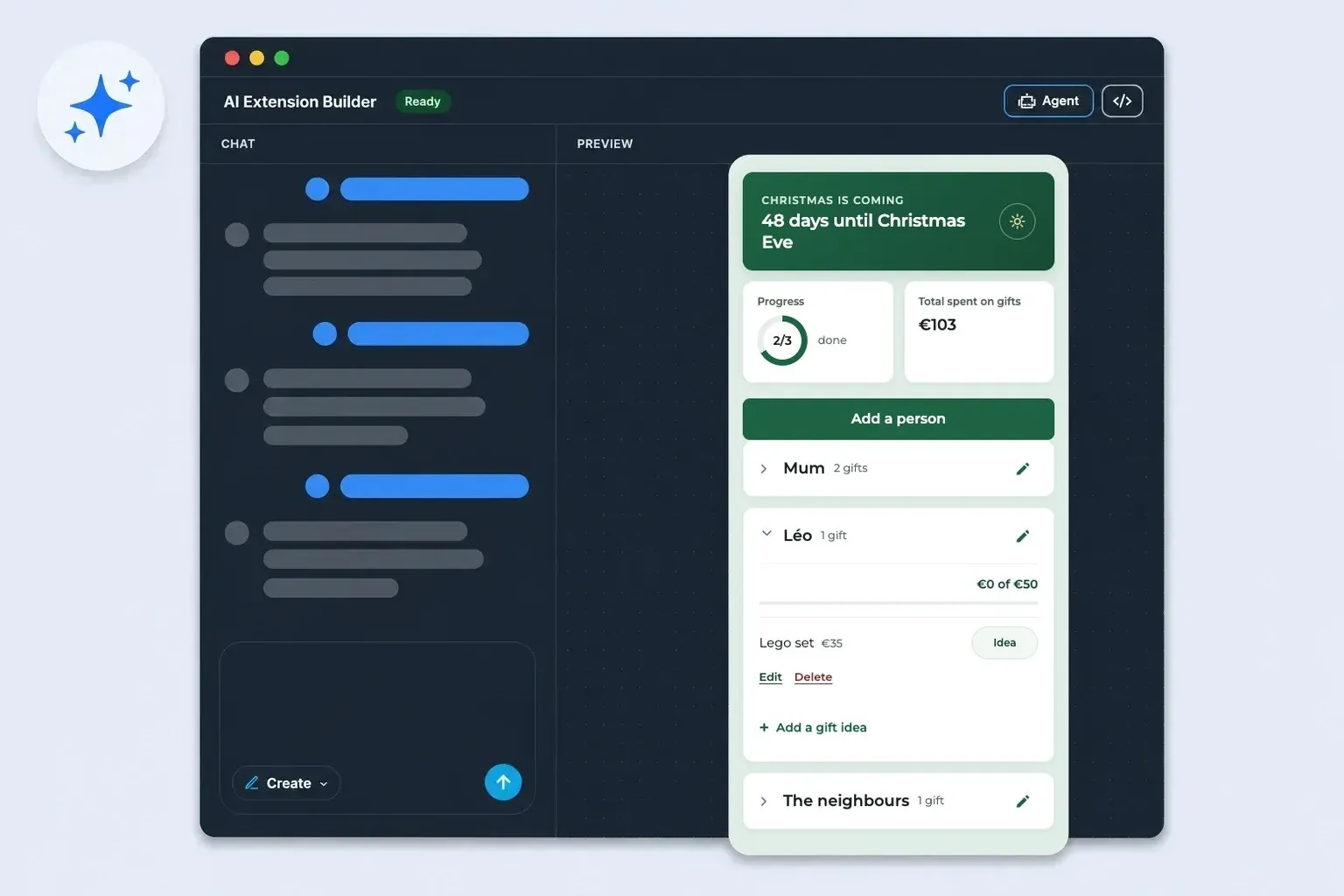
Die Serie „Klauen Sie diese Idee“: eine App-Sektion, die wir dem AI Extension Builder beschreiben, wirklich bauen und deren kompletten Prompt wir Ihnen am Ende zum Einfügen mitgeben. Nach der 30-Tage-Challenge zum Neustart ist jetzt eine der geschäftigsten Zeiten des Jahres an der Reihe!
Die Sektion aus Sicht der Kunden
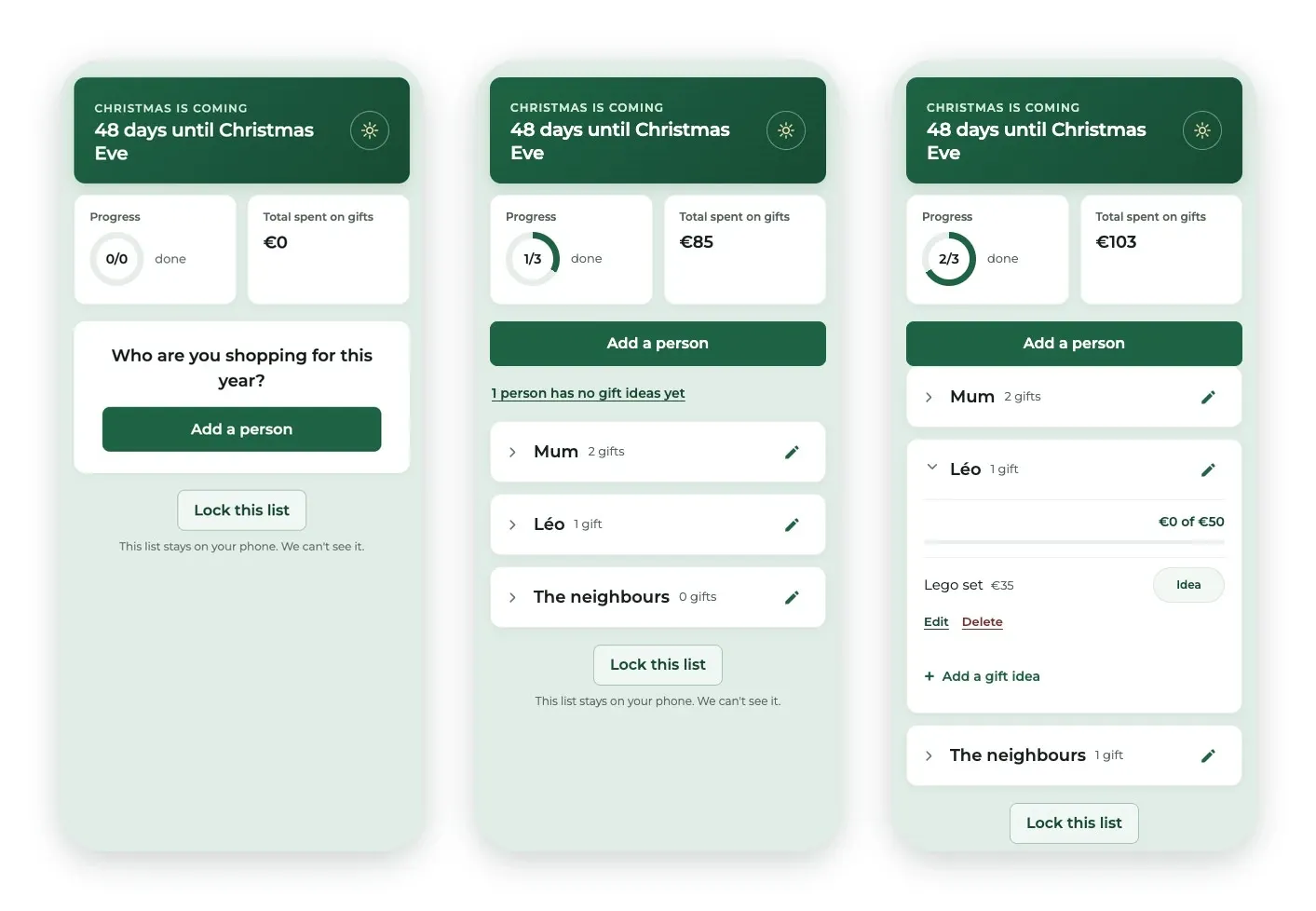
Alles beginnt mit einer Frage: Who are you shopping for this year? Der Kunde fügt eine Person hinzu, mit einem Vornamen, „Mama“, „die Nachbarn“, ganz wie er möchte. Er kann auch ein Budget festlegen, muss aber nicht.
Unter jeder Person stehen die Geschenkideen. Jede Idee hat einen Status-Button, den man antippt, um weiterzuschalten: Idea, dann Bought, dann Wrapped. Gekaufte und verpackte Geschenke werden im Budget der Person (€0 of €50, mit einem schmalen Balken) und in der Gesamtsumme der Saison oben auf dem Bildschirm addiert.
Der Ring Progress füllt sich, sobald jede Person mindestens ein gekauftes Geschenk hat. Wird die Liste länger, klappen die Karten mit einem Tipp auf die Kopfzeile ein, und nur die Namen bleiben sichtbar. Eine Zeile erinnert daran, wer noch keine Idee hat (1 person has no gift ideas yet): Ein Tipp darauf, und der Bildschirm scrollt zu dieser Person.
Maison Lumen, der Shop auf diesen Screenshots, ist für das Beispiel erfunden. Alles, was darin zu sehen ist, ist fiktiv.
Warum dieses Format für einen Shop funktioniert
Der Vorteil liegt im Kalender. Von Anfang November bis zum 24. Dezember öffnet Ihr Kunde seine Liste jedes Mal, wenn ihm ein Geschenk einfällt – und dafür öffnet er Ihre App. Ein Schaufenster wird im Vorbeigehen angeschaut, ein Weihnachtsnewsletter geht zwischen allen anderen unter. Ein Werkzeug, das wirklich nützt, landet dagegen genau dann wieder in seiner Hand, wenn er über seine Einkäufe entscheidet.
Und es ist ein Service, keine weitere Werbeaktion. Die Sektion verkauft nichts, drängt kein Produkt auf und verlangt nichts im Gegenzug. Sie spart Zeit und hilft, im Budget zu bleiben. An dem Tag, an dem Ihr Kunde eine Idee für seine Mutter sucht, ist Ihr Katalog nur einen Tab entfernt.
Das Budget zählt – und hört an der Grenze nicht auf
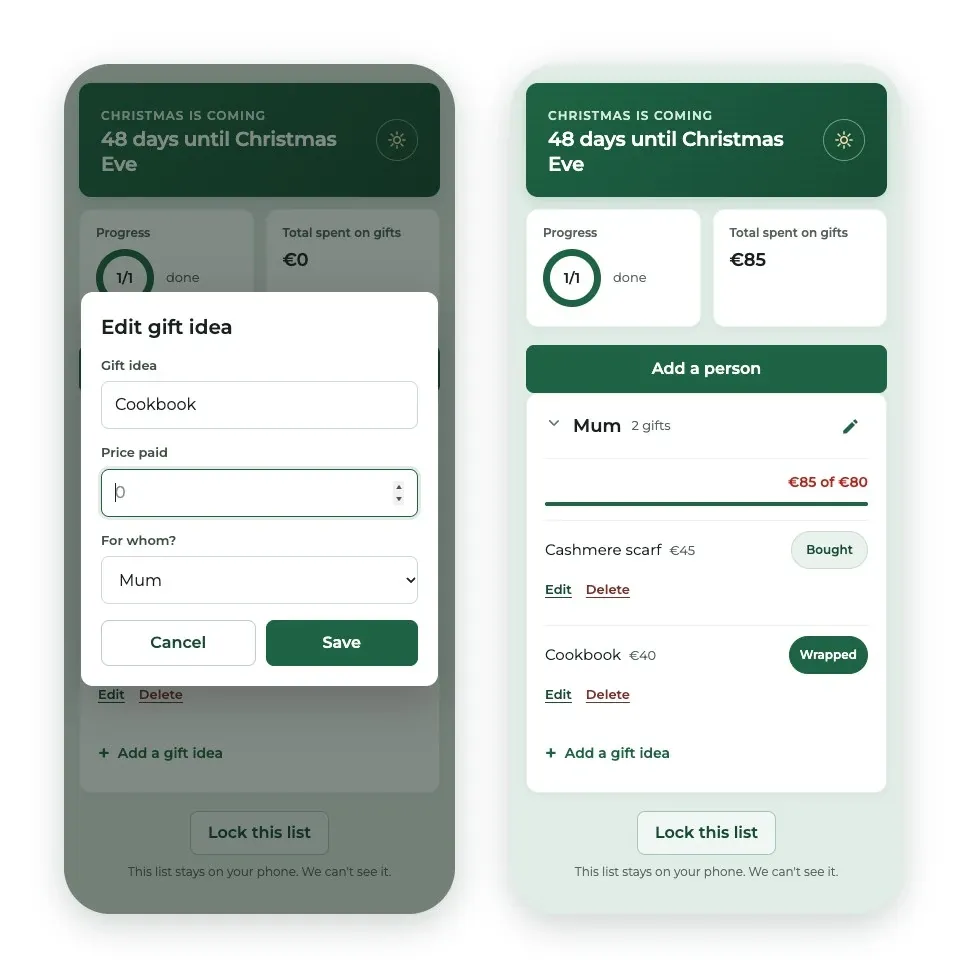
Sehen Sie sich die Karte von Mum an: 80 € Budget, zwei Geschenke gekauft, 85 € ausgegeben. Der Balken ist voll, die Zahl wird rot (€85 of €80), und es wird weitergezählt. Das steht schwarz auf weiß im Prompt: nie beim Budget aufhören zu zählen. Ein Balken, der bei 100 % stehen bleibt, würde genau in dem Moment lügen, in dem die Information zählt.
Zwei Details machen diese Summe verlässlich. Ein verpacktes Geschenk zählt weiter: Der Wechsel von Gekauft zu Verpackt ändert nur das Etikett. Und wenn eine Idee ohne Preis als gekauft markiert wird, öffnet die Sektion sofort die Karte des Geschenks, mit dem Cursor im Feld Price paid. Der Kunde tippt direkt ein, was er bezahlt hat, und die Summe ist nie falsch, nur weil etwas vergessen wurde.
Eine Liste, die auf dem Handy bleibt
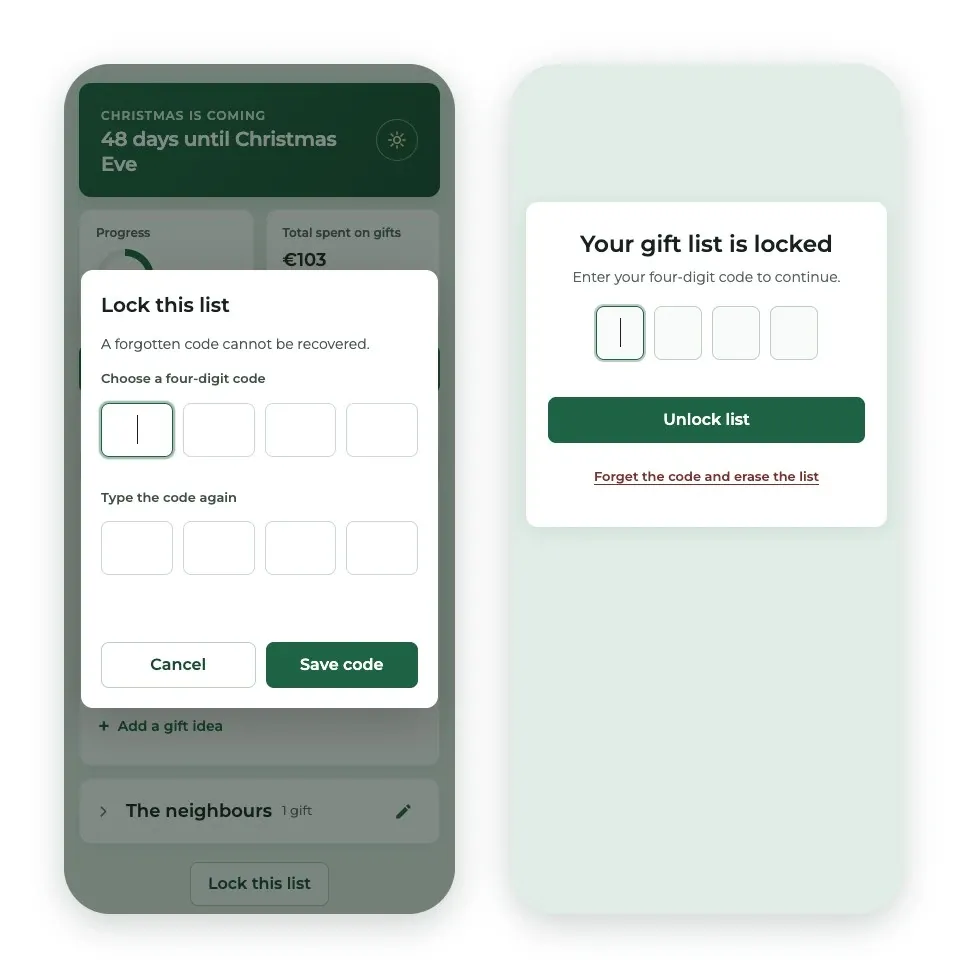
Eine Geschenkliste ist eine Liste voller Geheimnisse, und die Sektion nimmt das ernst: Alles wird auf dem Gerät gespeichert, nichts wird gesendet, nichts wird geteilt. Sie sagt es einmal, klein gedruckt, unten auf dem Bildschirm: This list stays on your phone. We can't see it.
Für Handys, die im Wohnzimmer auf dem Tisch liegen, kann der Kunde seine Liste mit einem vierstelligen Code sperren. Beim erneuten Öffnen fragt der Bildschirm nach dem Code, bevor er irgendetwas zeigt.
Die Sätze im Prompt, die die Arbeit machen
Der komplette Prompt steht weiter unten. Wenn Sie ihn anpassen, tragen fünf Sätze das Wesentliche: Behalten Sie sie.
- „When the total passes the budget, the bar fills completely and the figure turns to "€72 of €60" in a warning colour — never stop counting at the budget.“ Das Zahlenbeispiel erledigt die Arbeit: Der Generator sieht genau, was er bei einer Budgetüberschreitung anzeigen soll.
- „Wrapping a gift never takes it out of any total.“ In unserem Build hat die erste Version verpackte Geschenke aus der Summe genommen. Ein Satz genügt, um das zu verhindern.
- „When a gift with no price becomes "Bought", its edit window opens with the cursor already in the price field.“ Den Preis kennt der Kunde in dem Moment, in dem er kauft. Genau dann fragt die Sektion danach.
- „A person is done as soon as at least one of their gifts is bought or wrapped.“ Das Wort „erledigt“ hat keine selbstverständliche Bedeutung. Schreiben Sie die Regel auf, sonst wählt der Generator eine für Sie.
- „The list is never sent anywhere, never shared with anyone, and never visible to us.“ Das Datenschutzversprechen steht im Prompt, und der Satz auf dem Bildschirm ebenfalls, Wort für Wort.
Der Prompt – klauen Sie ihn
Hinter dieser Sektion steckt keine einzige Zeile Code, nur ein Briefing an den AI Extension Builder. Unser Build hat ein paar Nachbesserungen gebraucht, die hier alle in einem einzigen, überarbeiteten Prompt stecken. Wir haben es geprüft: Unverändert in eine neue Sektion eingefügt, liefert dieser Prompt auf Anhieb alles, was dieser Artikel beschreibt.
Vor der Ankündigung: drei Checks
Eine generierte Sektion prüft man, indem man die Handgriffe eines Kunden nachmacht. Drei Minuten reichen.
Der Preis beim Kauf. Fügen Sie eine Idee ohne Preis hinzu und schalten Sie sie auf Bought: Die Karte des Geschenks sollte sich öffnen, mit dem Cursor im Preisfeld. Geben Sie einen Betrag ein: Die Summe der Person und die Gesamtsumme oben sollten sich ändern.
Das Verpacken. Schalten Sie dieses Geschenk auf Wrapped: Keine Summe darf sich ändern.
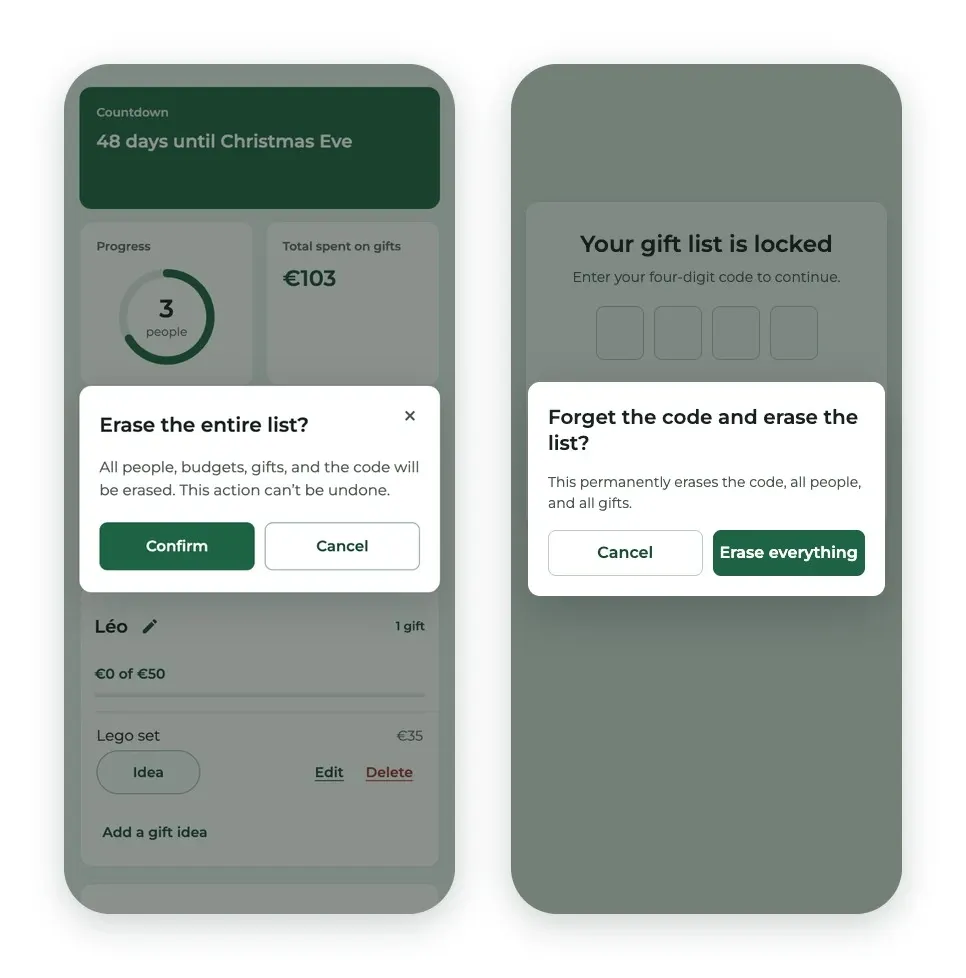
Der Ausweg aus der Sperre. Legen Sie einen Code fest, schließen Sie die Sektion und öffnen Sie sie wieder. Tippen Sie auf dem Sperrbildschirm, ohne den Code einzugeben, auf Forget the code and erase the list. Die Bestätigung muss über dem Sperrbildschirm erscheinen.
In unserem Build öffnete sie sich hinter dem Sperrbildschirm: Man sah sie erst nach dem Entsperren (linker Screenshot, oben in diesem Teil). Mit dem Prompt oben erscheint sie wie gewünscht darüber (rechter Screenshot).
Genau so ein Detail bemerkt man nur beim Testen. Der Prompt oben legt es jetzt ausdrücklich fest. Falls Ihre Generierung es trotzdem durchgehen lässt, müssen Sie nicht neu anfangen: Fordern Sie die Nachbesserung an, indem Sie beschreiben, was Sie sehen und was Sie erwarten. Hier ist sie, bereit zum Einfügen:
Das Rezept gilt für jede Nachbesserung: das Symptom, das Sie sehen, das Verhalten, das Sie erwarten, und das Detail, das die Mehrdeutigkeit beseitigt. Hier ist es „ohne den Code je einzugeben“.
Der 26. Dezember
Der Countdown hat seine Arbeit getan. Ab dem 26. Dezember bietet der obere Bildschirmrand Start next year's list an: Die Personen und ihre Budgets bleiben, die Geschenke werden nach einer Bestätigung gelöscht. Im nächsten Jahr findet Ihr Kunde seine Liste genau dort wieder, wo er sie gelassen hat, in Ihrer App, und kann schon direkt nach den Feiertagen nach und nach neue Ideen notieren.
Jetzt sind Sie dran
Personen, Ideen, drei Status und ein Budget: Das Prinzip reicht weit über Weihnachten hinaus. Ein Babyfachgeschäft macht daraus eine Sektion für die Geburtsliste, ein Schreibwarenladen die Schulbedarfsliste pro Kind. Überall, wo Ihre Kunden Einkäufe für mehrere Personen planen, lässt sich die Sektion mit ein paar geänderten Wörtern umschreiben.
Weiterlesen
- Prompt teardown: Wir nehmen einen Prompt und erklären ihn Zeile für Zeile.
- Der AI Extension Builder: Beschreiben Sie eine Sektion und erhalten Sie sie in Ihrer App.
- Die 30-Tage-Challenge zum Neustart: die vorige Folge der Serie.
Ihr Zug
Die Weihnachtsliste ist nur ein Ausgangspunkt. Beschreiben Sie Ihre Sektion so, wie Sie sie einer Aushilfe erklären würden, die im Dezember anfängt: was der Kunde sieht, was er antippt und was in jedem Fall gelten muss. Was sich beschreiben lässt, kann eine Sektion Ihrer App werden: Erstellen Sie eine App mit GoodBarber.
Kurz gesagt
Kann ich die Listen meiner Kunden sehen?
Nein. Alles bleibt auf ihrem Handy: Nichts wird gesendet, weder an Sie noch an uns. Die Sektion zeigt das unten auf dem Bildschirm an.
Wird die Liste zwischen mehreren Geräten synchronisiert?
Nein, das ist die Kehrseite des Datenschutzes: Die Liste lebt auf einem einzigen Handy. Wechselt Ihr Kunde das Gerät, beginnt er mit einer leeren Liste.
Und wenn mein Kunde seinen Code vergisst?
Niemand kann ihn wiederherstellen. Der einzige Ausweg ist, die Liste zu löschen und neu anzufangen. Die Sektion warnt ihn, wenn er seinen Code wählt.
Kann man Währung oder Sprache ändern?
Ja, mit einem Satz im Prompt: Ersetzen Sie „€“ und „English“ durch das, was zu Ihren Kunden passt.
Was passiert nach Weihnachten?
Ab dem 26. Dezember schlägt die Sektion vor, die Liste für das nächste Jahr vorzubereiten, und behält dabei die Personen und ihre Budgets.


