 E-Commerce
 Abonnementsysteme
 Chatbot
 Online-Kurse
 Buchung
 Reiseführer
 Veranstaltungen
 Content Creators
 Lokale Lieferung und Abholung
 Zeitung
 Radio
 Schulen
 Glaube
 Organisationen
 Restaurant
 Lebensmittel
 Selbst erstellen
 Mitarbeiterkommunikation


 NO CODE APP BUILDER
 TECHNOLOGIE
 WARUM GOODBARBER?
 Design
 PRODUKTRESSOURCEN
 THEMEN

 WIEDERVERKÄUFER MOBILER APPS
 ENTDECKEN


CarPlay & Android Auto
 Erstellt von GoodBarber
Ihre Audio-App in CarPlay und Android Auto
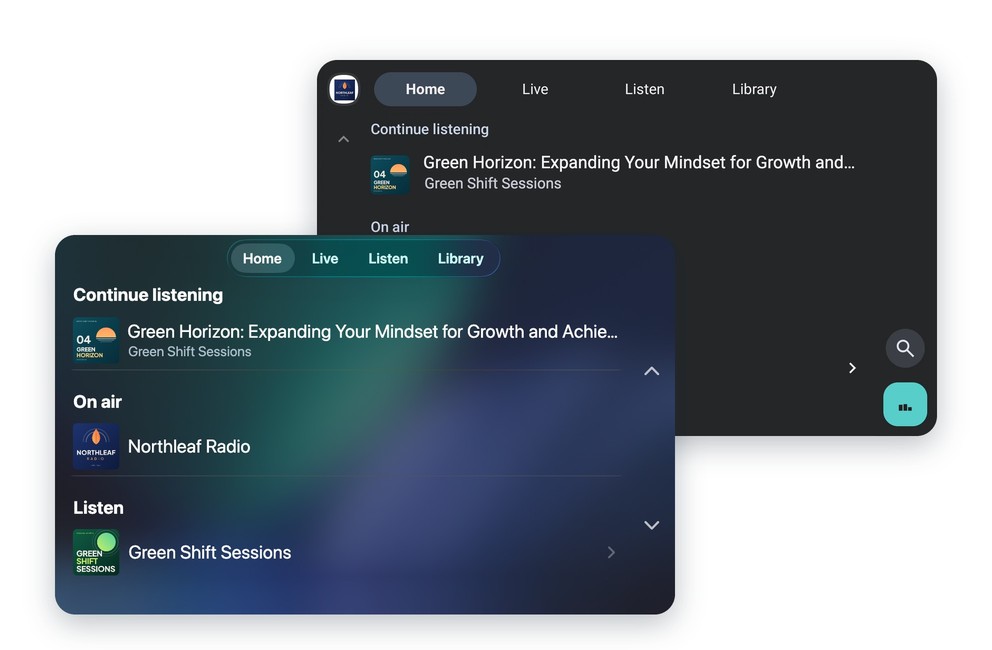
Sobald Ihre Hörer ihr iPhone mit CarPlay oder ihr Android-Smartphone mit Android Auto verbinden, erscheint Ihre App auf dem Bildschirm des Autos. Dort finden sie das Live-Radio und die Podcasts Ihrer App und starten sie direkt auf diesem Bildschirm.
Auf dem Startbildschirm setzen sie fort, was sie zuletzt gehört haben, und über Tabs wechseln sie zwischen Live-Radio und Podcasts.
Ein Hörerlebnis, das Ihre Hörer bis ins Auto begleitet
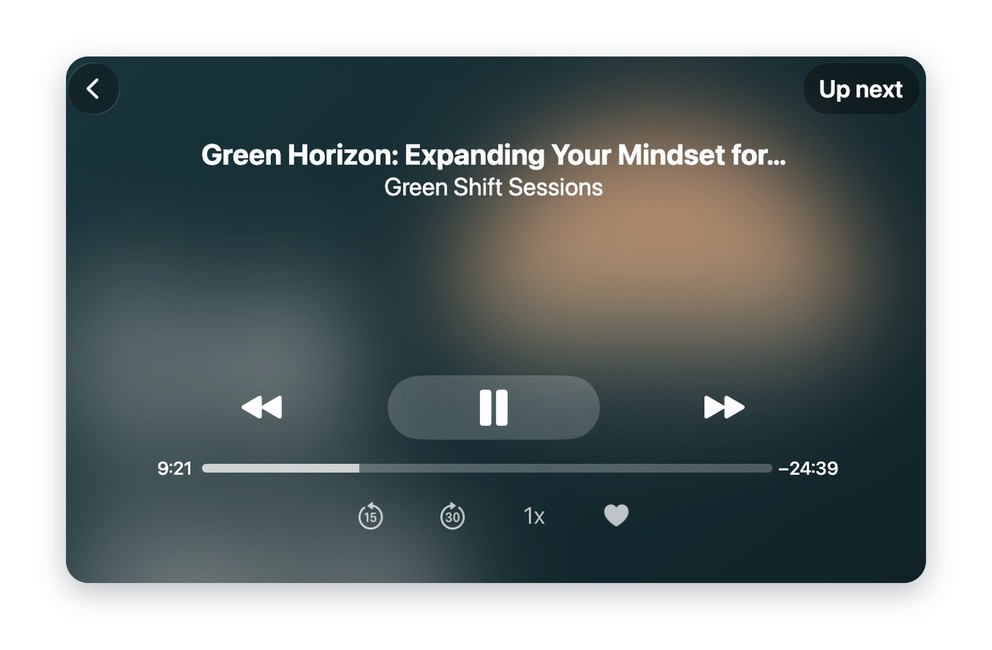
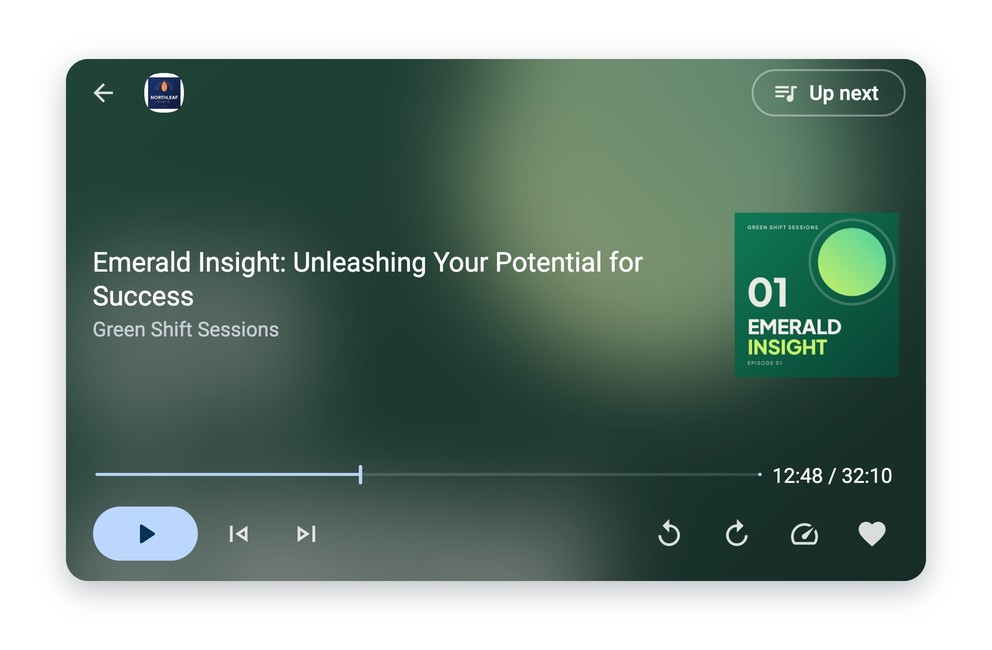
Im Auto finden Ihre Hörer ihre Favoriten und die Folgen, die sie in der App heruntergeladen haben. Was sie auf dem Smartphone gespeichert haben, ist sofort abspielbereit.
Der Player übernimmt die Einstellungen der Rubrik: Tasten zum Vor- und Zurückspulen, Wiedergabegeschwindigkeit, Hinzufügen zu den Favoriten. Sie legen sie einmal in der Rubrik fest, und sie gelten auch im Auto.
Eine Folge per Sprachsuche finden mit Android Auto
In Android Auto suchen Ihre Hörer per Sprache oder Tastatur nach einem Livestream, einem Podcast oder einer Folge. Damit Folgen in den Ergebnissen erscheinen, muss Ihre App eine Rubrik „Suche“ enthalten.
Wählen Sie, was im Auto angezeigt wird
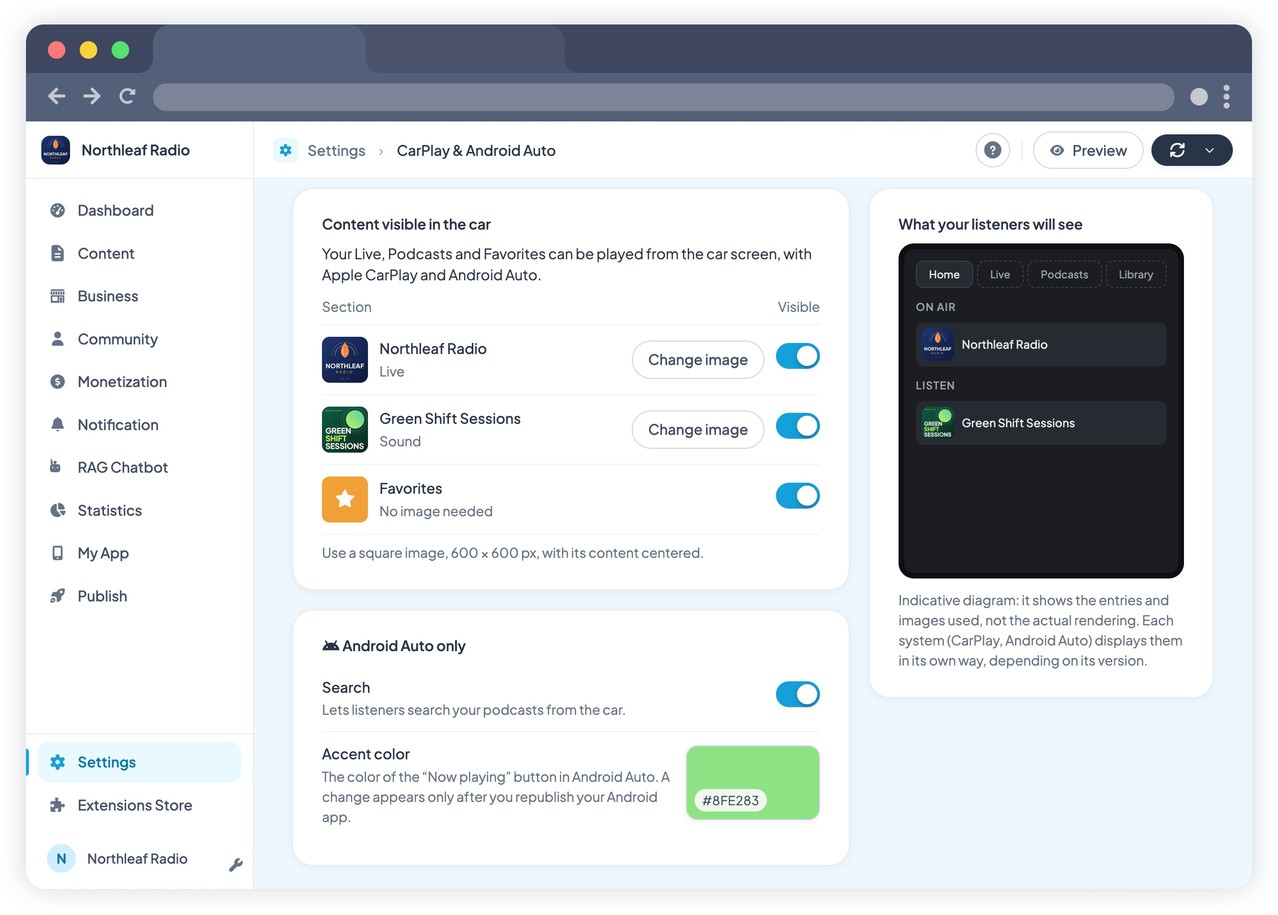
In Ihrem Back Office wählen Sie die Audio-Rubriken aus, die im Auto angezeigt werden. Für jede Rubrik fügen Sie ein Bild hinzu, das in den Listen und im Player verwendet wird.
In Android Auto spiegelt eine Akzentfarbe, die Sie ebenfalls im Back Office auswählen, die Identität Ihrer App wider.
Ihre App auch zu Hause, auf Apple HomeView
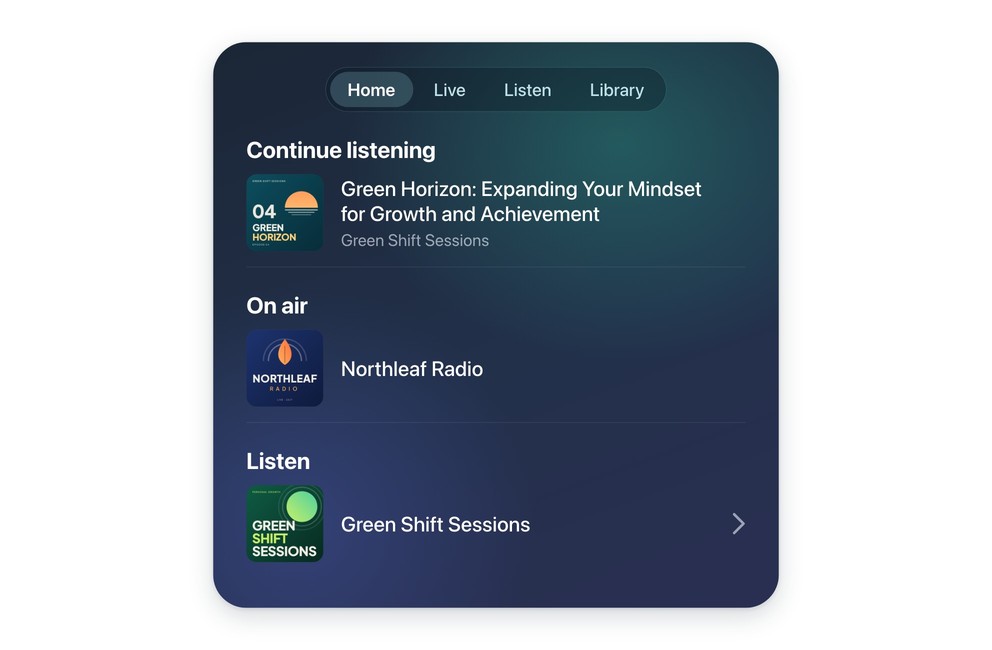
Apple HomeView ist Apples neues Display für Zuhause, mit eigenem Lautsprecher. Es zeigt die kompatiblen Audio-Apps des damit verbundenen iPhones an.
Mit der Erweiterung gehört Ihre App dazu: Ihre Hörer finden Ihr Live-Radio und Ihre Podcasts auf dem Bildschirm von HomeView und starten sie direkt dort.
HomeView wird nicht in allen Ländern verkauft: Die Verfügbarkeit hängt von Apple ab.
Wie aktivieren Sie CarPlay und Android Auto?
- 1Stellen Sie sicher, dass Ihre App mindestens eine Live-Radio- oder Podcast-Rubrik enthält
- 2Aktivieren Sie die Erweiterung CarPlay & Android Auto in Ihrem Back Office
- 3Wählen Sie die im Auto angezeigten Rubriken, ihre Bilder und die Akzentfarbe
- 4Beantragen Sie für CarPlay die CarPlay-Berechtigung bei Apple: Der Antrag muss vom Inhaber des Entwicklerkontos gestellt werden. Android Auto erfordert keine Berechtigung
- 5Veröffentlichen Sie eine neue Version Ihrer App im App Store und bei Google Play


