 E-Commerce
 Abonnementsysteme
 Chatbot
 Online-Kurse
 Buchung
 Reiseführer
 Veranstaltungen
 Content Creators
 Lokale Lieferung und Abholung
 Zeitung
 Radio
Radio Schulen
 Glaube
 Organisationen
 Restaurant
 Lebensmittel
 Selbst erstellen
 Mitarbeiterkommunikation

 NO CODE APP BUILDER
 TECHNOLOGIE
 WARUM GOODBARBER?
 Design
 PRODUKTRESSOURCEN
 THEMEN
 WIEDERVERKÄUFER MOBILER APPS
 ENTDECKEN
Wie stelle ich die Rahmen in meiner App ein?
In einer GoodBarber-App wartet ein Rahmen auf den Zellen, den Feldern, den Buttons und vielen anderen Elementen. Geben Sie ihm eine Farbe, und er erscheint. Sie können auch seine Stärke einstellen, von der dezenten Linie bis zum kräftigen Rahmen, und unter dem Titel eines Widgets nur eine einzige Seite behalten.

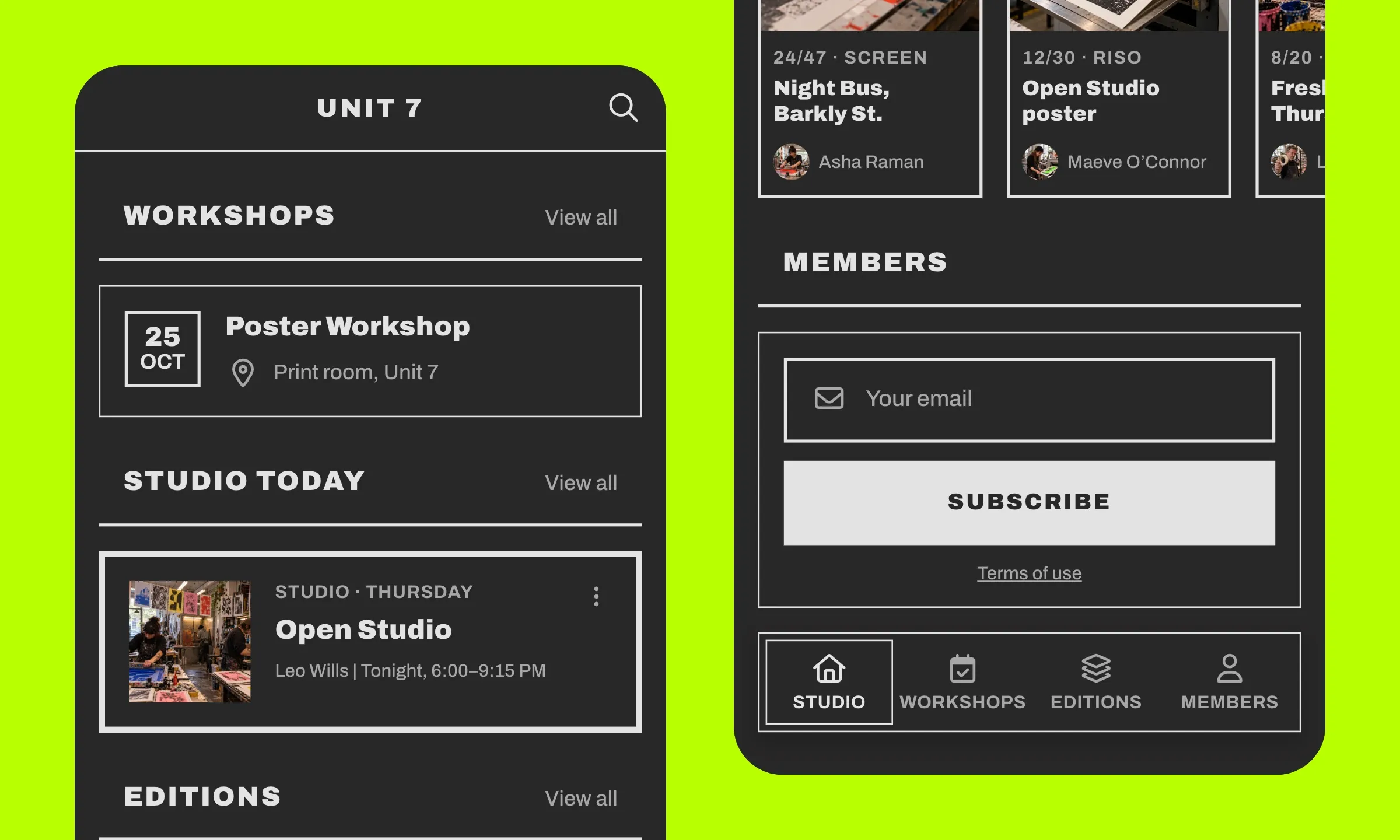
So funktioniert der Rahmen in einer GoodBarber-App, wo er sitzt und wie Sie seine Farbe und seine Stärke einstellen, bis zur Linie unter einem Titel.
Was einen Rahmen ausmacht, in drei Einstellungen
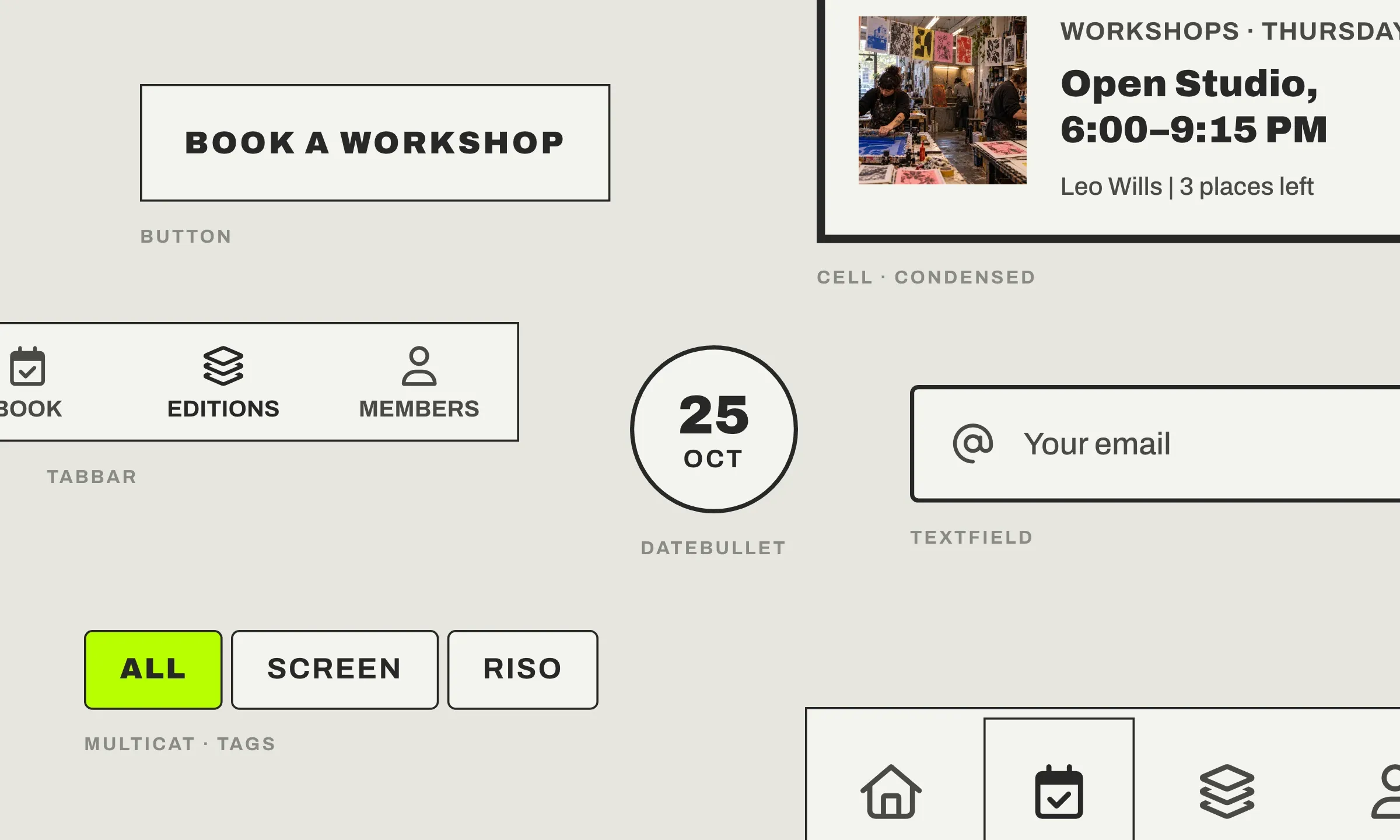
Ein Rahmen ist ein Strich, der der Kante eines Elements folgt. Er zeigt, wo das Element beginnt und wo es endet, und er macht seine Form sichtbar, gerade oder abgerundete Ecken. Eine Zelle, ein Feld, ein Button, ein Datumspunkt, ein Kategorie-Tab, die Tab-Leiste tragen alle einen. Drei Einstellungen beschreiben ihn:
- Die Farbe, auf einer Zelle oder einem Widget standardmäßig transparent, aus Ihrer Palette oder von anderswo.
- Die Stärke, eine ganze Zahl, in Pixeln. Standardmäßig 1.
- Die Seiten, an der Kopfzeile eines Widgets: oben, rechts, unten und links (top, right, bottom, left), jede aktiv oder deaktiviert. Alle vier aktiv, rahmen sie den Titel ein. Die untere allein unterstreicht ihn.

Das ist alles, und genau das macht den Rahmen so einfach einzustellen. Im Design System von GoodBarber ist er das Border-Atom, mit seinen Schlüsseln color und size und, für eine Kopfzeile, einem Schlüssel pro Seite.
Der Rahmen ist schon auf Ihren Zellen, Feldern und Buttons
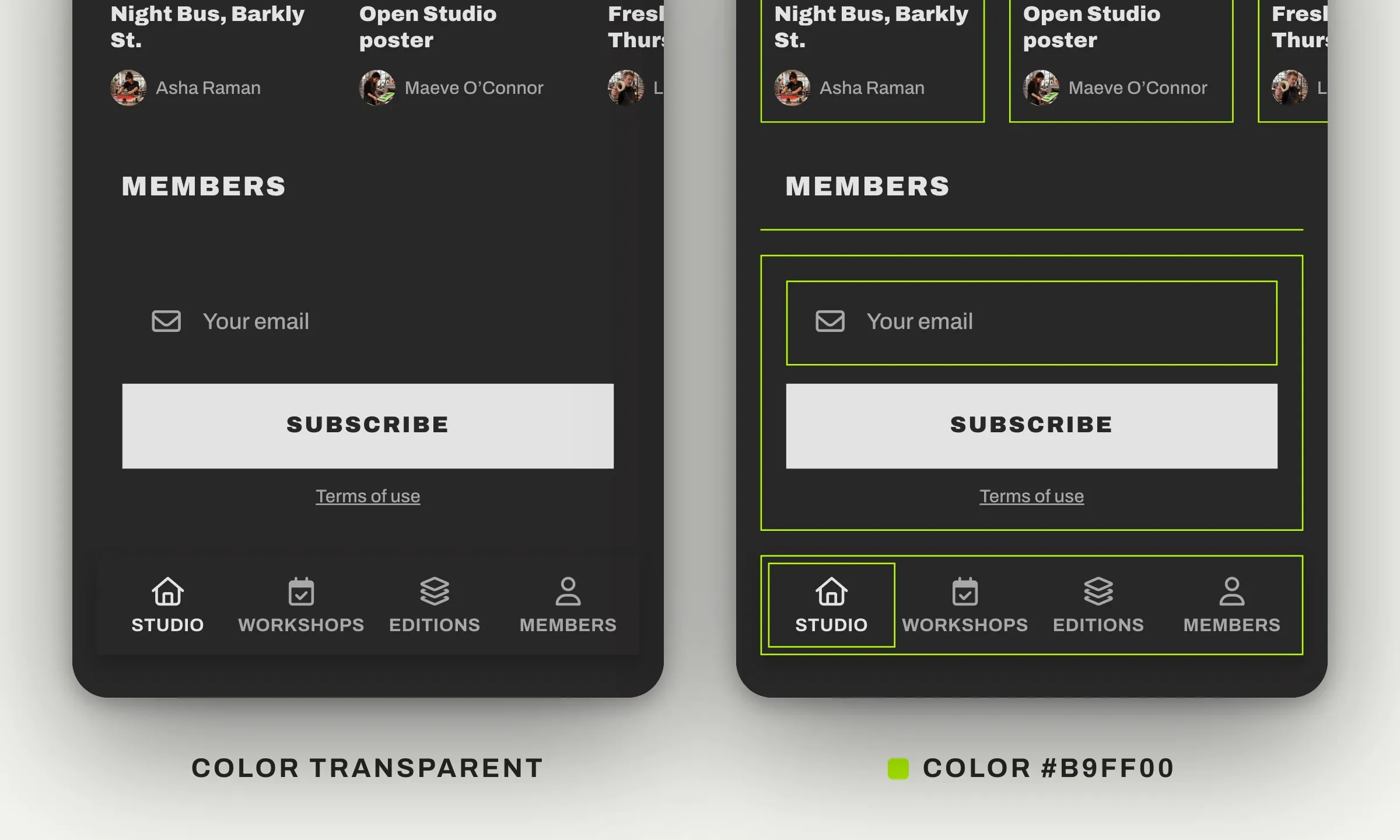
In einer GoodBarber-App fügen Sie keinen Rahmen hinzu, Sie machen ihn sichtbar. Die Zellen, die Widgets der Home und ihre Kopfzeilen tragen einen, 1 px breit, transparent. Geben Sie ihm eine Farbe, und er erscheint. Die Felder und die Buttons haben ebenfalls einen, und ihrer ist schon zu sehen, hellgrau auf einem Feld, in der Textfarbe auf einem Outline-Button. Das ist unser Prinzip „Design by system“, jedes Element wird mit seinem Rahmen gebaut, einsatzbereit.
Bei einem Widget der Home wählen Sie die Farbe im Design-Panel, über den Pfad Meine App › Struktur › Start › Ihr Widget › Bearbeiten. Dort finden Sie drei Farben, „Umrandungen“ für die Kopfzeile, „Randfarbe“ für den Rahmen des ganzen Widgets und „Farbe der Umrandung“ für jede Zelle. Die Stärke dagegen stellen Sie im JSON ein, dazu kommen wir gleich.
Für die Felder genügt eine einzige Einstellung für die ganze App. Sie liegt unter App-Stil, mit dem Button { EDITION }, von dem weiter unten die Rede ist, unter designComponents, textField, dann border.
In einer Liste, Rahmen oder Trennlinie, nie beides
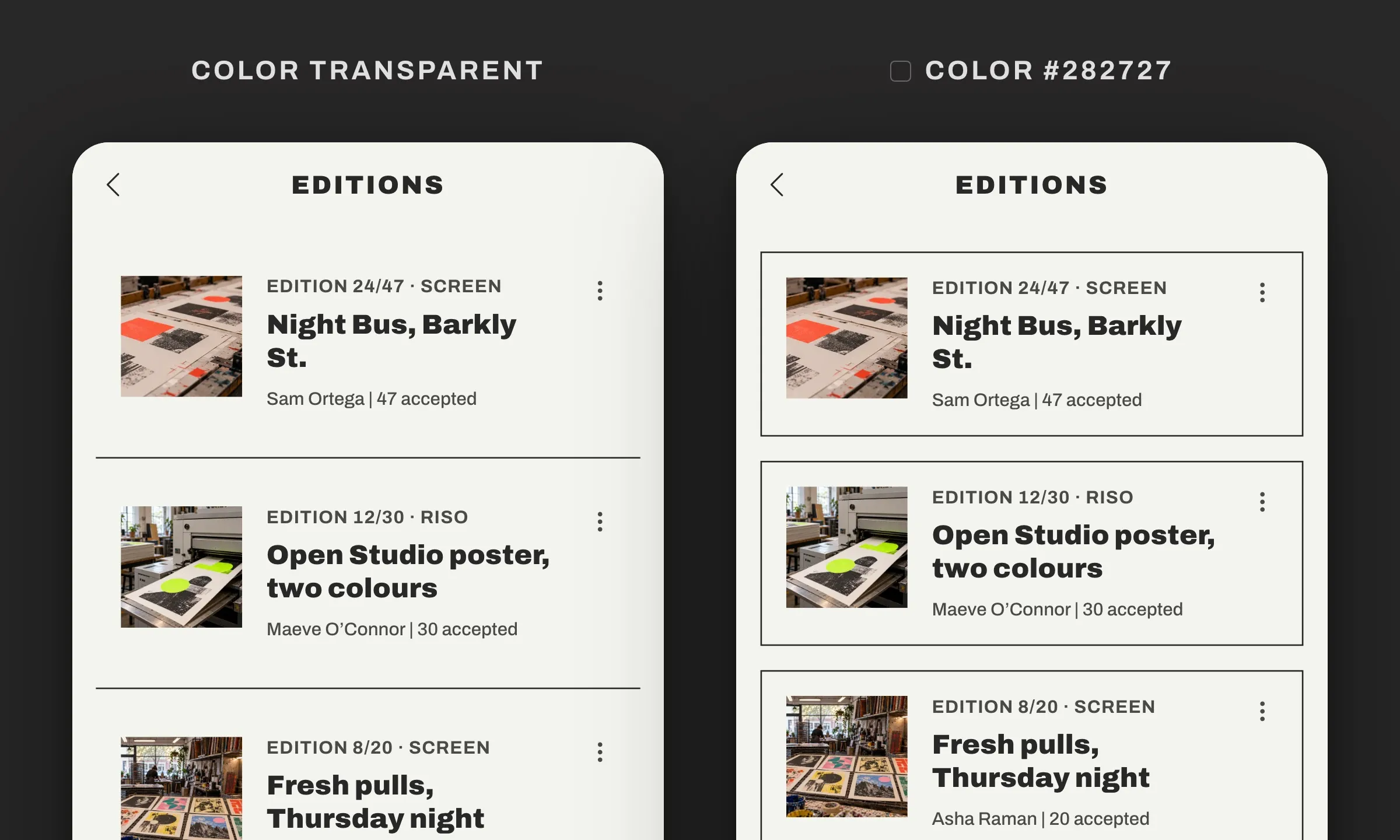
Eine Liste hat eine Regel mehr. Wenn ihre Zellen weder Hintergrund noch Rahmen haben, folgen sie direkt auf der Seite aufeinander, und eine feine Linie trennt sie, die Trennlinie, in der Farbe „Trennzeichen für Listen“ Ihrer Farben. Geben Sie den Zellen eine Farbe, auf dem Hintergrund oder auf dem Rahmen, und die Liste wechselt den Modus. Die Trennlinie verschwindet von selbst. Jede Zelle löst sich von ihren Nachbarn, und ihre Ecken erscheinen, je nach Ihrer Formeinstellung. Nichts zu deaktivieren, nichts auszurichten.
So stapelt eine Liste in einer GoodBarber-App nie zwei Striche, die Linie zwischen den Zeilen oder den Strich um jede Zelle, und das System trifft die Wahl. Das ist unser Prinzip „No design burden“, damit Design nie zur Last wird.
Stellen Sie Ihren Rahmen in GoodBarber ein
Um den Rahmen selbst einzustellen, öffnet die Erweiterung Advanced edition das JSON, die vollständige Liste der Einstellungen, dieselbe wie beim Schatten. Dort stellen Sie die Stärke jedes Rahmens ein, die Seiten einer Widget-Kopfzeile, und seine Farbe dort, wo das Panel sie nicht anbietet, etwa bei der Liste einer Rubrik, mit denselben Schlüsseln für eine Zelle, eine Kopfzeile oder ein Widget.
Die Erweiterung ist kostenlos und wird über das Menü „Erweiterungs-Store“ installiert, auf der Seite „Advanced edition“. Ihre Design-Bildschirme erhalten dann oben rechts den Button { EDITION }.
- Öffnen Sie das JSON. Klicken Sie im Design-Panel Ihrer Rubrik (Meine App › Struktur › Ihre Rubrik › Bearbeiten Sie den Entwurf) oder Ihres Widgets auf { EDITION }. Klappen Sie list, cell, dann border auf für die Liste einer Rubrik, cell, dann border für die Zellen eines Widgets, oder header, dann border für seine Kopfzeile. Die Schlüssel sind alphabetisch sortiert.
- Wählen Sie die Farbe. Klicken Sie auf den Wert von color und geben Sie den Hex-Code ein (hier #282727). Schon im Panel Ihres Widgets gewählt? Dann weiter zum nächsten Schritt.
- Stellen Sie die Stärke ein. Klicken Sie auf den Wert von size, tippen Sie eine ganze Zahl (hier 2) und speichern Sie. Der Rahmen erscheint. Eine Liste im Trennlinien-Modus wechselt in den Zellen-Modus, sobald ihr Rahmen eine Farbe hat.
- Unterstreichen Sie einen Widget-Titel. Klappen Sie im JSON Ihres Widgets header, dann border auf. Klicken Sie unter border auf „+ Hinzufügen“, tippen Sie top in das Feld newKey, lassen Sie „Wert“ ausgewählt, geben Sie 0 ein (0 deaktiviert die Seite), dann „Hinzufügen“. Machen Sie dasselbe für left und right, und speichern Sie. Nur die untere Seite behält ihren Strich, unter dem Titel.
Zwei Dinge zum Merken. Die Stärke bleibt eine ganze Zahl, aus 2.7 wird 2. Und der Rahmen wird innerhalb der Zelle gezeichnet. Bei 4 px nimmt er dem Inhalt auf jeder Seite 4 px Platz. Prüfen Sie Ihre vollsten Zellen in der Vorschau.
Vorher, nachher: Die Stärke der Rahmen schafft die Hierarchie
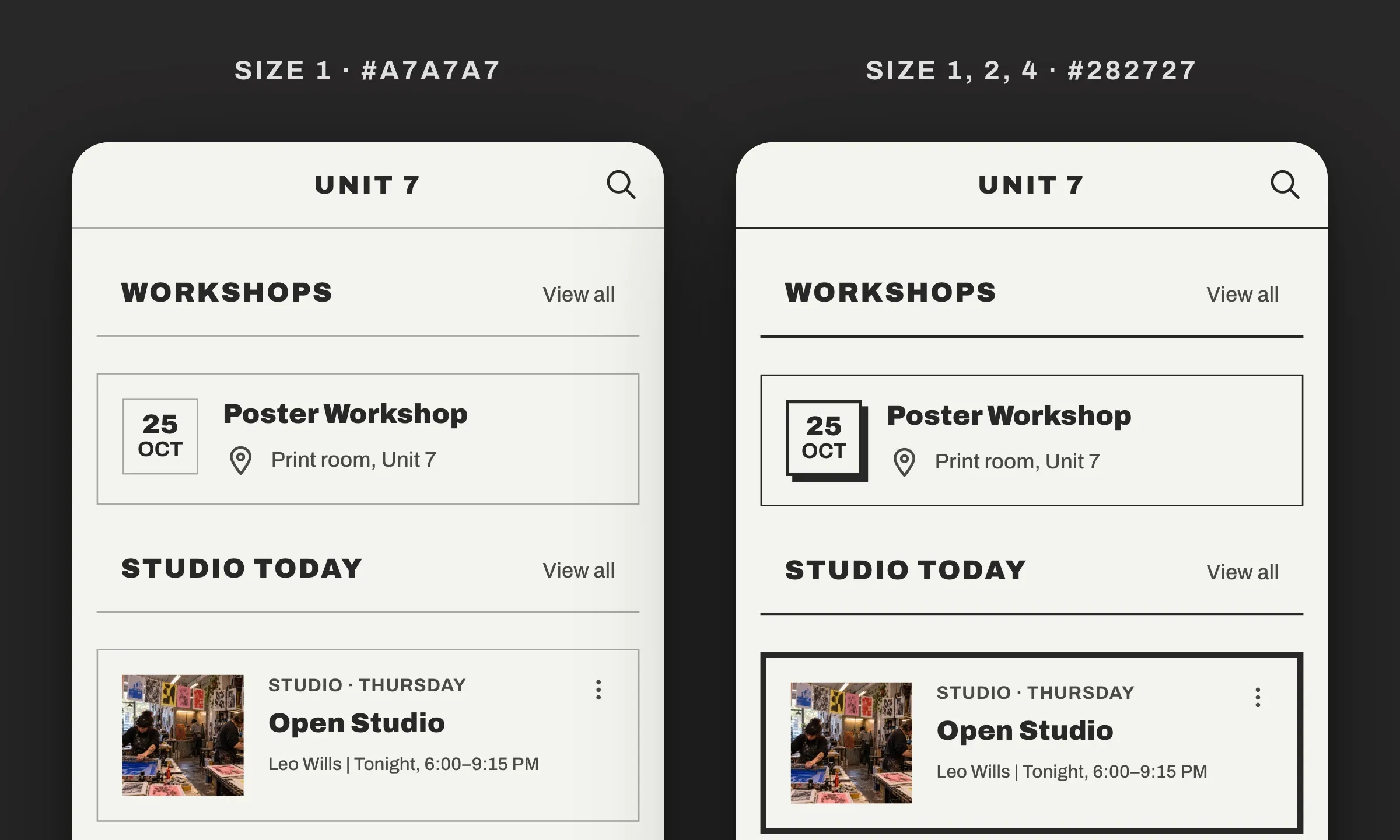
Hier derselbe Bildschirm zweimal. Links sind alle Rahmen 1 px breit, in einem dezenten Grau. Sie grenzen jedes Element ab, aber nichts sticht hervor, alles ist gleichwertig. Rechts wechseln sie zum weichen Schwarz der Palette (#282727), und ihre Stärke folgt der Rolle jedes Elements. 1 px für die Navigationsleiste und die Termin-Zelle, 2 px für die Widget-Kopfzeilen und den Datumspunkt, 4 px für die eine hervorgehobene Meldung. Ein harter Schatten unter dem Datumspunkt gibt dem Bildschirm den letzten Schliff seines Plakat-Charakters. Das Auge weiß sofort, wohin.
Die Stärken sind im Handumdrehen geändert. Probieren Sie, vergleichen Sie in der Vorschau, und behalten Sie, was Ihrem Auge besser gefällt.
Feiner oder kräftiger Rahmen, welche Wirkung auf Ihre App?
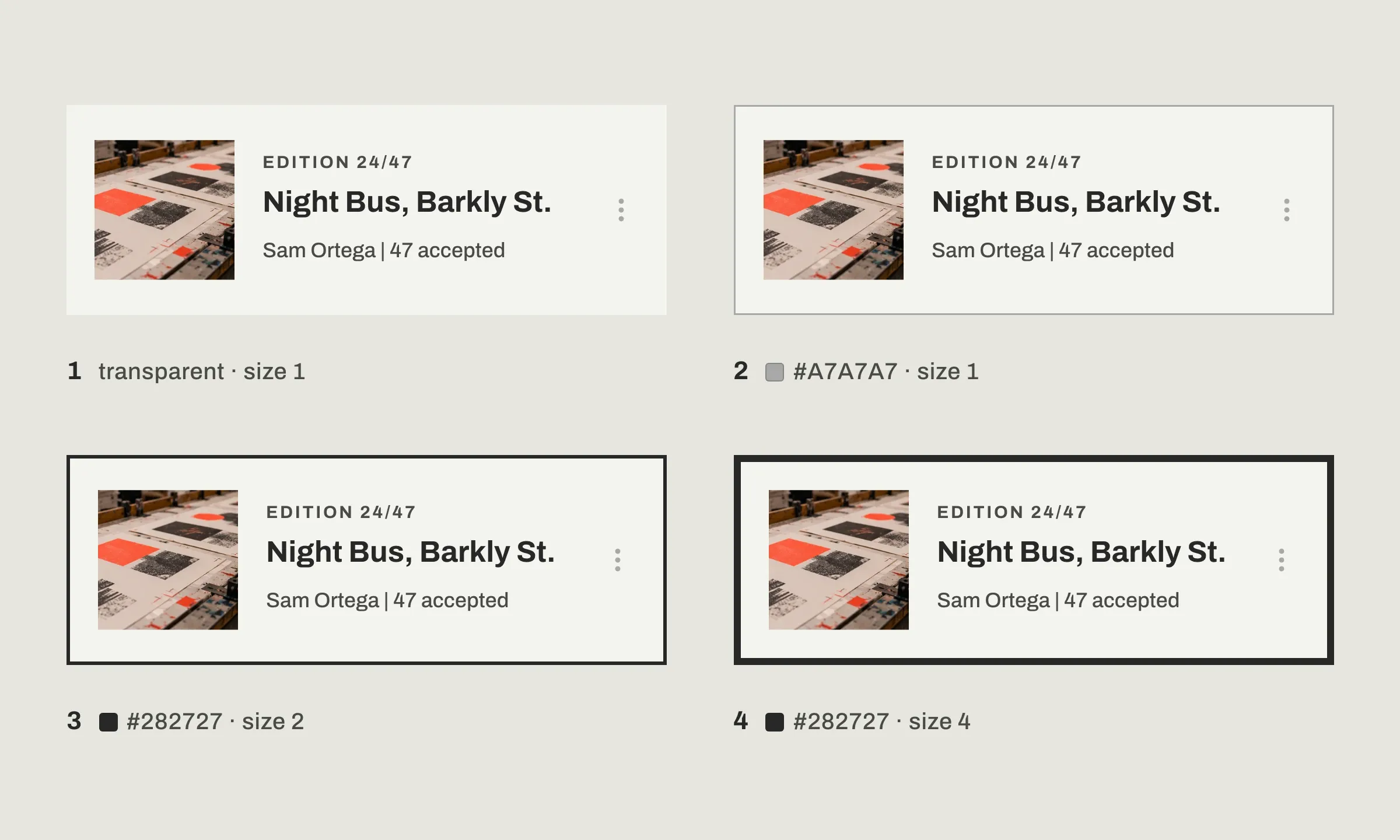
Dieselbe Zelle kann sehr unterschiedliche Rahmen tragen, und jeder verändert den Stil Ihrer App. Das Bild zeigt vier, vom dezentesten bis zum kräftigsten:
| Rahmen | color | size | Die Wirkung |
|---|---|---|---|
| 1. Standard | transparent | 1 | Die Zelle geht in der Seite auf, der Inhalt spricht für sich |
| 2. Fein und grau | #A7A7A7 | 1 | Eine dezente Grenze, ideal, wenn Ihre Zellen keinen Hintergrund haben |
| 3. Klar | #282727 | 2 | Eine deutliche Kontur, jede Zelle hebt sich klar ab |
| 4. Kräftig | #282727 | 4 | Ein grafischer Rahmen, für eine App mit kräftigem Stil |
Die erste Zeile entspricht der Standardeinstellung, die Sie erhalten, ohne etwas zu schreiben. Die drei anderen übernehmen Sie genau so in den Editor, Schlüssel für Schlüssel.
Keiner dieser Rahmen ist besser als ein anderer, und alle werden mit denselben Schlüsseln eingestellt. Der kräftigste kann ganz allein einer App ihren Stil geben, wie bei unserem Entwurf einer Kunstgalerie-App, im Neobrutalismus, auf Dribbble, mit kräftigen schwarzen Rahmen und geraden Ecken.
Ein Rahmen unter dem Titel, der trennt, ohne einzuschließen
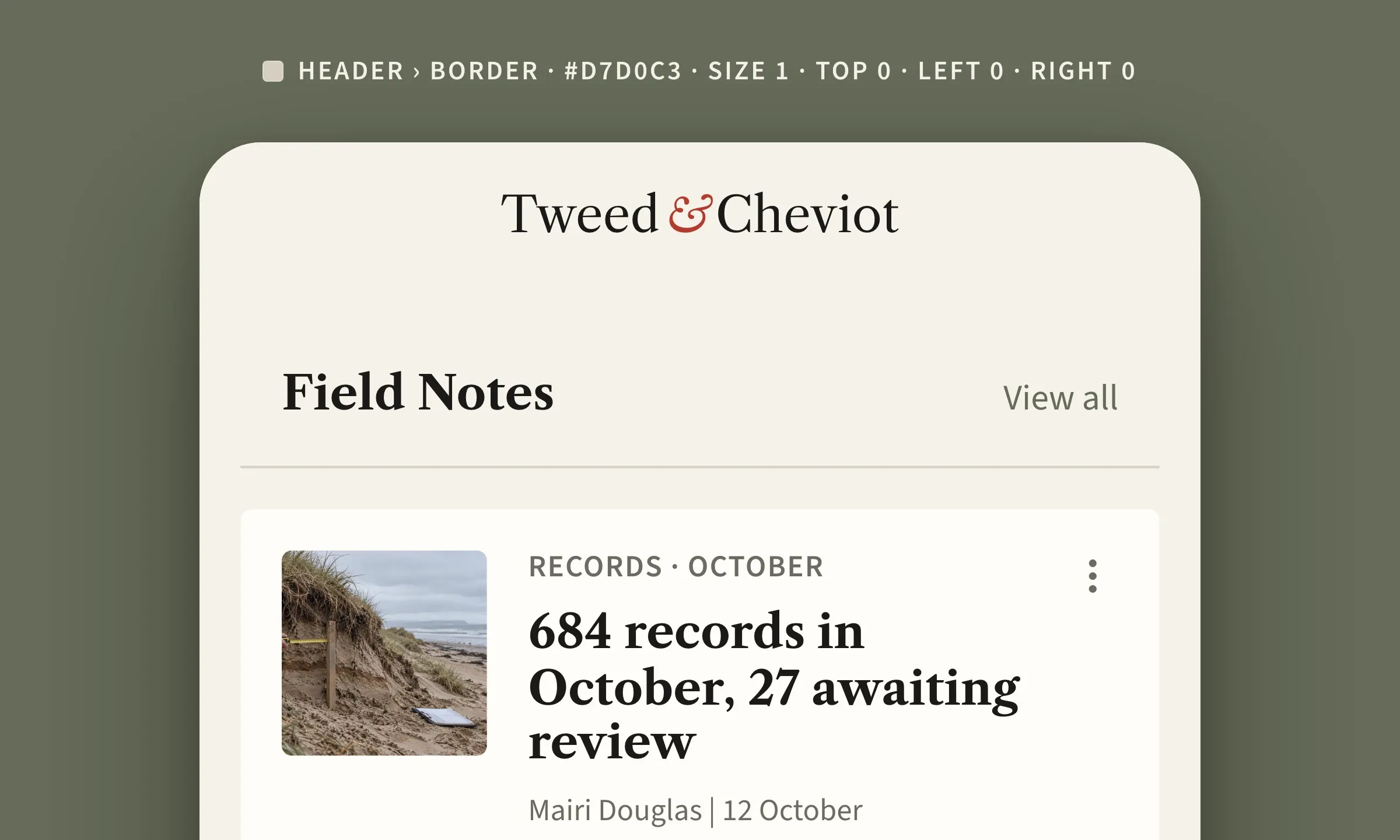
Meine Lieblingseinstellung passt in einen Strich, eine 1 px breite Linie unter dem Titel eines Widgets, in der Linienfarbe der Palette. Sie ist Ihnen in den Bildern dieses Artikels begegnet. Wie in einer Zeitung trennt sie den Titel vom Inhalt, ohne etwas zu schließen, und die Liste atmet. Ein vollständiger Rahmen um den Titel würde ihn zu einem Button machen.
Ihre Farbe wählen Sie im Panel des Widgets unter „Umrandungen“, und ihre Seiten in { EDITION }, das ist der Handgriff aus Schritt 4 oben.
Der Rahmen in Kürze
- In einer GoodBarber-App ist der Rahmen schon da, 1 px, auf den Zellen, den Widgets und ihren Kopfzeilen, den Feldern und den Buttons, transparent außer auf Feldern und Outline-Buttons.
- Drei Einstellungen, die Farbe, die Stärke (eine ganze Zahl in Pixeln) und, an der Kopfzeile eines Widgets, die Seiten (top, right, bottom, left), jede aktiv oder deaktiviert.
- Rahmen oder Trennlinie, nie beides. Eine Hintergrund- oder Rahmenfarbe auf der Zelle entfernt die Trennlinie und setzt die Zelle ab.
- Bei einem Widget der Home drei Farben im Panel, die Kopfzeile, das Widget, die Zelle.
- Für die Felder gilt eine einzige Einstellung für die ganze App.
- Die Stärke und die Seiten werden im JSON eingestellt, mit der kostenlosen Erweiterung Advanced edition (Button { EDITION }).
Jetzt sind Sie dran
Der nächste Schritt ist einfach. Öffnen Sie das Design-Panel eines Widgets Ihrer Home und geben Sie „Farbe der Umrandung“ eine Farbe. Wenn Sie Lust auf einen kräftigeren Strich bekommen, ist der Button { EDITION } an derselben Stelle, und ein einziger Schlüssel, size, genügt für den Anfang.
Noch keine App? Erstellen Sie Ihre mit GoodBarber, dem Mobile App Builder.


