 E-Commerce
 Abonnementsysteme
 Chatbot
 Online-Kurse
 Buchung
 Reiseführer
 Veranstaltungen
 Content Creators
 Lokale Lieferung und Abholung
 Zeitung
 Radio
 Schulen
 Glaube
 Organisationen
 Restaurant
 Lebensmittel
 Selbst erstellen
 Mitarbeiterkommunikation


 NO CODE APP BUILDER
 TECHNOLOGIE
 WARUM GOODBARBER?
 Design
 PRODUKTRESSOURCEN
 THEMEN

 WIEDERVERKÄUFER MOBILER APPS
 ENTDECKEN
Die neue Reseller-Oberfläche: alle Ihre Apps schon auf der Startseite
Im November 2026 übernimmt die Reseller-Oberfläche von GoodBarber, das Dashboard, in dem Agenturen die Apps ihrer Kunden verwalten, das Design des neuen Backoffice und öffnet sich mit einer Startseite, die Ihre Agentur zusammenfasst: aktive Apps, fertige Versionen, laufende Kompilierungen und bald fällige Rechnungen. Die App-Liste lässt sich sortieren, filtern und mit Tags ordnen, Sie bearbeiten mehrere Apps auf einmal, und Rechnungen, Domain und Team bekommen jeweils neue Werkzeuge. Hier sehen Sie, was sich ändert, Bildschirm für Bildschirm.

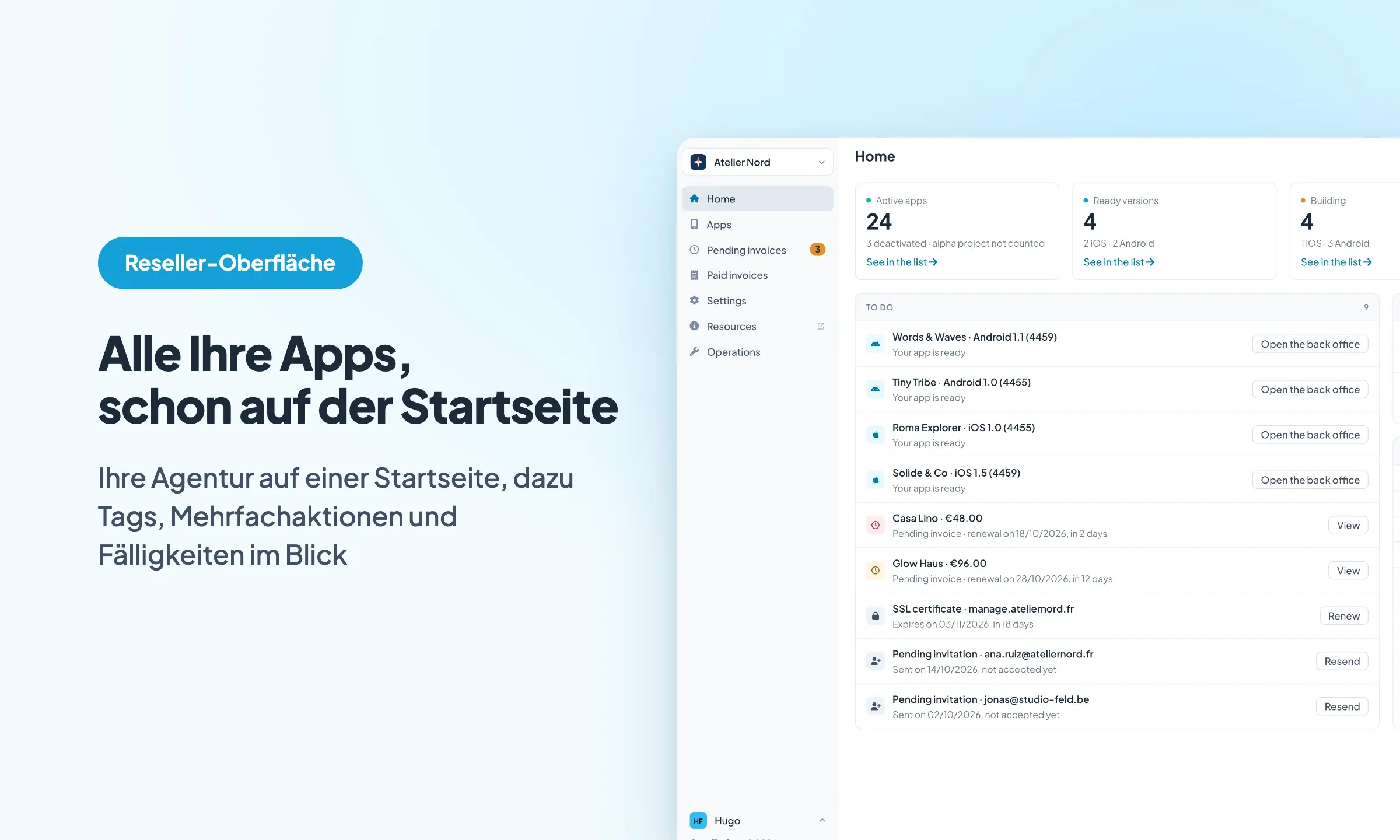
Die Oberfläche öffnet sich unter www.goodbarber.app/reseller/manage/, auf einer ebenfalls neu gestalteten Anmeldeseite. Danach beginnt alles auf der Startseite. Oben stehen vier Kennzahlen: Ihre aktiven Apps, die fertigen Versionen, die laufenden Kompilierungen und die offenen Rechnungen. Jede führt zu der Liste, die sie aufschlüsselt.
Was auf Ihre Agentur wartet, gleich beim Öffnen
Unter diesen Kennzahlen sammelt das Feld mit den anstehenden Aufgaben alles, was auf Sie wartet: eine fertige iOS- oder Android-Version, eine Rechnung, die in den nächsten 30 Tagen fällig wird, eine Domain, die auf ihre DNS wartet, ein SSL-Zertifikat kurz vor dem Ablauf, eine noch nicht angenommene Einladung. Jede Zeile hat ihre Schaltfläche, etwa die, mit der Sie das Backoffice einer fertigen Version öffnen. Rechts verfolgt ein Feld die im Backoffice Ihrer Apps gestarteten Versionen, solange sie kompiliert werden, und ein weiteres listet Ihre letzten fünf Veröffentlichungen in den Stores und als WebApp.
Wenn alles auf dem neuesten Stand ist, sagt jedes Feld das und kündigt an, was dort erscheinen wird. Sie öffnen die Oberfläche und sehen sofort, ob eine App Ihrer Kunden Sie braucht.
Alle Apps Ihrer Kunden, in der Reihenfolge, die Ihnen passt
Die Seite Apps behält ihre Suche und ihre Filter-Schaltfläche. Das Feld filtert nach App-Typ, Status, Veröffentlichungsstand (fertige Version oder in Kompilierung) und Tag. Jeder aktive Filter erscheint unter der Leiste und lässt sich mit einem Klick entfernen.
Über die Spalten-Schaltfläche kommen das Erstellungsdatum, die letzte Veröffentlichung und die Tags hinzu. Jede Spalte lässt sich sortieren, Datumsangaben eingeschlossen, und der Tabellenkopf bleibt beim Scrollen stehen. Der CSV-Export übernimmt, was Sie sehen: Ihre Suche, Ihre Filter und Ihre Sortierung.
Tags, um Ihre Apps zu ordnen
Tags halten Einzug in die Reseller-Oberfläche. Sie vergeben sie für eine App über ihr Menü „…“ oder für mehrere Apps auf einmal über die Auswahl. Nach Branche, nach Projektleitung, nach Kunde, wenn er mehrere Apps hat: Die Ordnung bestimmen Sie, eine App kann mehrere Tags tragen, und der Tag-Filter findet alle Apps mit einem bestimmten Tag.
Mehrere Apps auf einmal bearbeiten
Markieren Sie einige Apps oder die ganze Seite, und über der Tabelle erscheint eine Aktionsleiste. Sie deaktiviert oder reaktiviert die Auswahl, versieht sie mit Tags oder exportiert sie als CSV. Das Bestätigungsfenster nennt die Aktion und zeigt dann das Ergebnis: wie viele Apps sich geändert haben und wie viele unverändert geblieben sind.
Für eine einzelne App bündelt das Menü „…“ am Ende ihrer Zeile alles, was sie betrifft: das Backoffice öffnen, die WebApp öffnen, die App duplizieren, die offene Rechnung ansehen, die Tags verwalten, die App deaktivieren oder aus der Agentur entfernen. Jedes Bestätigungsfenster erklärt, was die Aktion bewirkt und wie Sie sie rückgängig machen, wenn das möglich ist.
Rechnungen mit ihren Fälligkeiten
Bei den offenen Rechnungen fällt jede nahe Fälligkeit sofort auf: 15 Tage vorher in Orange, 3 Tage vorher in Rot. Die Zahl der offenen Rechnungen steht auch im linken Menü neben dem Eintrag, und eine Suche durchläuft die Liste.
Bei den bezahlten Rechnungen wählen Sie den Zeitraum, vom laufenden Monat bis zu beliebigen Daten. Markieren Sie mehrere Rechnungen, um ihre PDFs in einem Schritt herunterzuladen, bis zu 100 auf einmal.
Domain, SSL-Zertifikat und Team
In den Einstellungen für Domain und SSL hat der Schritt, der auf die Aktualisierung Ihrer DNS wartet, eine Schaltfläche, mit der Sie sofort prüfen, ob sie erfolgt ist. Sobald das Zertifikat installiert ist, wird sein Ablaufdatum angezeigt, in den letzten 30 Tagen mit einem Countdown. Für ein eigenes Zertifikat aktivieren Sie die Erinnerung: Sie erhalten 30 Tage vor dem Ablauf eine E-Mail. Ein kostenloses Zertifikat verlängert sich von selbst.
In den Einstellungen zeigt der Team-Tab die versendeten Einladungen neben den Mitgliedern, als ausstehend markiert, mit Versanddatum. Der Inhaber der Agentur kann sie erneut senden oder zurückziehen.
Dunkelmodus, Schriftgröße und Agentur-Icon
Wie im Backoffice stellen Sie die Reseller-Oberfläche über Ihren Namen unten im linken Menü ein: hell, dunkel oder System, vier Schriftgrößen, erhöhter Kontrast. Es sind dieselben Einstellungen wie im Backoffice: Was Sie auf der einen Seite festlegen, finden Sie auf der anderen wieder.
Auch Ihre Agentur hat ihr eigenes Icon. Das Icon, das Sie in den Identitätseinstellungen hochladen, erscheint oben im linken Menü neben dem Namen der Agentur, und dort wechseln Sie auch zwischen Agenturen, wenn Sie mehrere verwalten. Auf dem Smartphone wird jede Tabelle zur Liste, eine Zeile pro App oder pro Rechnung.
Ein Reseller-Abo deckt so viele Apps ab, wie Sie erstellen, jede mit den Funktionen des Pro-Tarifs. Die neue Oberfläche ist dafür gemacht, sie alle zu verwalten, ob es drei sind oder dreißig. Das Reseller-Programm entdecken


