 E-Commerce
 Abonnementsysteme
 Chatbot
 Online-Kurse
 Buchung
 Reiseführer
 Veranstaltungen
 Content Creators
 Lokale Lieferung und Abholung
 Zeitung
 Radio
 Schulen
 Glaube
 Organisationen
 Restaurant
 Lebensmittel
 Selbst erstellen
 Mitarbeiterkommunikation


 NO CODE APP BUILDER
 TECHNOLOGIE
 WARUM GOODBARBER?
 Design
 PRODUKTRESSOURCEN
 THEMEN

 WIEDERVERKÄUFER MOBILER APPS
 ENTDECKEN
Welche Liste passt zu den Inhalten meiner App?
In GoodBarber hat jede Liste Ihrer App ihr eigenes Layout. Manche heben den Titel hervor, andere das Bild, wieder andere beides. Wählen Sie nach der Stärke Ihrer Inhalte. Sie können das Layout später ändern, Ihre Inhalte bleiben dieselben.

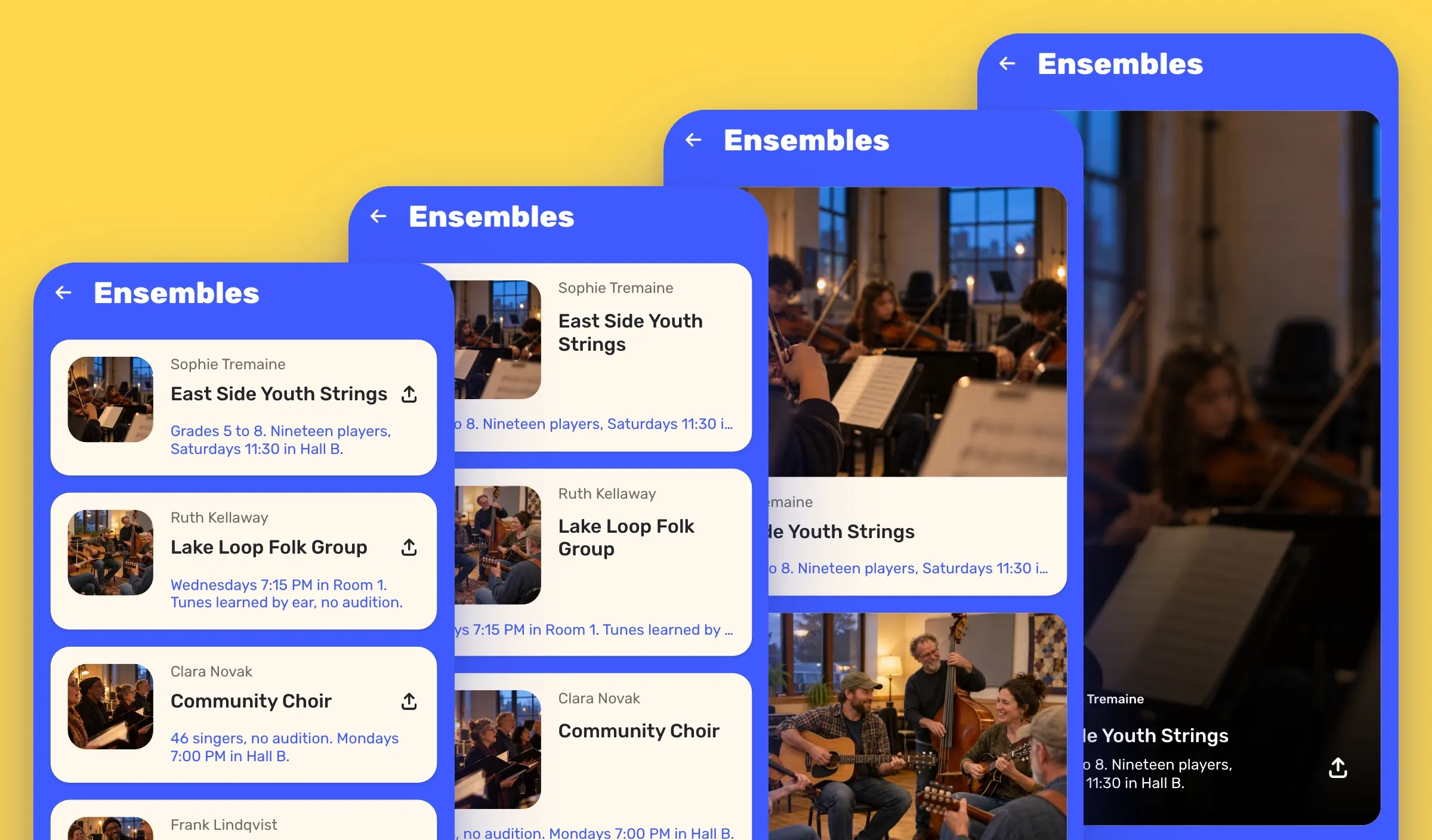
Hier sehen Sie, was jede Liste hervorhebt, wie Sie Ihre wählen und wo Sie sie einstellen.
Vier Zellen für Ihre Listen
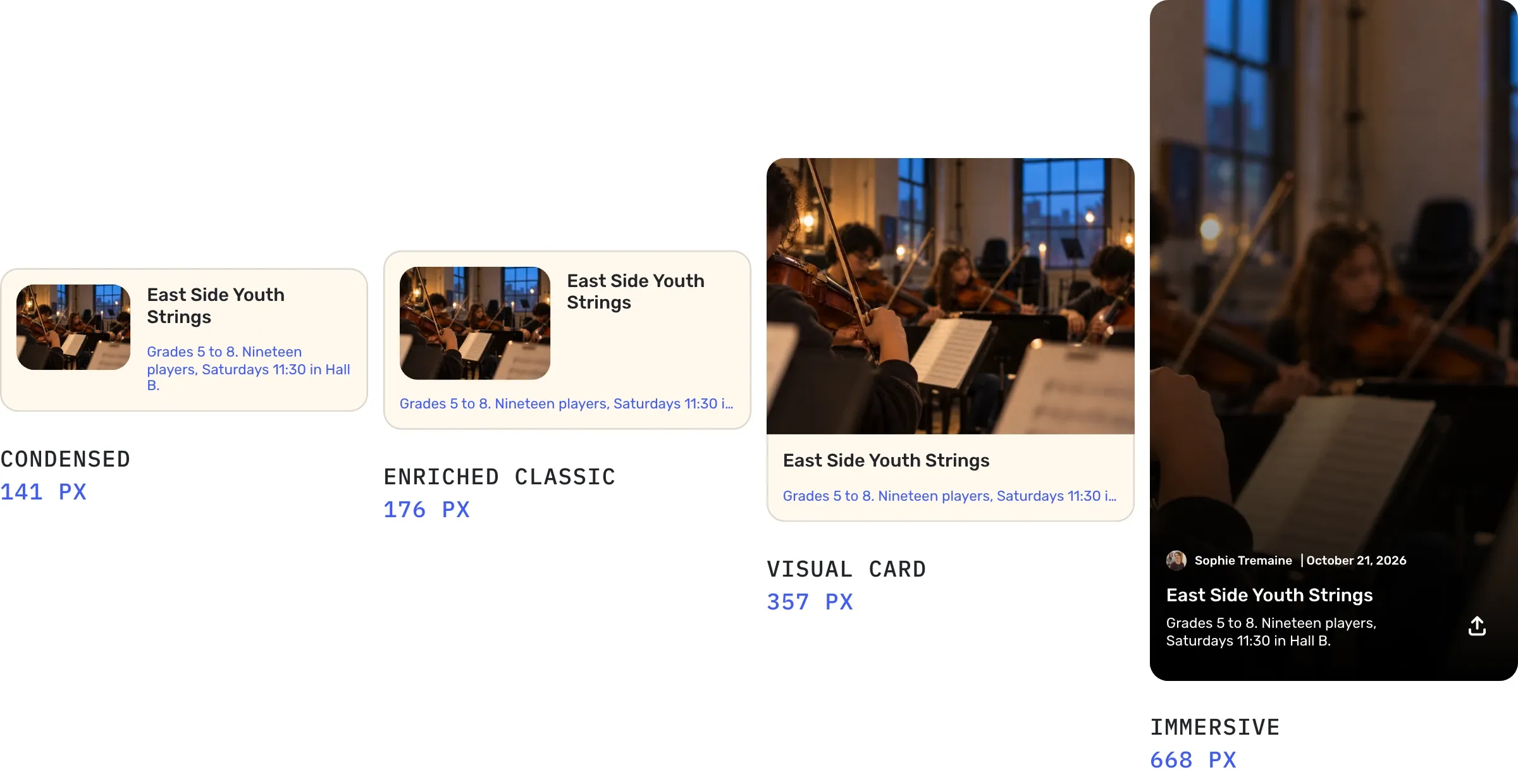
Eine Liste besteht aus Zellen. Jede Zelle zeigt einen Inhalt auf ihre Weise, mit Bild, Titel und einigen Angaben. Sie führt zum vollständigen Inhalt. Vier Zelltypen kommen in den verschiedenen Layouts immer wieder vor. Diese Zellen sind flexibel: Für jede wählen Sie, welche Angaben angezeigt oder ausgeblendet werden. Hier sind sie von links nach rechts, mit demselben Inhalt.
- Condensed gibt dem Titel den ersten Platz. Das Bild ist klein, die Zelle kurz.
- Enriched Classic stellt das Bild gleichberechtigt neben den Text.
- Visual Card zeigt zuerst das Bild in voller Breite, den Text darunter.
- Immersive macht das Bild zur ganzen Zelle. Der Text liegt darauf.
Von einer Liste zur anderen bleibt der Inhalt derselbe. Es ändert sich nur der Platz, den die Zelle dem Foto, dem Titel und der Infozeile gibt.
Diese vier Zellen bestehen aus denselben Elementen. Das ist unser Prinzip „Design by system“: Ein einziges System baut jeden Bildschirm, und die App bleibt stimmig, egal welche Liste. Je nach Inhalt finden Sie diese Zellen in Listen von Videos, Audios, Orten und Fotos. Die Seite Meta-Cells unseres Design Systems erklärt, wie sie funktionieren.
Hier beschreiben wir die vier Zellen, die mehreren Inhaltstypen dienen. Andere Listen nutzen eine Zelle, die auf ihren Inhalt zugeschnitten ist, zum Beispiel die Listen von Veranstaltungen.
Drei Fragen, um Ihre Liste zu wählen
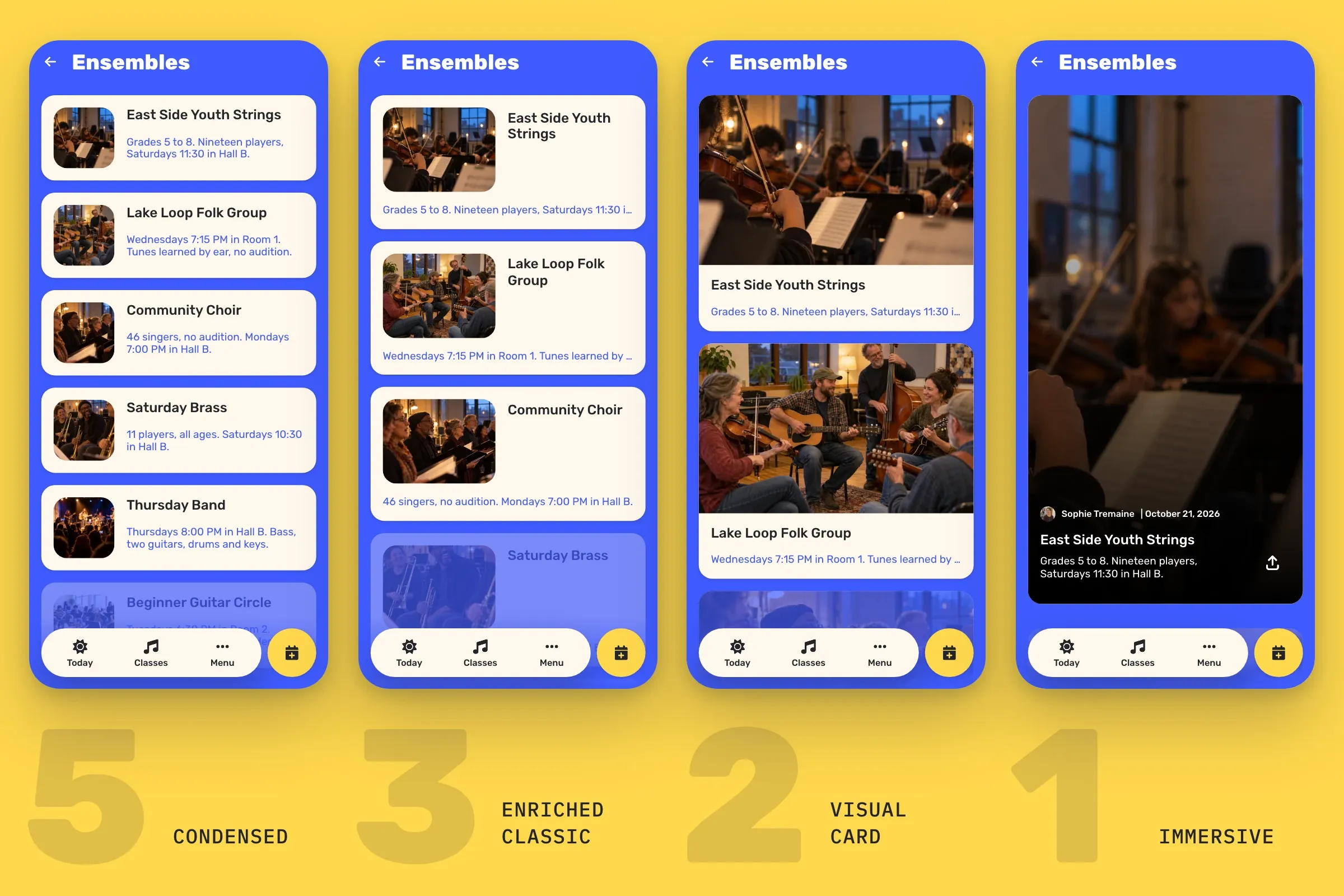
Was soll man zuerst sehen? Wenn Ihre Titel das Wesentliche sagen, nehmen Sie Condensed. Wenn das Bild so viel zählt wie der Text, Enriched Classic. Wenn das Bild genügt, Visual Card oder Immersive.
Wie viele Inhalte auf einmal? In unserem Beispiel zeigt ein Smartphone-Bildschirm fünf vollständige Inhalte in Condensed, drei in Enriched Classic, zwei in Visual Card und nur einen in Immersive. Diese Zahlen geben eine Größenordnung. Sie hängen von der Länge Ihrer Titel und vom gewählten Miniaturbildformat ab, hier Square in Condensed, 4:3 in Enriched Classic und Golden ratio in Visual Card. Eine lange Liste lässt sich mit einer kurzen Zelle besser durchsehen. Wenige Inhalte, die hervorstechen sollen, vertragen ein großes Bild.
Haben alle Ihre Inhalte ein Bild? Ohne Bild geben Condensed und Enriched Classic dem Text die volle Breite. Visual Card behält den Platz des Bildes, leer, und Immersive behält nur die Farbe seines Effekts. Wenn manche Inhalte kein Foto haben, nehmen Sie Condensed oder Enriched Classic.
Die Zelle passt sich auch der Art des Inhalts an. Eine Videoliste zeigt das Wiedergabesymbol und die Dauer, eine Audioliste einen Player, eine Ortsliste die Adresse.
Das Layout einer Liste in GoodBarber wählen
- Öffnen Sie Meine App › Struktur und klicken Sie bei Ihrer Rubrik auf Bearbeiten Sie das Design. Die Seite Artikelliste öffnet sich.
- Wählen Sie oben auf der Seite ein Layout.
- Haken Sie unter Anzeigen an, was die Zelle zeigen soll. Je nach Layout finden Sie dort Miniaturbild, Info über dem Titel, Info unter dem Titel, Zusätzliche Infos, Autor, Aktionen.
Ein Wechsel des Layouts ändert weder Texte noch Bilder. Sie können diese vier Layouts also mit Ihren echten Inhalten ausprobieren, bevor Sie sich entscheiden.
Zwei Einstellungen lohnen einen Blick. Ausrichtung setzt das Miniaturbild links oder rechts vom Text, in Condensed und Enriched Classic. Miniaturbildformat legt seine Proportionen fest, 4:3, Square oder Golden ratio, in diesen beiden Layouts und in Visual Card. In Immersive füllt das Bild die Zelle. Unsere Seiten Thumbnail und Images Aspect Ratios gehen ins Detail.
Auf einem breiteren Bildschirm verteilt sich die Liste von selbst auf mehrere Spalten. Die Rubrik der Musikschule in Visual Card belegt eine Spalte auf dem Smartphone, zwei auf dem Tablet und drei auf dem Computer. Unsere Seite Grid erklärt, wie.
Dieselbe Zelle, andere Listen
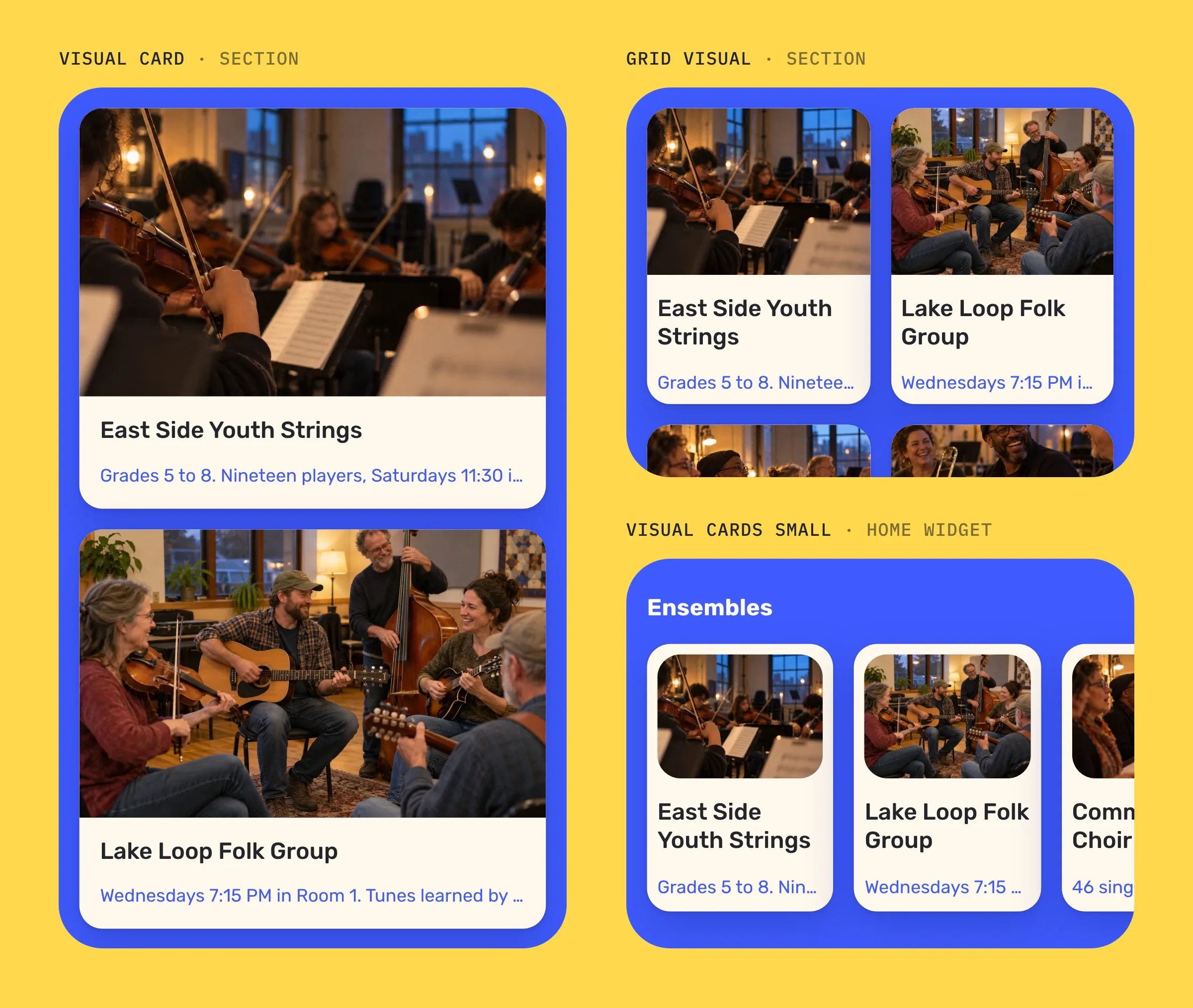
Dieselbe Zelle dient mehreren Listen. Das Bild zeigt die Visual Card in dreien davon.
- Als Spalte, mit dem Layout Visual Card, nimmt sie die ganze Bildschirmbreite ein.
- Als Raster, mit Grid Visual, ordnet sie sich in zwei Spalten.
- Als Streifen, mit Visual Cards Small, lässt sie sich seitlich wischen, in einem Widget der Startseite.
Überall behält sie dieselbe Reihenfolge: Bild, Titel, dann die Angaben.
Manche Listen kombinieren zwei Zellen, wie Une Condensed im folgenden Beispiel. Slideshow und Une Story haben jeweils einen eigenen Artikel.
Vorher, nachher: dieselbe Liste, ein anderes Layout
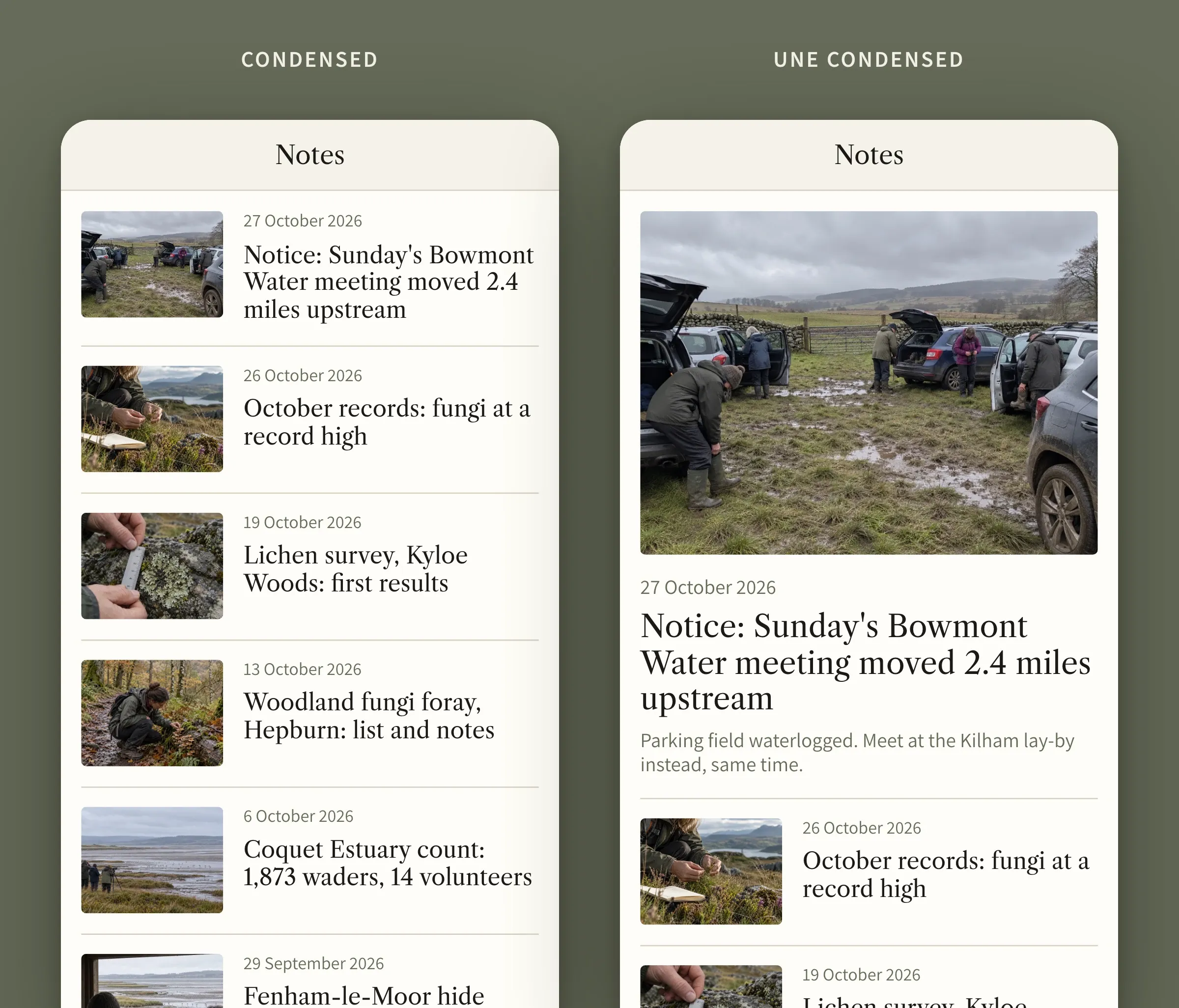
Links die Feldnotizen einer naturkundlichen Gesellschaft in Condensed. Optisch haben alle dasselbe Gewicht.
Rechts dieselbe Liste in Une Condensed, das zwei Zellen verbindet, eine Visual Card für die erste Notiz und Condensed für die folgenden. Die erste Notiz wird hervorgehoben, mit großem Foto, größerem Titel und ihrer Zusammenfassung.
Der Bildschirm zeigt weniger Notizen, aber man weiß, womit man anfängt. Dieses Layout passt zu Listen, in denen ein Inhalt mehr zählt als die anderen, zum Beispiel der neueste.
Meine Lieblingseinstellung: der Effekt auf die Bilder
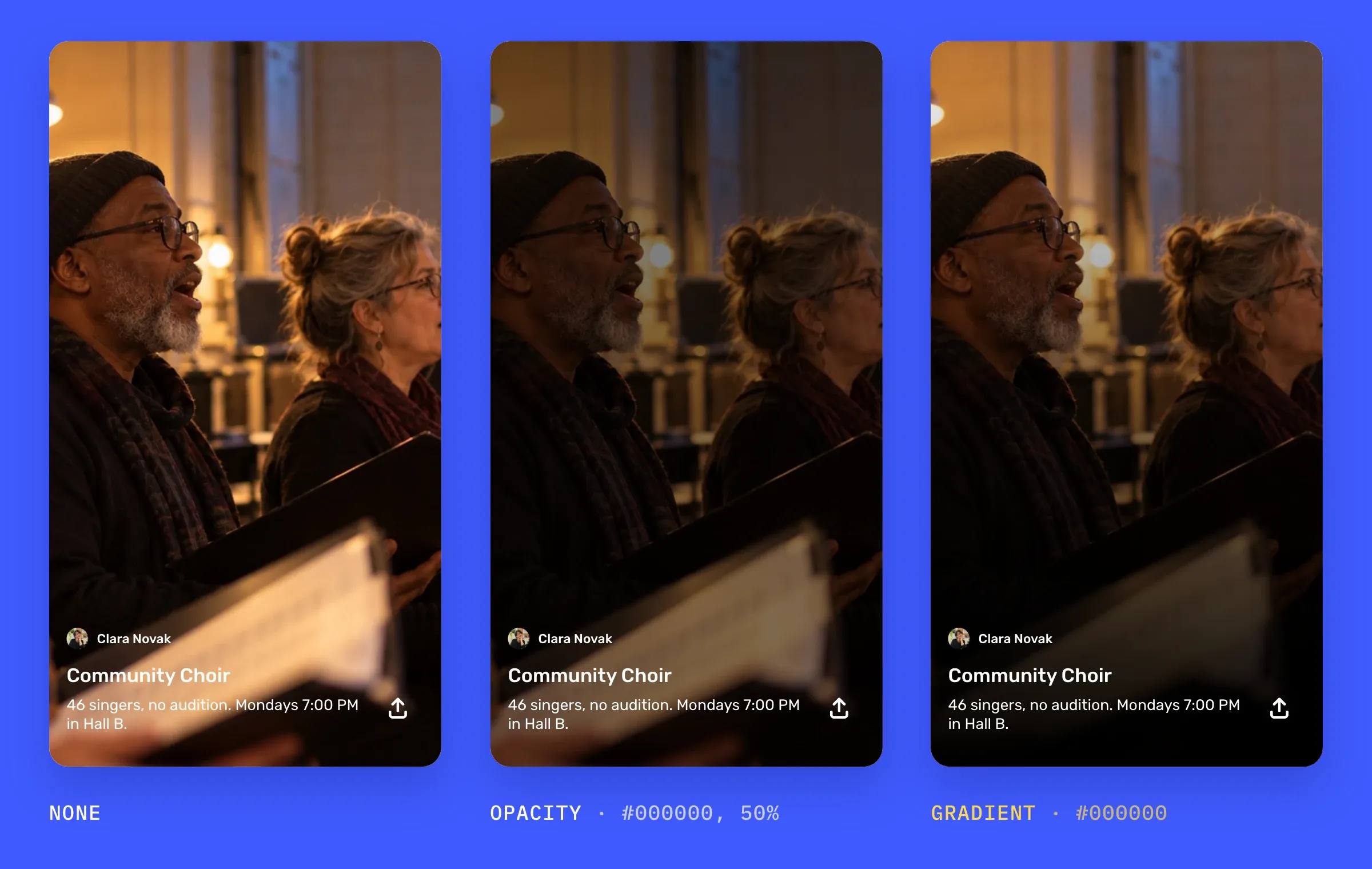
In einer Immersive-Zelle liegt der Text auf dem Foto. Diese Einstellung entscheidet also zugleich über die Lesbarkeit des Textes und die Farbe des Bildes.
Sobald die Liste in Immersive ist, stellen Sie den Effekt in ihrem Design ein, unter Stiloptionen › Effekt auf die Bilder. „Keine“ lässt das Foto unverändert. „Deckkraft“ legt einen einheitlichen Schleier über das ganze Foto. „Gradient“ dunkelt nur den unteren Teil ab, wo die Texte stehen.
Ich nehme fast immer „Gradient“, in Schwarz. Der Text bleibt selbst auf einem hellen Foto lesbar, und der obere Teil des Bildes behält seine Farben.
Die Listen in Kürze
- In GoodBarber kommen in Listen immer wieder vier Zelltypen vor, Condensed, Enriched Classic, Visual Card und Immersive.
- Condensed hebt den Titel hervor, Enriched Classic Bild und Text gleichberechtigt, Visual Card zuerst das Bild, Immersive das ganze Bild.
- In einer GoodBarber-App kann dieselbe Rubrik auf einem Smartphone fünf vollständige Inhalte in Condensed zeigen, drei in Enriched Classic, zwei in Visual Card und einen in Immersive, je nach Länge der Titel und Miniaturbildformat.
- Das Layout wählen Sie unter Meine App › Struktur › Bearbeiten Sie das Design.
- Ein Wechsel des Layouts ändert Ihre Inhalte nicht.
Jetzt sind Sie dran
Öffnen Sie Bearbeiten Sie das Design bei einer Ihrer Listen und probieren Sie diese vier Layouts mit Ihren Inhalten aus. Zählen Sie die Inhalte, die ohne Scrollen sichtbar sind, und fragen Sie sich, was man zuerst sieht.
Wenn Sie weitergehen möchten: Die Seite Meta-Cells unseres Design Systems stellt die vier Zellen einzeln vor.
GoodBarber, der Mobile App Builder, gibt Ihnen die Listen. Was Ihre Inhalte am besten können, wissen Sie selbst.


