 E-Commerce
 Abonnementsysteme
 Chatbot
 Online-Kurse
 Buchung
 Reiseführer
 Veranstaltungen
 Content Creators
 Lokale Lieferung und Abholung
 Zeitung
 Radio
 Schulen
 Glaube
 Organisationen
 Restaurant
 Lebensmittel
 Selbst erstellen
 Mitarbeiterkommunikation


 NO CODE APP BUILDER
 TECHNOLOGIE
 WARUM GOODBARBER?
 Design
 PRODUKTRESSOURCEN
 THEMEN

 WIEDERVERKÄUFER MOBILER APPS
 ENTDECKEN
Welche Schriftart für meine App, und welche Größen?
In GoodBarber wählen Sie die Schriftarten Ihrer App ein einziges Mal, auf einer Skala mit acht Ebenen, und die ganze App folgt. Eine App wird mehr gelesen als angeschaut, und ihre Schriftarten sind ihre Stimme. Eine oder zwei genügen. Die Schriftart gibt den Charakter, die Skala die Lesereihenfolge.

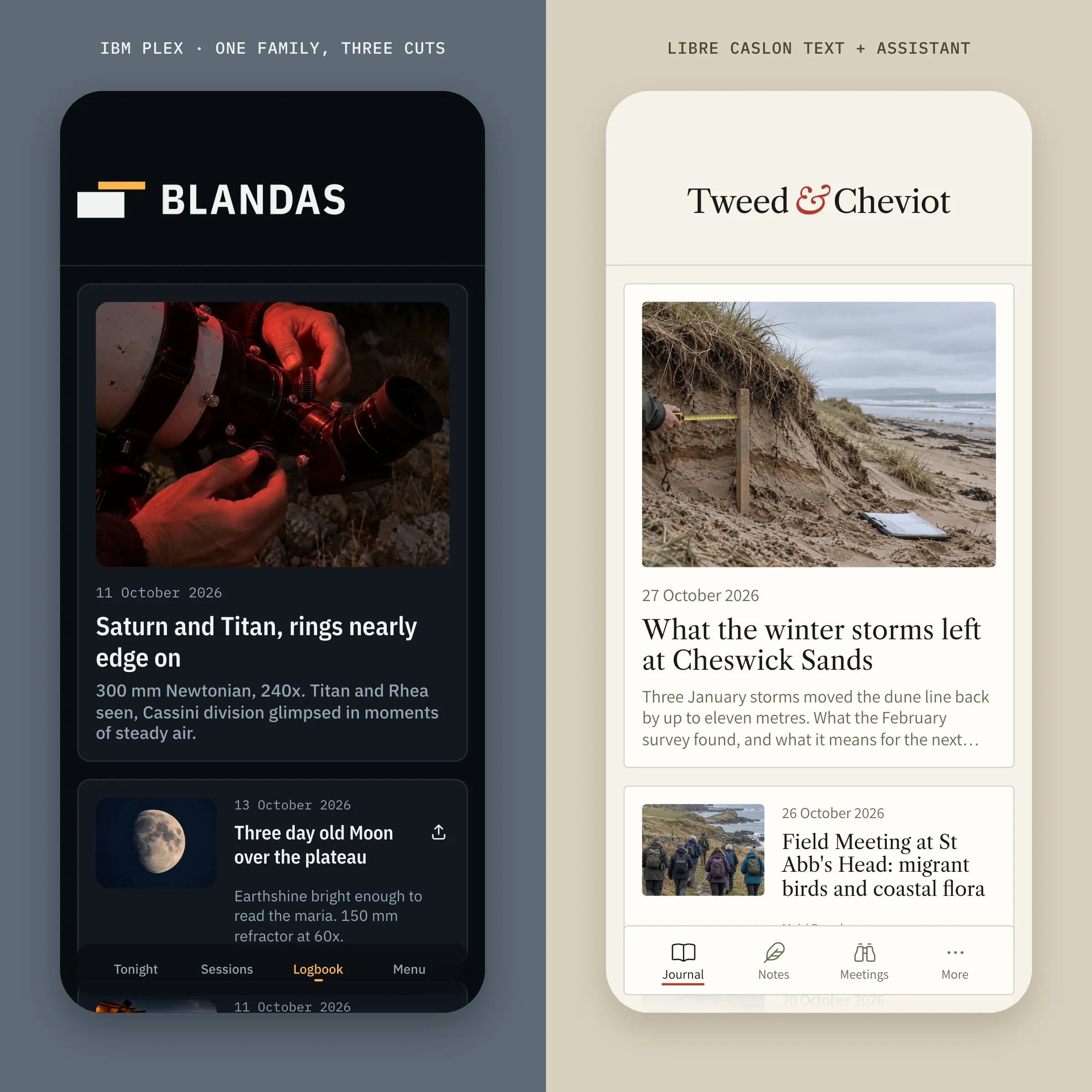
Hier erfahren Sie, wie Sie Ihre Schriftarten wählen, wozu jede Ebene der Skala dient und wo sich all das einstellen lässt.
Eine oder zwei Schriftarten, nicht mehr
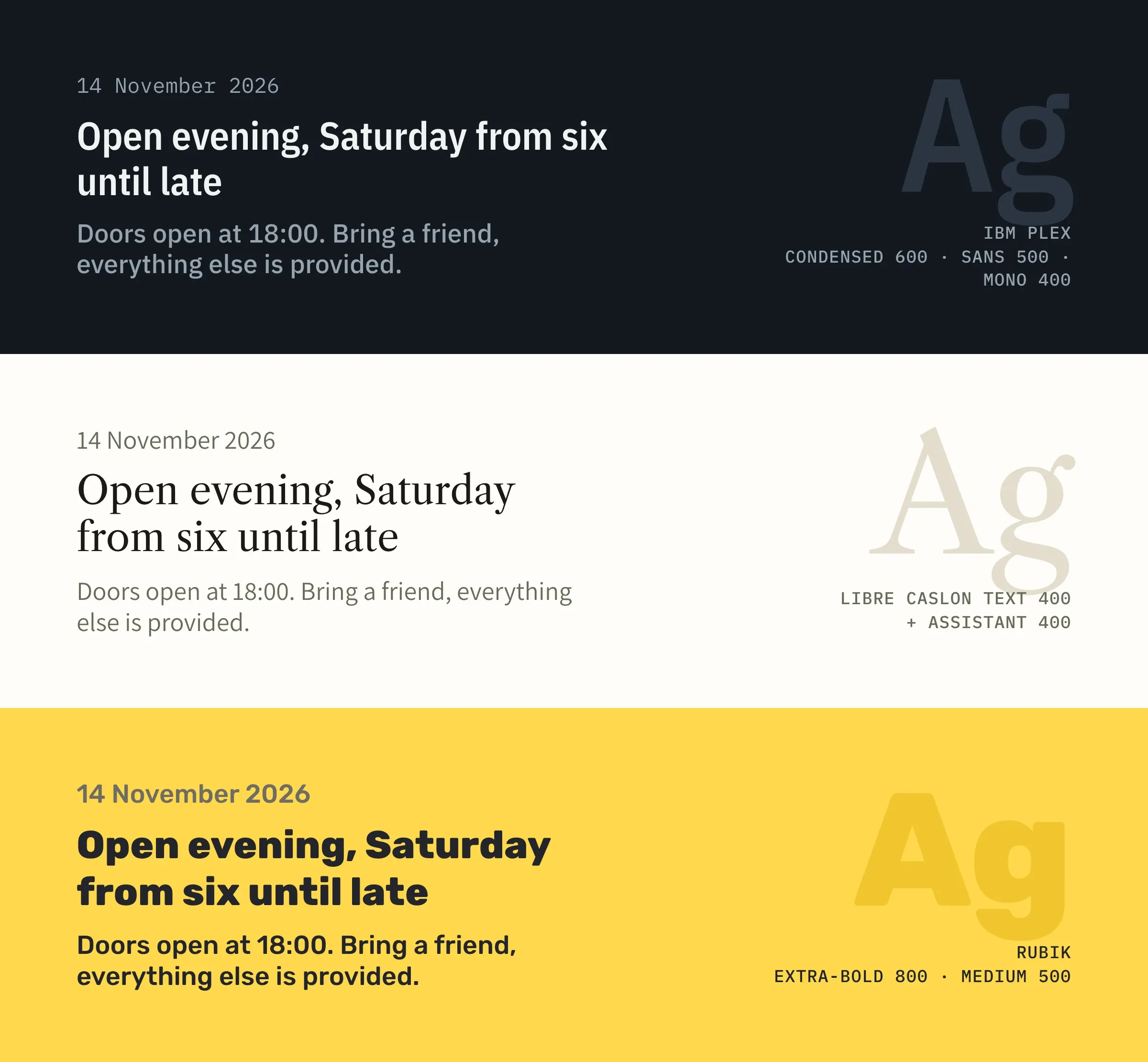
Eine Schriftart bestimmt den Ton einer App, noch bevor man sie liest. Im Bild oben sind Wörter und Größen identisch, nur die Schriftart ändert sich.
Oben nutzt Blandas Astronomy Club eine einzige Familie, IBM Plex, in drei ihrer Varianten. Die schmale Version bringt lange Titel auf weniger Zeilen unter, und die nichtproportionale Version richtet Ziffern perfekt untereinander aus. Der Ton ist präzise, technisch.
In der Mitte reserviert Tweed & Cheviot für die Titel Libre Caslon Text, eine elegante Serifenschrift, die sich gut lesen lässt. Daten und Zusammenfassungen stehen in Assistant, einer zurückhaltenden serifenlosen Schrift, die der Titelschrift die Bühne überlässt.
Unten hat Eastside Music Workshop nur eine Schriftart, Rubik. Sie spielt mit Größen und Schriftstärken, also der Dicke der Buchstaben: Extra-bold 800 für den Titel, Medium 500 für den Rest.
Titel, groß und kurz, tragen den Charakter der App: Dort kommt eine originelle Schriftart am besten zur Geltung. Kleine Texte wie Daten oder Zusammenfassungen brauchen vor allem eine leichte Lesbarkeit, daher eine schlichtere Schriftart. Die Lesereihenfolge wiederum kommt von der Skala.
Die Skala: acht Ebenen, vom Haupttitel bis zum Text
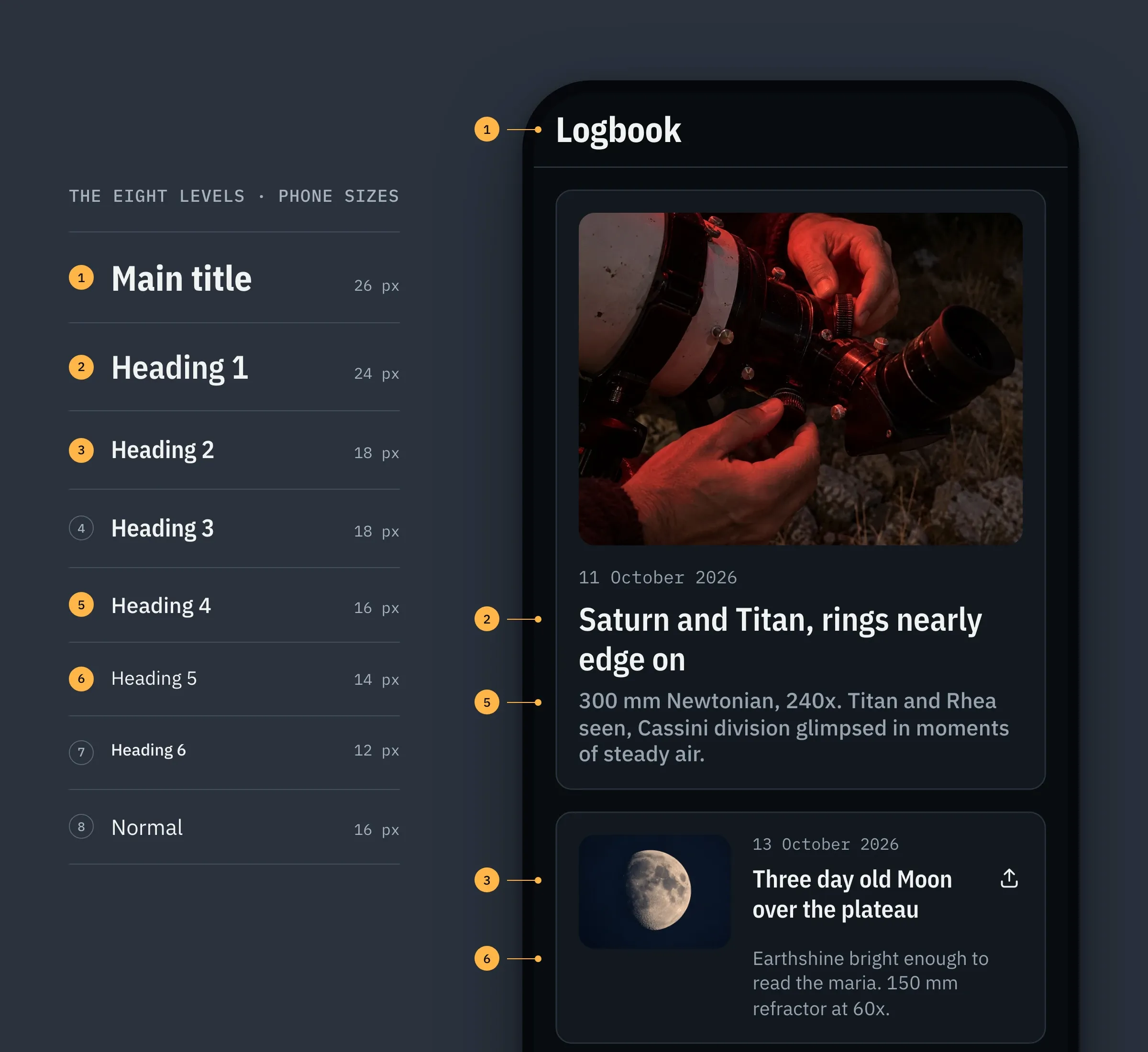
In einer GoodBarber-App sind die Texte in acht Ebenen geordnet, vom Haupttitel bis Normal, über die Überschriften 1 bis 6. Jede hat ihre Schriftart, ihre Stärke und ihre Größe. Links im Bild die Skala von Blandas.
Rechts fünf dieser Ebenen im Logbook, dem Beobachtungsjournal des Clubs. Der Seitenname ist ein Haupttitel (Markierung 1), der große Titel der ersten Beobachtung eine Überschrift 1 (2), ihre Zusammenfassung eine Überschrift 4 (5). In der Liste ist der Titel einer Beobachtung eine Überschrift 2 (3), ihre Zusammenfassung hat die Größe der Überschrift 5 (6). Fünf Ebenen genügen, um zu zeigen, wo man ist, was zuerst zählt und was ergänzt.
Hier die vollständige Skala von Blandas, auf dem Smartphone.
| Ebene | Schriftart | Stärke | Größe |
|---|---|---|---|
| Haupttitel | IBM Plex Sans Condensed | Bold 700 | 26 |
| Überschrift 1 | IBM Plex Sans Condensed | Semi-bold 600 | 24 |
| Überschrift 2 | IBM Plex Sans Condensed | Semi-bold 600 | 18 |
| Überschrift 3 | IBM Plex Sans Condensed | Semi-bold 600 | 18 |
| Überschrift 4 | IBM Plex Sans | Medium 500 | 16 |
| Überschrift 5 | IBM Plex Sans | Regular 400 | 14 |
| Überschrift 6 | IBM Plex Sans | Medium 500 | 12 |
| Normal | IBM Plex Sans | Regular 400 | 16 |
Die Größen passen sich von selbst an das Gerät an: Der Titel einer Zelle wächst von 18 px auf dem Smartphone auf 22 px auf Tablet und Computer. Stellen Sie eine Ebene ein, und alle Texte dieser Ebene folgen, in der ganzen App. Das ist unser Prinzip „Set once, consistent everywhere“.
Stellen Sie Ihre Schriftarten in GoodBarber ein
Alles wird im GoodBarber-Backoffice eingestellt, im Menü Meine App › App-Stil › Schriftarten.
- Wählen Sie eines der Schriftartenthemen, mehr als sechzig von unseren Designern ausgewählte Kombinationen, oder stellen Sie Ihr eigenes in der Liste der Schriftarten Ihrer App zusammen, indem Sie jeder Ebene eine Schriftart und eine Stärke geben.
- Passen Sie die Größen insgesamt mit dem Regler Schriftgröße an. Er vergrößert oder verkleinert alle Ebenen gemeinsam, ohne die Abstände der Skala zu verändern. Zeilenabstand und Laufweite, also der Abstand zwischen den Buchstaben, werden Ebene für Ebene eingestellt.
- Klicken Sie auf Übernehmen und bestätigen Sie. Ihre Auswahl gilt für die ganze App.
Die Auswahl bietet mehr als 1000 Google Fonts. Für die Schriftart Ihrer Marke laden Sie sie einfach mit der Erweiterung Benutzerdefinierte Schriftart hoch.
Legen Sie zuerst Ihre Schriftarten für die ganze App fest und verfeinern Sie dann bei Bedarf einen Bereich. Die ausführliche Anleitung finden Sie in unserer Hilfe (auf Englisch), Customize and upload fonts in your app.
Die Schriftart eines einzelnen Textes ändern
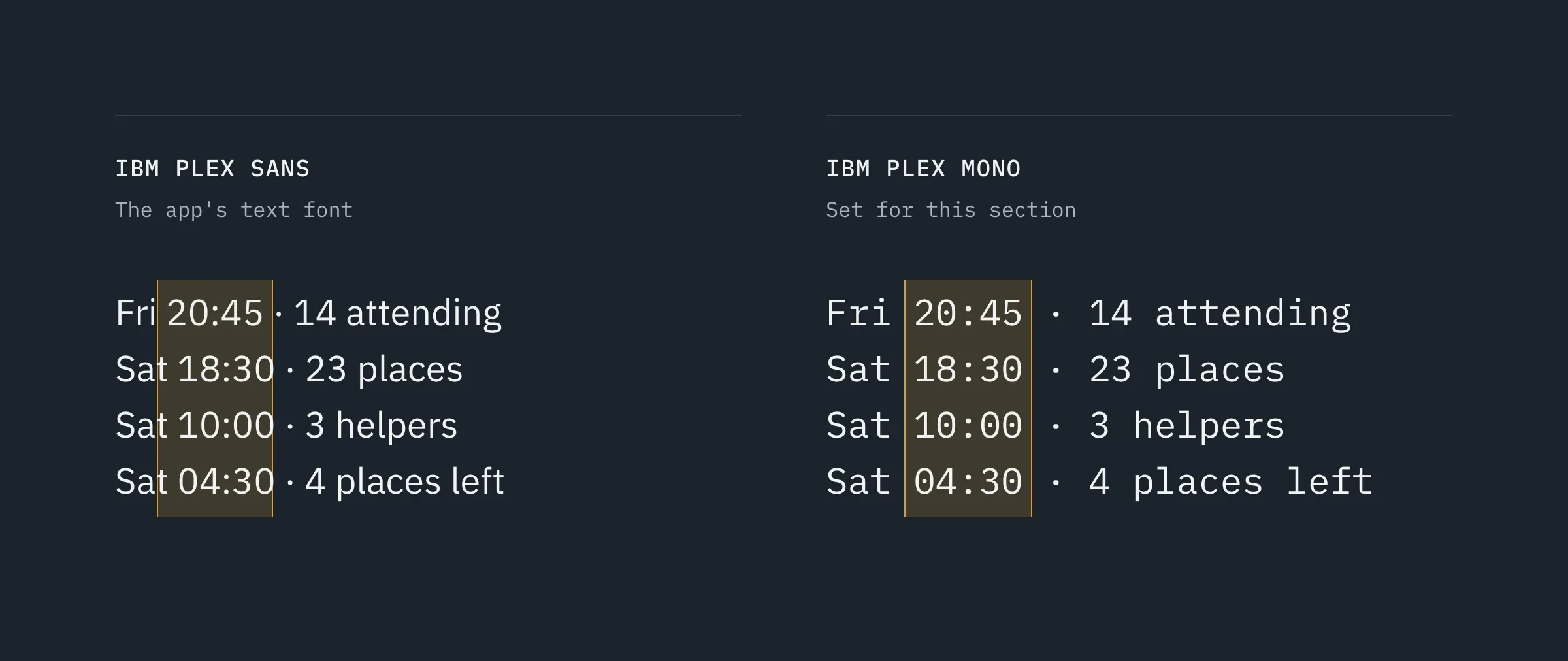
Ein Bereich kann sich auch von den anderen abheben, Text für Text. In Meine App › Struktur öffnet der Button Bearbeiten Sie das Design eines Bereichs seine Texte einzeln, den Titel, das Datum oder die Zusammenfassung, jeden mit seiner Schriftart, seiner Farbe und seiner Größe.
In der Terminliste von Blandas nennt die Zeile unter dem Titel die Uhrzeit und eine praktische Angabe. Das sind Daten, deshalb haben wir sie in IBM Plex Mono gesetzt. In IBM Plex Sans springen die Uhrzeiten von Zeile zu Zeile. In einer nichtproportionalen Schrift (jedes Zeichen nimmt dieselbe Breite ein) stehen sie in einer Spalte, und die Liste liest sich wie eine Tabelle.
Die Einträge des Menüs unten auf dem Bildschirm (die TabBar) haben ebenfalls ihre eigene Schriftart, die Sie unter Meine App › Struktur › Menü wählen.
Ein erneuter Klick auf Übernehmen, auf der Seite Schriftarten, setzt jeden Text auf die Schriftart und Größe seiner Ebene zurück, auch die, die Sie separat eingestellt haben. Behalten Sie diese Einstellungen also für ein oder zwei Details vor, und notieren Sie sie.
Vorher, nachher: Nur eine Schriftart ändert sich
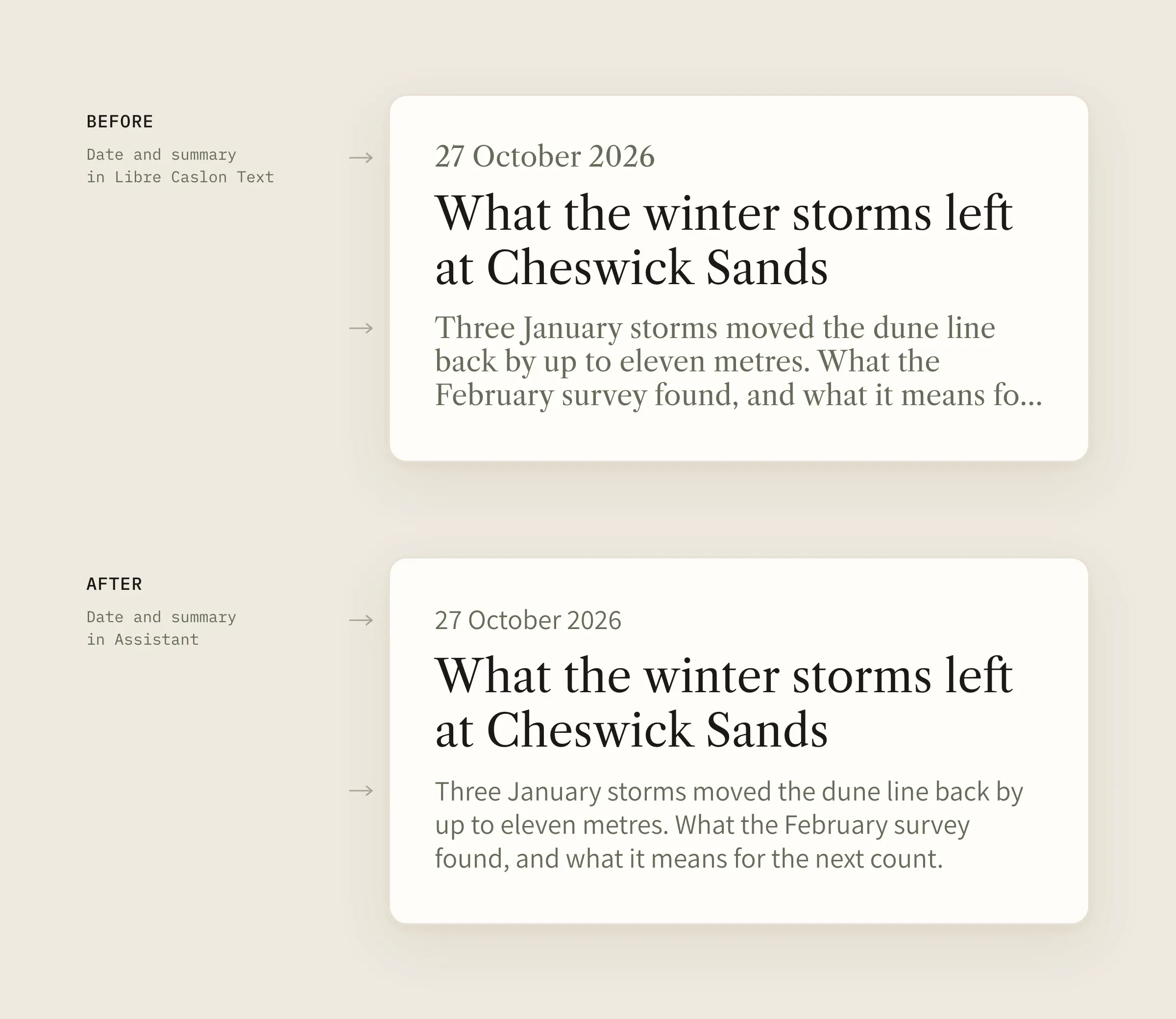
Oben derselbe hervorgehobene Artikel, ganz in Libre Caslon Text gesetzt. Das ist elegant, aber Titel, Datum und Zusammenfassung sprechen mit derselben Stimme, und das Auge weiß nicht recht, wo es anfangen soll.
Unten sind nur Datum und Zusammenfassung in Assistant gesetzt. Der Titel, als einziger mit Serifen, hebt sich ab, ohne um ein Pixel gewachsen zu sein, und der Rest tritt in den Hintergrund.
Die Änderung ist dezent. Doch gerade diese Art von Einstellung macht beim Lesekomfort einen echten Unterschied.
Meine Lieblingseinstellung: deutliche Kontraste
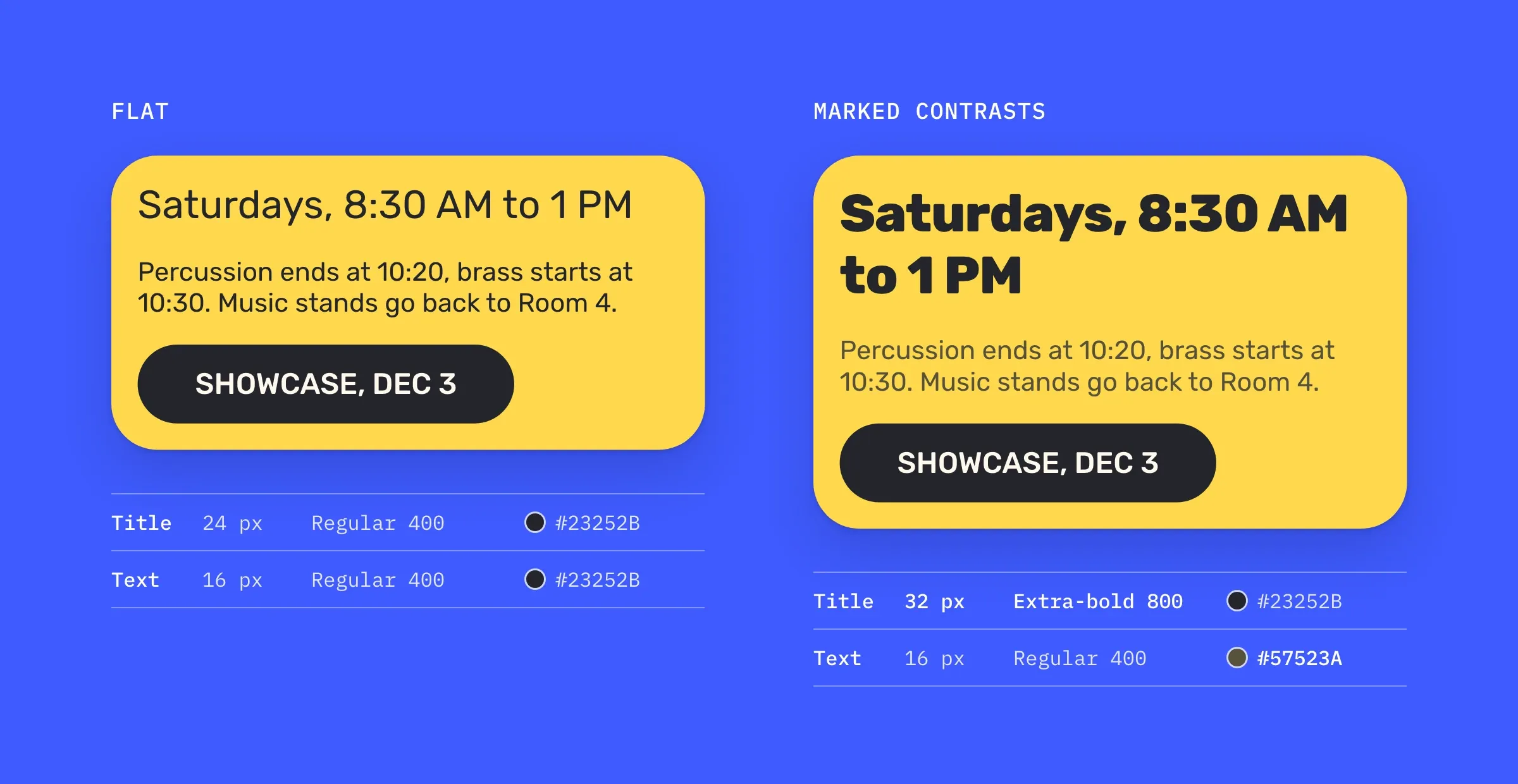
Ich mag deutliche Kontraste, zwischen den Größen, aber auch zwischen den Schriftstärken und den Farben.
Im ersten Block des Startbildschirms von Eastside steht links der Titel bei 24 px und der Text bei 16 px, in derselben Stärke und derselben Farbe. Alles ist lesbar, aber nichts hebt sich ab. Rechts wächst der Titel auf 32 px in Extra-bold, und der Text bekommt eine weichere Farbe. Die Schriftart ist weiterhin Rubik.
Wenn zwei Texte nicht dieselbe Rolle haben, geben Sie ihnen einen echten Unterschied in Größe, Stärke oder Farbe. Wenn sie sich zu sehr ähneln, zögert das Auge.
Schriftarten in Kürze
- Eine oder zwei Schriftarten genügen für eine ganze App, und eine einzige Familie kann alles.
- In GoodBarber sind die Texte in acht Ebenen geordnet, vom Haupttitel bis Normal.
- Jede Ebene hat ihre Schriftart, ihre Stärke und ihre Größe, auf Smartphone, Tablet und Computer.
- Die Skala wird unter Meine App › App-Stil › Schriftarten eingestellt, dann Übernehmen.
- Sie können die Schriftart eines bestimmten Textes ändern, zum Beispiel die Daten einer Liste, unter Bearbeiten Sie das Design seines Bereichs.
Jetzt sind Sie dran
Öffnen Sie Meine App › App-Stil › Schriftarten und vergleichen Sie in der Vorschau den Titel einer Liste und den Text, der ihn begleitet. Wenn sie sich zu sehr ähneln, ändern Sie nur eine Sache, die Schriftart oder die Stärke, und vergleichen Sie erneut.
Wenn Sie weitergehen möchten: Die Seite Typography unseres Design Systems stellt unsere Regeln vor, die Seite Font atom die technischen Details einer Schriftart, und unsere Auswahl der besten Schriftbibliotheken hilft Ihnen, Ihre zu finden.
GoodBarber, der Mobile App Builder, gibt Ihnen die Skala. Die Stimme wählen Sie.


