 E-Commerce
 Abonnementsysteme
 Chatbot
 Online-Kurse
 Buchung
 Reiseführer
 Veranstaltungen
 Content Creators
 Lokale Lieferung und Abholung
 Zeitung
 Radio
Radio Schulen
 Glaube
 Organisationen
 Restaurant
 Lebensmittel
 Selbst erstellen
 Mitarbeiterkommunikation

 NO CODE APP BUILDER
 TECHNOLOGIE
 WARUM GOODBARBER?
 Design
 PRODUKTRESSOURCEN
 THEMEN
 WIEDERVERKÄUFER MOBILER APPS
 ENTDECKEN
Museums-App erstellen: Schritt für Schritt zum digitalen Museumsguide
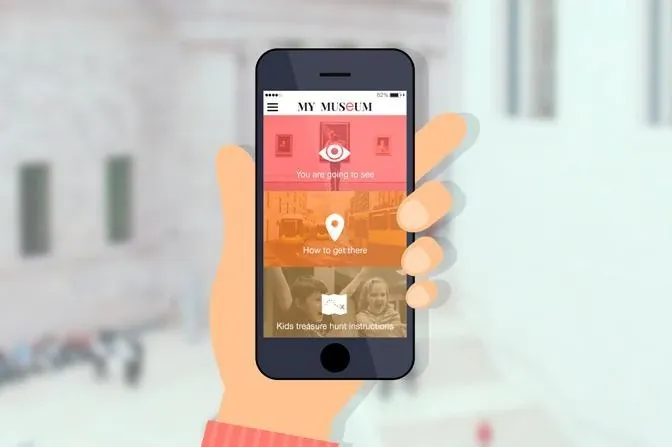
Viele Besucher kommen nur einmal. So erstellen Sie Schritt für Schritt eine Museums-App, die ihnen trotzdem nützt: Audioguide, Rundgänge und QR-Codes.
Vom Besuch her denken, dann den Zugang zur App festlegen
Für eine Stunde im Museum laden nur wenige Besucher eigens eine App aus dem Store herunter. Gehen Sie deshalb vom Besuch aus und legen Sie fest, was die App dabei leisten soll:
- Audiokommentar: eine Stimme, die vor dem Werk erzählt, was auf kein Objektschild passt (die Sicht der Kuratoren, Hintergründe, Anekdoten)
- Rundgänge: abgestimmt auf die verfügbare Zeit und auf das, was man sehen möchte
- Praktische Informationen: Öffnungszeiten, Anfahrt, Service vor Ort
- Gründe zum Wiederkommen: Sonderausstellungen, Abendöffnungen, Workshops
Entscheiden Sie dann, wie Besucher die App öffnen. Wer nur einmal kommt, scannt am Eingang oder neben einem Werk einen QR-Code und öffnet so die Web-App im Browser, ohne Installation. Für den Freundeskreis des Museums und für Stammbesucher eignet sich die native App aus dem App Store oder von Google Play: Sie ermöglicht das Hören bei gesperrtem Bildschirm und Benachrichtigungen bei der Ankunft auf dem Gelände. Beides schließt sich nicht aus.
Native App, PWA oder beides
Ein einziges Backoffice erzeugt die Web-App (PWA) und, ab dem Premium-Tarif, die nativen Apps für iOS und Android: Sie erfassen Ihre Inhalte einmal für beide Versionen. Die Unterschiede für den Besuch:
| Kriterium | Web-App (PWA) | Native Apps für iOS und Android |
|---|---|---|
| Zugang für Besucher | QR-Code oder Link, im Browser, ohne Store | Download im App Store oder bei Google Play |
| Audio bei gesperrtem Bildschirm | Nein | Ja, als Option zu aktivieren |
| Benachrichtigungen per Beacon oder Geofencing | Nein | Ja, ab dem Premium-Tarif |
| Push-Benachrichtigungen (für Besucher, die zustimmen) | Ja, in kompatiblen Browsern (auf dem iPhone nach dem Hinzufügen zum Home-Bildschirm) | Ja |
| GoodBarber-Tarif | Ab dem Standard-Tarif (5 kostenlose Erweiterungen); die Bereiche dieses Leitfadens erfordern den Premium-Tarif | Ab dem Premium-Tarif, Web-App inklusive |
Zählen Sie Ihre Bereiche, bevor Sie sich für einen Tarif entscheiden: Der Standard-Tarif enthält 5 kostenlose Erweiterungen, der Premium-Tarif bis zu 20, und die hier beschriebene Museums-App (Artikel, Podcasts, Karte, Agenda, QR-Code-Leser, Lesezeichen, Menü und Einreichungen) geht über diese 5 hinaus. Veröffentlichen Sie zuerst die Web-App für Erstbesucher und ergänzen Sie die nativen Apps, sobald Ihre Stammbesucher das Hören bei gesperrtem Bildschirm oder standortbasierte Benachrichtigungen brauchen. Die Vor- und Nachteile im Einzelnen erläutert unser Artikel zur Wahl zwischen Website, App und PWA.
So erstellen Sie eine Museums-App ohne Programmierkenntnisse
Dafür brauchen Sie keine Entwickler: Die Arbeit ist vor allem redaktioneller Art.
- Zielgruppen und Ziele festlegen. Erstbesucher, Familien, Schulklassen, internationale Gäste, Freundeskreis: Bestimmen Sie, welche Gruppen Vorrang haben und was die App jeder von ihnen bieten soll.
- Vorhandenes sichten. Saaltexte, Objektschilder, museumspädagogische Unterlagen, Fotos: Ein guter Teil der Inhalte liegt bereits vor. Wählen Sie die Werke aus, die einen Audiokommentar verdienen.
- Die kostenlose 30-Tage-Testphase starten. Eine Kreditkarte ist nicht nötig. Wählen Sie einen App-Typ und einen Stil als Ausgangspunkt und passen Sie die Gestaltung an das Erscheinungsbild Ihres Museums an.
- Bereiche hinzufügen. Nutzen Sie Artikel für Werke und Räume, Podcasts für die Audiostationen, eine Karte für Anfahrt und Außengelände und eine Agenda für Veranstaltungen.
- Den Zugang zu den Inhalten planen. Bringen Sie QR-Codes neben den Werken an und setzen Sie Geofencing oder Beacons in den nativen Apps nur dort ein, wo sie einen echten Nutzen bringen.
- Vor Ort testen. Prüfen Sie die Vorschau im Backoffice und testen Sie Ihre App dann mit My GoodBarber auf echten Smartphones direkt in den Räumen: Netzempfang, Lautstärke, Lesbarkeit, Länge der Tracks. Benachrichtigungen per Beacon oder Geofencing und das Hören bei gesperrtem Bildschirm lassen sich nur mit einer Testversion der nativen Apps prüfen.
- Veröffentlichen. Stellen Sie zuerst die Web-App online. Mit dem Premium- oder Pro-Tarif reichen Sie anschließend die nativen Apps über die Entwicklerkonten des Museums im App Store und bei Google Play ein, entweder selbst oder mit unserem kostenpflichtigen Service GoodBarber Takes Care, der dieselben Konten nutzt. Neue Inhalte erscheinen danach in den Apps, ohne erneute Einreichung in den Stores.
- Bekannt machen und auswerten. Weisen Sie an der Kasse, auf Ihrer Website und auf den Objektschildern auf die App hin, und verfolgen Sie in der integrierten Statistik App-Starts, Seitenaufrufe und Sitzungsdauer.
Den Audioguide aufbauen
Bei GoodBarber ist der Audioguide ein Podcast-Bereich (Erweiterung CMS Podcasts): Jede Audiodatei laden Sie mit Titel, Bild und Text im Backoffice hoch. Einige Regeln für die Praxis:
- Ein Track pro Station. Geben Sie ihm denselben Titel oder dieselbe Nummer wie auf dem Objektschild oder am QR-Code.
- Kurze Tracks. Sprechen Sie über das, was der Besucher gerade vor Augen hat; Vertiefendes gehört in optionale Zusatztracks.
- Zu jedem Track eine Textfassung. Veröffentlichen Sie sie im Artikel zum jeweiligen Werk: für gehörlose und schwerhörige Besucher, für alle ohne Kopfhörer und für alle, die lieber lesen.
- Wiedergabe im Hintergrund. In den nativen Apps sorgt eine Option dafür, dass der Kommentar bei gesperrtem Bildschirm weiterläuft. Nach dem Aktivieren muss eine neue App-Version erstellt und, falls die App schon veröffentlicht ist, in den Stores eingereicht werden.
- Ein Favoriten-Bereich. Sie legen ihn mit der Erweiterung Lesezeichen an. Zum Hören ohne Netz lädt der Besucher einen Track herunter, auf dessen Detailseite und, bei den neuesten Listen-Layouts, direkt in der Liste; im Favoriten-Bereich sieht er, welche Tracks heruntergeladen sind. Ein ganzer Rundgang wird nicht automatisch heruntergeladen: Sagen Sie das Ihren Besuchern und empfehlen Sie, die Tracks eines Rundgangs vor dem Besuch herunterzuladen.
Hören Sie jeden Track im Raum selbst noch einmal an, zuerst mit Kopfhörern, dann über den Lautsprecher eines Smartphones: Was im Büro gut klingt, kann neben einer Schulklasse unverständlich werden.
Maßgeschneiderte Rundgänge gestalten
Ein maßgeschneiderter Rundgang beantwortet zwei Fragen: Wie viel Zeit hat der Besucher, und was möchte er sehen? Bieten Sie mehrere Rundgänge an, etwa „Das Wichtigste in einer Stunde“, „Für Familien“, „Die Meisterwerke“ oder „Die Sonderausstellung“. Legen Sie jeden Rundgang als Kategorie in Ihrem Podcast- oder Artikelbereich an: Dort ordnen Sie die Stationen von Hand in der Reihenfolge des Besuchs. Eigene Bereiche unter einem Menü-Bereich funktionieren ebenfalls, allerdings lässt sich die Hauptliste eines Bereichs nur nach Datum, alphabetisch oder nach Anzahl der Kommentare sortieren.
Für einen Garten, eine archäologische Stätte oder die Anfahrt zum Museum bündelt ein Kartenbereich (Erweiterung CMS für Karten) Ihre Orte und Stationen: per Adresse oder GPS-Koordinaten angelegt, nach Kategorien geordnet, mit Routenplanung über Google Maps oder Apple Maps. Eine importierte KML-Datei zeigt den Verlauf des Rundgangs als Linie. In der Web-App brauchen Karten Ihren eigenen API-Schlüssel für Google Maps Platform oder Mapbox; die Nutzung ist bis zu einem bestimmten Volumen kostenlos und darüber hinaus kostenpflichtig. Google verlangt außerdem ein Rechnungskonto mit Kreditkarte.
Versprechen Sie in Innenräumen keine Navigation: Die App ortet Besucher innerhalb des Gebäudes nicht. Veröffentlichen Sie stattdessen einen Plan der Ausstellungsräume als Bild, mit derselben Nummerierung wie die Stationen vor Ort. Für Rundgänge durch eine ganze Stadt stellt unsere Seite über Reiseführer-Apps die passenden Funktionen vor.
Der richtige Inhalt am richtigen Ort: QR-Codes, Geofencing oder Beacons
- Der QR-Code ist die einfachste Lösung und die einzige der drei, die auch in der Web-App funktioniert. Neben einem Werk angebracht, öffnet er die Seite zu diesem Werk, ganz gleich, ob der Besucher ihn mit der Kamera seines Smartphones oder mit dem QR-Code-Leser der App scannt. Mit eigener Domain und veröffentlichter Web-App kann derselbe Code die Seite auch in der nativen App öffnen, sofern der Besucher sie installiert hat, und andernfalls in der Web-App. Die dafür nötige Option aktivieren Sie beim Einreichen oder Aktualisieren der nativen Apps.
- Geofencing löst eine Benachrichtigung aus, wenn ein Besucher eine auf der Karte gezeichnete Zone betritt, verlässt oder sich eine bestimmte Zeit darin aufhält. Das passt zu einem Vorplatz oder einem Garten, nicht zu einem Ausstellungsraum. Die Geofencing-Erweiterung setzt voraus, dass der Besucher den Standortzugriff erlaubt; unter Android muss Google außerdem den Standortzugriff im Hintergrund genehmigen.
- Beacons sind Bluetooth-Sender, die Sie kaufen und in den Räumen anbringen. In der Nähe eines Beacons zeigt die iBeacons-Erweiterung eine Benachrichtigung an, sofern der Besucher Bluetooth, Standortzugriff und Benachrichtigungen erlaubt hat. Tippt er darauf, kann sich ein Bereich der App öffnen, etwa der Audioguide, in dem er den passenden Track auswählt.
Geofencing und Beacons funktionieren in den nativen Apps ab dem Premium-Tarif. Mit dem Premium- und dem Pro-Tarif, monatlich oder jährlich abgerechnet, können Sie bis zu drei Beacons und drei Geofencing-Zonen nutzen; darüber hinaus gibt es kostenpflichtige Pakete, und die Beacons selbst kaufen Sie separat. Unser Rat: Beginnen Sie mit QR-Codes, beobachten Sie die Nutzung und ergänzen Sie Beacons nur, wenn ein Test im Raum dafür spricht. Mehr zu Geofencing und Beacons erfahren Sie in unserem Leitfaden zum standortbasierten Marketing.
Sprachen, Barrierefreiheit und Offline-Nutzung
Sprachen. Eine GoodBarber-App hat eine einzige Oberflächensprache für Schaltflächen und Systemmeldungen, unabhängig von der Spracheinstellung des Smartphones. Für internationale Gäste gibt es zwei Lösungen: einen Menü-Bereich pro Sprache in derselben App, mit duplizierten und übersetzten Inhalten, oder eine App pro Sprache mit jeweils eigenem Abonnement (Apple kann nahezu identische Apps als Spam ablehnen). Der KI-Assistent kann eine Übersetzung vorbereiten, die Sie anschließend prüfen (kostenloses Monatskontingent, danach Ihr eigener, kostenpflichtiger OpenAI-API-Schlüssel).
Barrierefreiheit. Sehen Sie für jeden Track eine Textfassung vor, ausführliche Werkbeschreibungen für blinde und sehbehinderte Besucher sowie geprüfte Kontraste und Schriftgrößen. Testen Sie die App vor dem Start mit VoiceOver auf dem iPhone und TalkBack unter Android, idealerweise gemeinsam mit Besuchern, die diese Funktionen im Alltag nutzen. Unser Leitfaden zur Barrierefreiheit in mobilen Apps beschreibt diese Prüfungen im Einzelnen.
Offline. Der erste Start erfordert eine Internetverbindung. Danach hält die Erweiterung Offline bereits geöffnete Seiten verfügbar, und heruntergeladene Tracks lassen sich ohne Netz anhören. Videos, Formulare und das Senden von Einreichungen brauchen eine Verbindung. Auf dem iPhone speichert die Web-App höchstens 50 MB für die Offline-Nutzung und leert diesen Speicher nach mehreren Wochen, in denen sie nicht geöffnet wurde. Ist der Empfang in Ihren Räumen schwach, bitten Sie die Besucher, die Seiten ihres Rundgangs vorab zu öffnen und dessen Tracks herunterzuladen: zu Hause oder im WLAN des Museums, falls es eines gibt.
Besucher zum Wiederkommen bewegen
Eine Museums-App behält ihren Platz auf dem Smartphone, wenn sie auch nach dem Besuch noch nützlich ist.
- Push-Benachrichtigungen: Kündigen Sie eine neue Ausstellung, eine Abendöffnung oder einen Workshop an, sofort oder zu einem geplanten Zeitpunkt. In den nativen Apps können Sie die Empfänger nach geografischer Zone oder nach Sprache des Smartphones auswählen.
- Agenda: Veröffentlichen Sie Führungen, Vorträge und Workshops in einem Agenda-Bereich (Erweiterung CMS Agenda), dem Veranstaltungskalender Ihrer App. Jede Veranstaltung kann eine Schaltfläche zum Ticketkauf anzeigen, die zu Ihrem bestehenden Online-Ticketverkauf führt. Die App selbst verkauft keine Tickets.
- Bereich „Einreichungen“: Besucher teilen ihre Eindrücke oder ihr Lieblingswerk mit Ihnen: als Foto oder Video mit Text oder als reinen Text. Nichts wird automatisch veröffentlicht: Sie wählen aus, was Sie anschließend in einem Artikelbereich veröffentlichen.
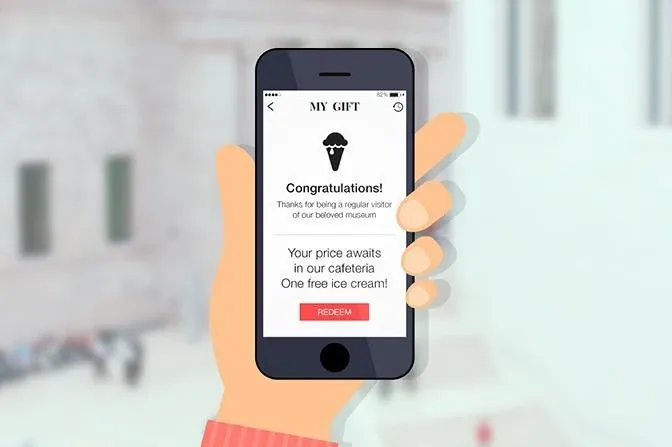
- Treuekarte: Sie belohnt Stammbesucher und den Freundeskreis für wiederholte Besuche, zum Beispiel mit einem kostenlosen Eis im Museumscafé wie auf der Abbildung unten. Außerdem kann sie bei der ersten Anmeldung eine Willkommensprämie vergeben oder nach einer gewissen Zeit ohne neuen Punkt mit einer Prämie zum Wiederkommen einladen. Die Treuekarte ist kostenpflichtig, ab dem Premium-Tarif verfügbar und setzt die Authentifizierungs-Erweiterung voraus (im Premium-Tarif kostenpflichtig, im Pro-Tarif inklusive). Mit der Erweiterung „Mitgliedschaft“ lässt sie sich nicht kombinieren.
Mit einem einzigen Rundgang beginnen
Bringen Sie nicht gleich am ersten Tag das ganze Museum in die App. Bauen Sie während der Testphase einen einzigen Rundgang auf, testen Sie ihn gemeinsam mit dem Besucherservice in den Räumen und veröffentlichen Sie ihn dann als Web-App, mit QR-Codes neben den Werken. Damit die Web-App nach der Testphase online bleibt, brauchen Sie ein Abonnement: Der Standard-Tarif genügt für eine sehr schlanke App, doch mit den Bereichen dieses Leitfadens gehen Sie über dessen 5 kostenlose Erweiterungen hinaus und brauchen den Premium-Tarif. Die ersten Wochen der Nutzung zeigen Ihnen dann, ob sich native Apps lohnen. Testen Sie GoodBarber 30 Tage kostenlos und erstellen Sie diesen ersten Rundgang.
FAQ
Wie erstelle ich eine Museums-App ohne Programmierkenntnisse?
Mit einem App-Baukasten wie GoodBarber stellen Sie die App aus fertigen Bereichen zusammen: Artikel für die Werke, Podcasts für den Audioguide, eine Karte für Anfahrt und Außengelände, eine Agenda für Veranstaltungen. Sie fügen Ihre Inhalte hinzu, gestalten einen maßgeschneiderten Rundgang, testen auf dem Smartphone und veröffentlichen dann die Web-App und, ab dem Premium-Tarif, die Apps für iOS und Android.
Native App oder PWA: Was passt besser zu einem Museum?
Die Web-App (PWA) öffnet sich per QR-Code, ohne Installation, und erreicht so auch Besucher, die nur einmal kommen. Die nativen Apps für iOS und Android bieten zusätzlich das Hören bei gesperrtem Bildschirm und Benachrichtigungen per Beacon oder Geofencing, nützlich für Stammbesucher und den Freundeskreis. Der Premium-Tarif enthält beides, und Sie verwalten alles im selben Backoffice.
Laden Besucher die App eines Museums wirklich herunter?
Manche schon, doch für einen einmaligen Besuch setzen Sie besser auf die Web-App: Ein QR-Code öffnet sie ohne Installation und erreicht auch Erstbesucher. Die native App richtet sich vor allem an den Freundeskreis und an Stammbesucher. Messen Sie anschließend die tatsächliche Nutzung in der integrierten Statistik.
Wie erstelle ich einen Audioguide für mein Museum?
Legen Sie einen Podcast-Bereich an und laden Sie für jede Station einen Track hoch, mit demselben Titel wie auf dem Objektschild. Halten Sie die Tracks kurz, ergänzen Sie zu jedem eine Textfassung, aktivieren Sie in den nativen Apps die Wiedergabe im Hintergrund und bieten Sie einen Favoriten-Bereich an: Besucher laden einen Track herunter, um ihn ohne Netz zu hören, und sehen dort, welche Tracks heruntergeladen sind.
Kann ich meine Inhalte in mehreren Sprachen anbieten?
Ja, auf zwei Wegen, denn eine GoodBarber-App hat nur eine Oberflächensprache: mit einem Menü-Bereich pro Sprache in derselben App oder mit einer App pro Sprache, jeweils mit eigenem Abonnement. Der KI-Assistent kann die Übersetzungen vorbereiten, die Sie vor der Veröffentlichung prüfen lassen.
Funktioniert eine Museums-App ohne Internetverbindung?
Teilweise. Der erste Start erfordert eine Verbindung; danach bleiben bereits geöffnete Seiten verfügbar, und heruntergeladene Tracks lassen sich offline anhören. Videos, Formulare und das Senden von Einreichungen brauchen eine Verbindung. Prüfen Sie vor dem Start den Netzempfang in Ihren Räumen.
QR-Codes, Geofencing oder Beacons: Was eignet sich für ein Museum?
Beginnen Sie mit QR-Codes: Sie funktionieren in der Web-App wie in den nativen Apps und brauchen keine zusätzliche Hardware. Geofencing eignet sich für Außenbereiche, Beacons für Innenräume. Beide gibt es nur in den nativen Apps ab dem Premium-Tarif, beide hängen von den Berechtigungen des Besuchers ab, und ihre Benachrichtigungen können einen Bereich der App öffnen. Beacons müssen Sie separat kaufen.
Was kostet eine Museums-App mit GoodBarber?
Der Preis hängt vom Tarif ab, den Ihr Museum braucht, und von den Gebühren der Stores: Eine Museums-App, die in den App Store und zu Google Play soll, beginnt beim Premium-Tarif mit 70 € pro Monat. Die vollständigen Preise, die Kosten, die auf keiner Preisseite stehen, und ein Budget für das erste Jahr finden Sie in unserem Artikel zu den Kosten einer Museums-App.


