 E-Commerce
 Abonnementsysteme
 Chatbot
 Online-Kurse
 Buchung
 Reiseführer
 Veranstaltungen
 Content Creators
 Lokale Lieferung und Abholung
 Zeitung
 Radio
 Schulen
 Glaube
 Organisationen
 Restaurant
 Lebensmittel
 Selbst erstellen
 Mitarbeiterkommunikation


 NO CODE APP BUILDER
 TECHNOLOGIE
 WARUM GOODBARBER?
 Design
 PRODUKTRESSOURCEN
 THEMEN

 WIEDERVERKÄUFER MOBILER APPS
 ENTDECKEN
CarPlay, Android Auto und HomeView: Ihre Radio- und Podcast-App im Auto und im Wohnzimmer
Ihr Live-Radio und Ihre Podcasts erscheinen jetzt auf dem Bildschirm im Auto Ihrer Hörer, mit CarPlay auf dem iPhone und Android Auto auf Android-Smartphones. Die neue Erweiterung ist für native Content-Apps kostenlos und wird in Ihrem Back Office eingerichtet: Wählen Sie die Rubriken aus, die angezeigt werden sollen, und veröffentlichen Sie dann eine neue Version Ihrer App. Als CarPlay-kompatible App ist sie außerdem dafür ausgelegt, auf Apple HomeView zu erscheinen, dem neuen Display von Apple für Zuhause, das heute herauskommt.
Ihr Radio oder Ihren Podcast im Auto hören
Der Weg zur Arbeit am Morgen, die Fahrt am Wochenende: Im Auto hört man ganz selbstverständlich Radio oder Podcasts. Bisher hatte Ihre App auf dem Bildschirm im Auto keinen Platz. Wer Sie unterwegs hören wollte, musste sie vor der Abfahrt auf dem Smartphone starten.
Mit der Erweiterung gehört Ihre App zu den Audio-Apps von CarPlay und Android Auto. Sobald das Smartphone des Hörers mit dem Auto verbunden ist, erscheint sie auf dem Display im Armaturenbrett, mit einem Fingertipp startklar.
Dort weiterhören, wo man aufgehört hat
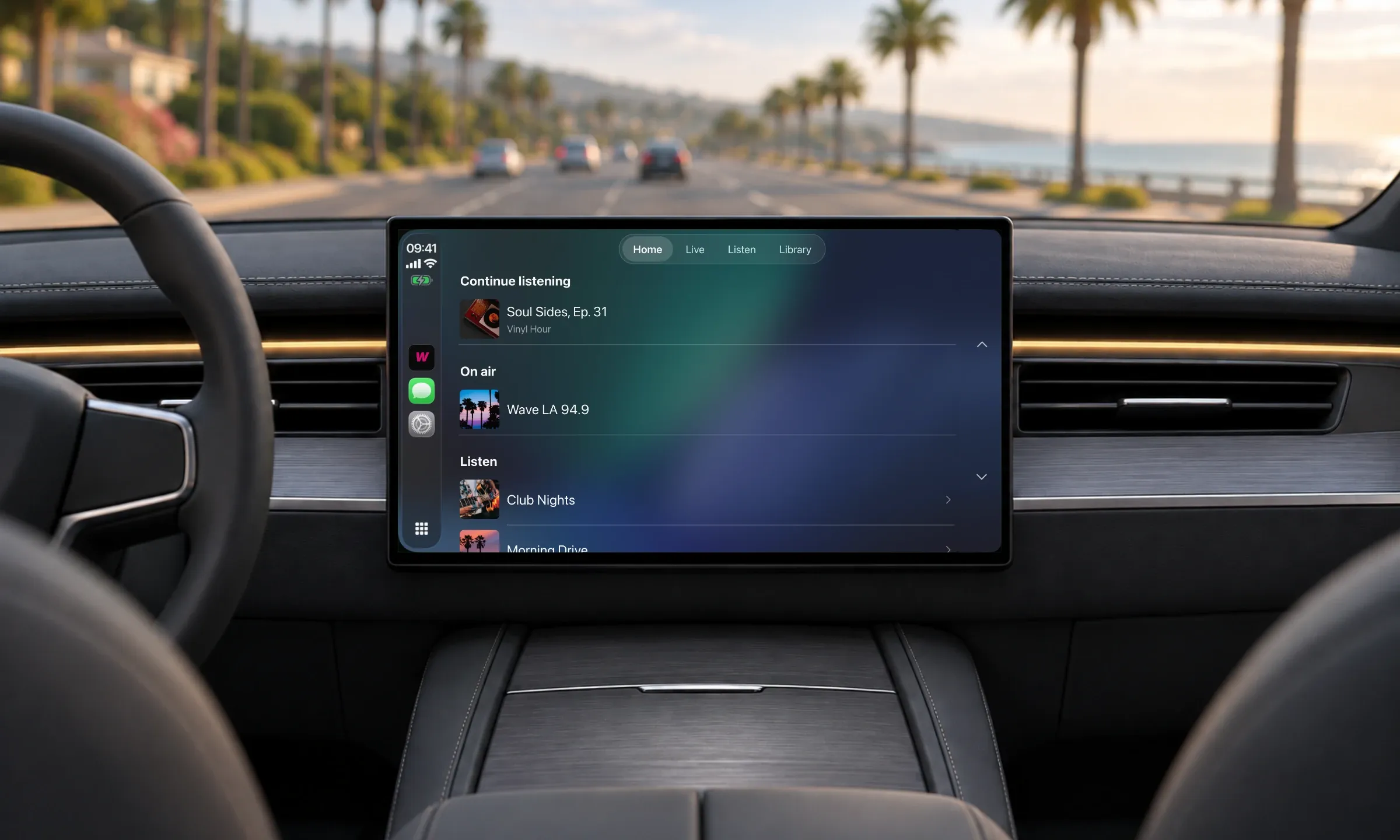
Der Startbildschirm öffnet sich mit der zuletzt gehörten Folge, genau an der Stelle, an der der Hörer aufgehört hat, ob er sie auf dem Smartphone oder im Auto begonnen hat. Er zeigt auch Ihre laufenden Livestreams, gekennzeichnet mit „On air“. Über Tabs wechselt der Hörer dann zwischen Ihren Livestreams, Ihren Podcasts und seiner Bibliothek.
Die beim Frühstück begonnene Folge läuft auf dem Weg ins Büro nahtlos weiter.
Im Auto derselbe Player wie in Ihrer App
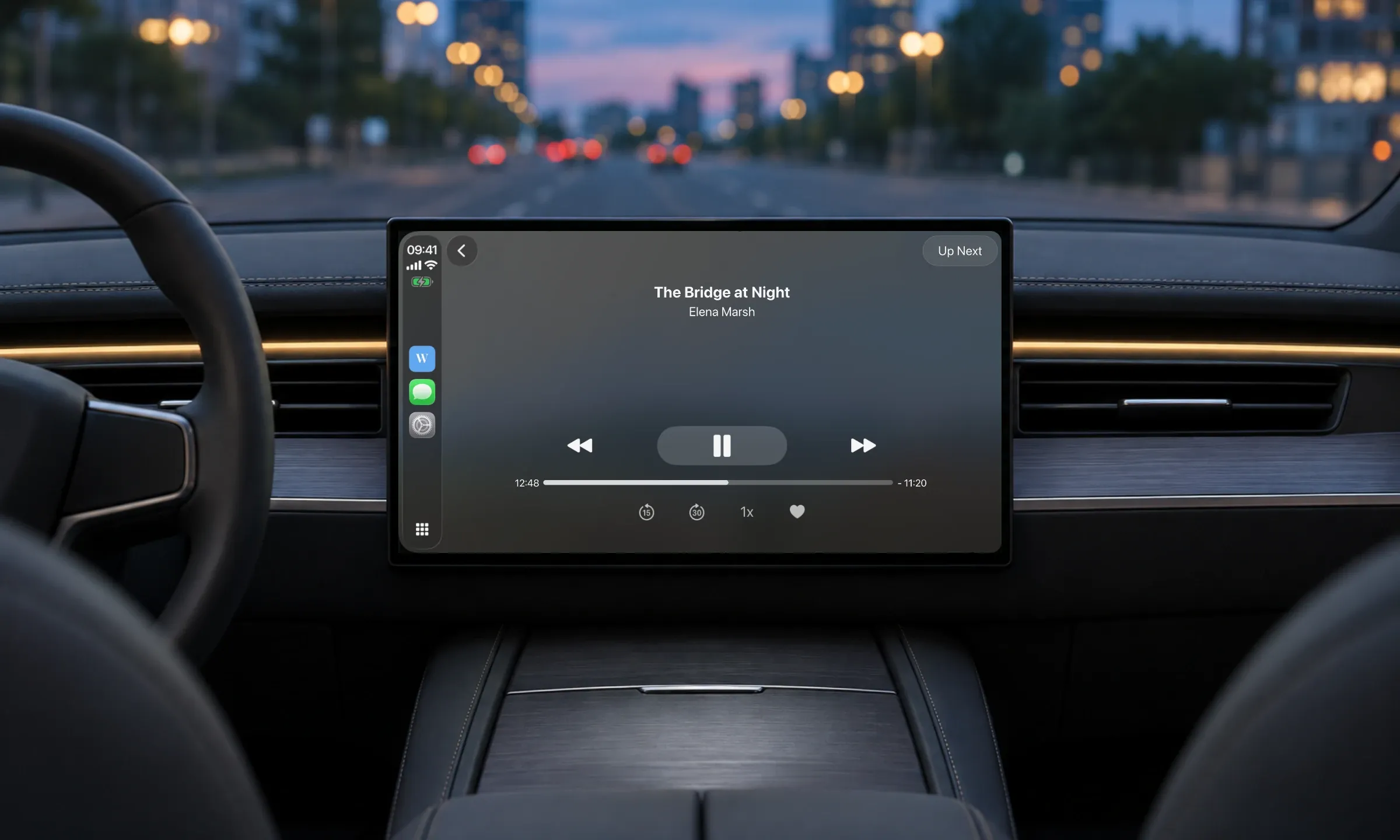
Während Ihres Livestreams zeigt der Bildschirm den laufenden Titel mit Interpret und Cover.
Der Player übernimmt die Einstellungen jeder Rubrik: Tasten zum Vor- und Zurückspulen, Wiedergabegeschwindigkeit, Favoriten. Sie legen sie einmal in Ihrem Back Office fest, und sie gelten auch im Auto.
Ihre Inhalte für Abonnenten folgen denselben Regeln wie in der App. Ein Abonnent, der auf seinem Smartphone angemeldet ist, hört sie auch im Auto.
Die Bibliothek: was der Hörer vor der Abfahrt vorbereitet hat
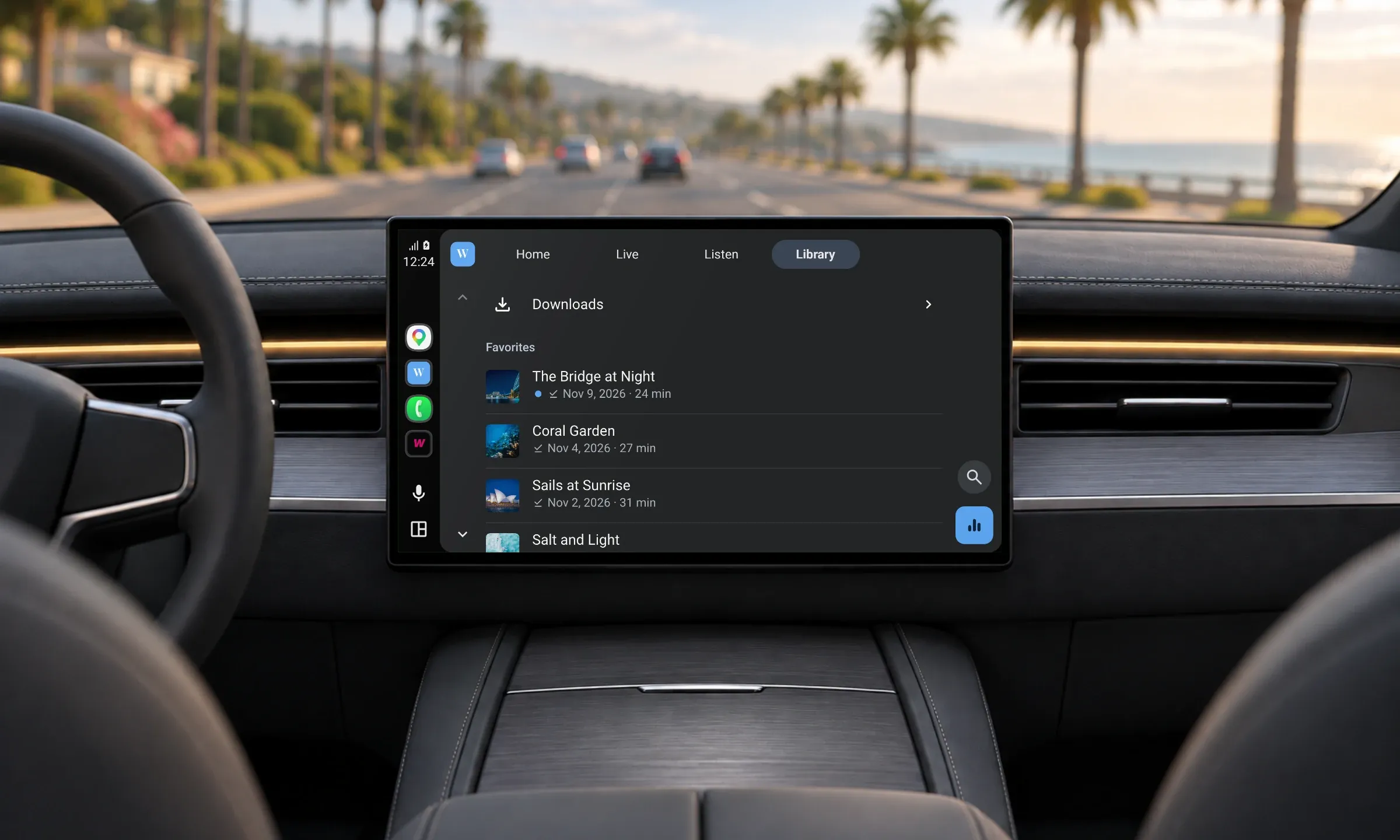
Favoriten und in der App heruntergeladene Folgen finden sich im Auto in der Bibliothek. Wer am Vorabend drei Folgen gespeichert hat, findet sie abspielbereit vor, selbst dort, wo das Netz schwach ist, denn sie sind bereits auf dem Smartphone.
Gefällt ihm unterwegs eine Folge, fügt ein Tipp auf das Herz sie zu seinen Favoriten hinzu, damit er sie später in der App auf seinem Smartphone wiederfindet.
Eine Folge per Sprache finden in Android Auto
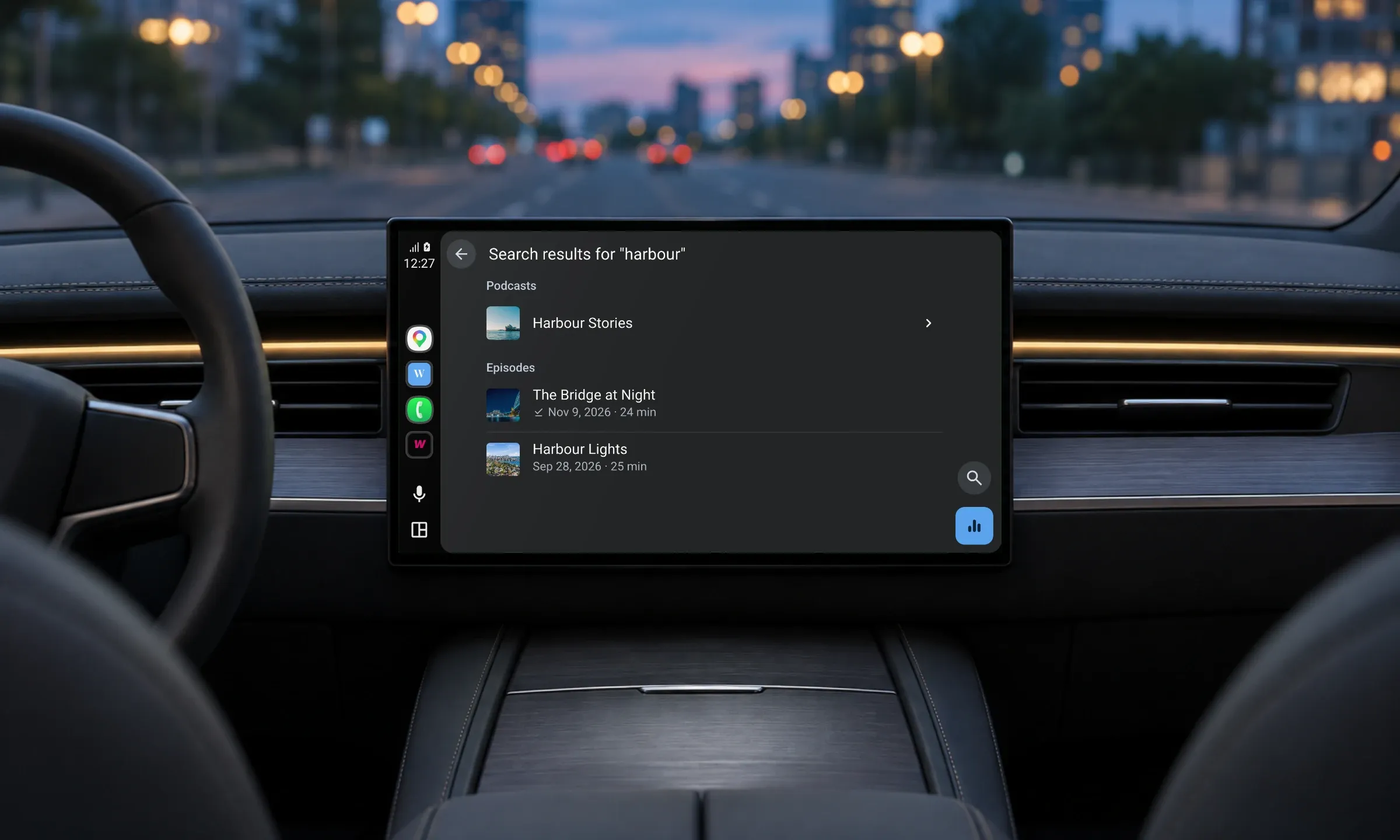
In Android Auto sucht der Hörer per Sprache oder Tastatur nach einem Livestream, einem Podcast oder einer Folge. Er kann den Sprachassistenten auch bitten, Ihren Livestream in Ihrer App zu starten.
Damit Ihre Folgen in den Ergebnissen erscheinen, muss Ihre App eine Rubrik „Suche“ enthalten. Sie können die Suche in Ihrem Back Office auch deaktivieren.
Die Erweiterung in Ihrem Back Office einrichten
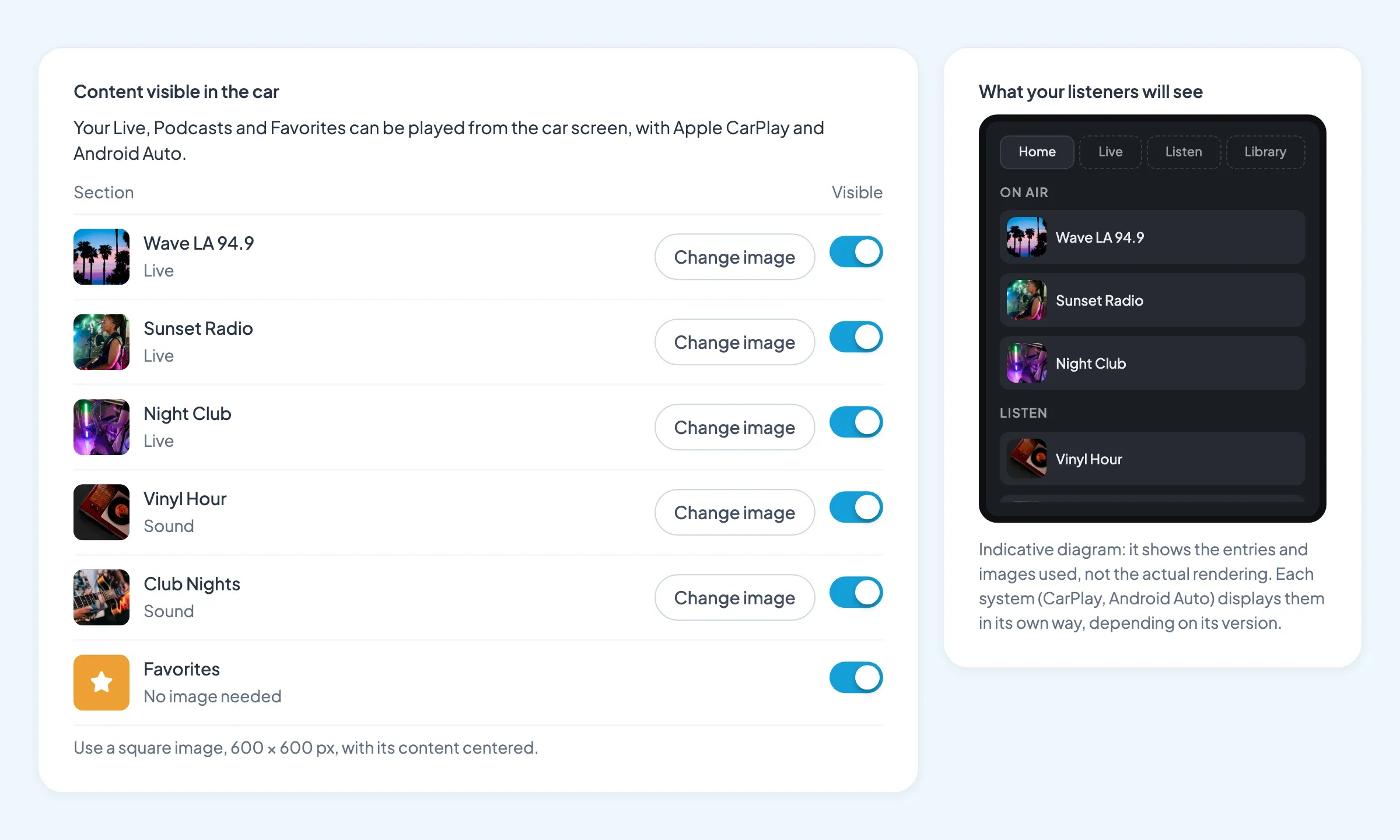
Fügen Sie die Erweiterung kostenlos in Ihrem Back Office hinzu und wählen Sie dann die Livestreams und Podcasts aus, die im Auto angezeigt werden.
Für jede Rubrik fügen Sie ein Bild hinzu, das in den Listen und im Player im Auto verwendet wird. In Android Auto wählen Sie außerdem eine Akzentfarbe für die Schaltfläche der laufenden Wiedergabe, die die visuelle Identität Ihrer App aufgreift.
Ein Block zur Verfügbarkeit zeigt Ihnen, wo Sie stehen. Für CarPlay zeigt er an, ob die Berechtigung von Apple in Ihrem iOS-Profil enthalten ist. Für Android Auto erinnert er Sie an den Schritt in der Google Play Console.
Ihre Audio-App auf Apple HomeView
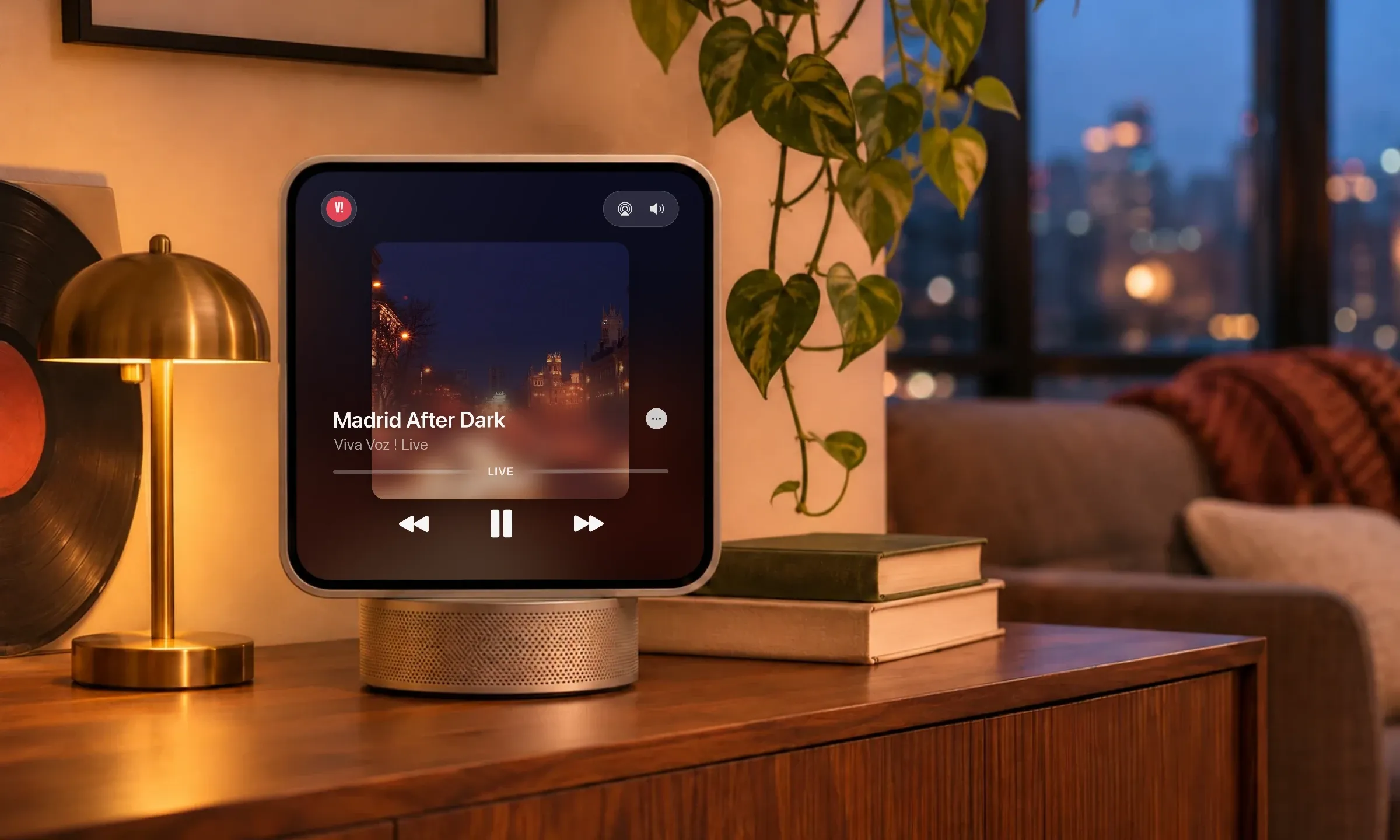
Apple HomeView kommt heute heraus und verbindet ein 7-Zoll-Display mit einem Lautsprecher-Sockel. Apple hat das Gerät für Musik und Podcasts, Videos, Anrufe und die Steuerung des smarten Zuhauses entwickelt. Für ein Radio oder einen Podcast ist das ein neuer Ort, um zu Hause gehört zu werden: in der Küche, im Wohnzimmer, im Arbeitszimmer.
Damit eine Audio-App auf HomeView erscheint, muss sie CarPlay-kompatibel sein. Die Erweiterung macht Ihre App kompatibel. Damit ist sie dafür ausgelegt, dort mit Ihrem Live-Radio und Ihren Podcasts zu erscheinen, ganz ohne separate App.
CarPlay und Android Auto aktivieren
- Stellen Sie sicher, dass Ihre App mindestens eine Live-Radio- oder Podcast-Rubrik enthält.
- Fügen Sie die Erweiterung CarPlay & Android Auto in Ihrem Back Office hinzu. Wählen Sie dann die im Auto angezeigten Rubriken, ihre Bilder und, für Android Auto, Ihre Akzentfarbe.
- Holen Sie für CarPlay und HomeView die CarPlay-Berechtigung von Apple ein, falls noch nicht geschehen. Der Inhaber Ihres Apple-Entwicklerkontos stellt den Antrag über das CarPlay-Formular von Apple. Apple prüft jeden Antrag: Stellen Sie ihn ohne Verzögerung. Sobald der Zugang gewährt ist, aktivieren Sie CarPlay in der App ID Ihrer App und erstellen ein neues iOS-Profil (Provisioning Profile): Ohne beides wird Ihre iOS-App ohne CarPlay generiert. Ihr Back Office begleitet Sie bei jedem Schritt.
- Veröffentlichen Sie eine neue Version Ihrer App im App Store und bei Google Play: Erst diese neue Version bringt CarPlay und Android Auto zu Ihren Hörern.
- Android Auto erfordert keine vorherige Berechtigung. Sobald die neue Version bei Google Play hochgeladen ist, fügen Sie in Ihrer Play Console den Formfaktor Android Auto hinzu: Google prüft Ihre App dann, bevor sie in Autos angeboten wird.
Wenn GoodBarber Ihre Apps für Sie veröffentlicht, müssen Sie nur die CarPlay-Berechtigung bei Apple einholen (Schritt 3) und dann wie gewohnt eine neue Generierung Ihrer App anfordern: Um den Rest kümmern wir uns, einschließlich des Formfaktors Android Auto.
Ihr nächster Schritt
Fügen Sie in Ihrem Back Office die Erweiterung CarPlay & Android Auto hinzu. Unsere Hilfeartikel auf Englisch, Set up the CarPlay & Android Auto extension und Enable CarPlay and Android Auto for your native apps, beschreiben jeden Schritt, vom Bild der Rubrik bis zum Antrag bei Apple.
Ihr Radiosender oder Ihr Podcast hat noch keine eigene App? Lesen Sie, wie man eine mobile App für einen Radiosender erstellt, und erstellen Sie Ihre eigene: Die Erweiterung CarPlay & Android Auto ist ohne Aufpreis enthalten.


