GBTC: Ihre App ganz einfach veröffentlichenEntdecken Sie GoodBarber Takes Care und vereinfachen Sie den Prozess der App-Veröffentlichung sowohl im App Store als auch bei Google Play. Überlassen Sie uns die technischen Details.Weitere Informationen über GBTC
Möchten Sie in den Verkauf von Anwendungen einsteigen? Dann sind Sie hier an der richtigen Stelle. Mit der GoodBarber-Plattform können Sie Zeit und Geld sparen und gleichzeitig eine unbegrenzte Anzahl von Apps erstellen! Mit diesem Programm können Sie so viele Apps erstellen, wie Sie möchten, ohne dass Sie über Programmierkenntnisse verfügen müssen. Es gibt 2 verschiedene Preise für Reseller: Classic, wo Sie nur Classic Apps erstellen können, und Classic+Shop, wo Sie Classic Apps und E-Commerce Apps erstellen können.
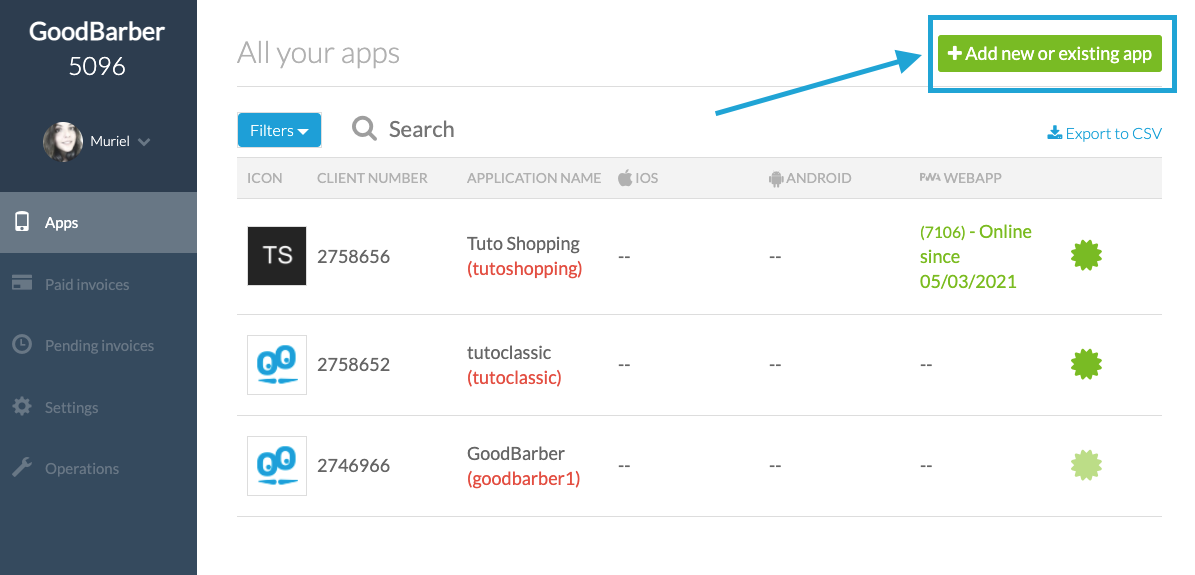
Wenn Sie Ihr kostenloses Testkonto einrichten, gelangen Sie direkt zum Dashboard. Von hier aus können Sie alle Apps Ihrer Kunden verwalten.
Wie stelle ich Apps über das Dashboard ein? Das Erstellen einer App ist sehr einfach. Loggen Sie sich einfach in Ihr Dashboard ein und klicken Sie auf die Schaltfläche "Neue oder bestehende App hinzufügen" in der oberen rechten Ecke.
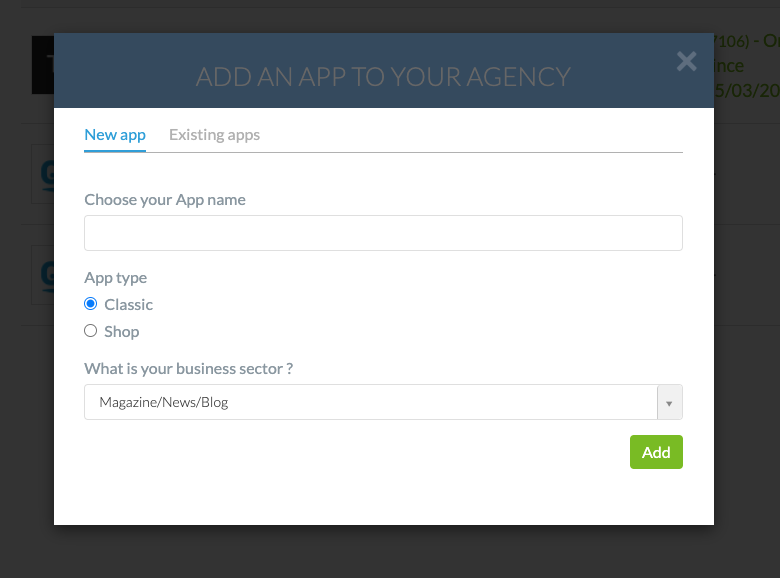
Wählen Sie dann den Namen Ihres Projekts, den Typ (Classic oder Shop), die Kategorie der App und bestätigen Sie. Denken Sie daran, dass Sie mit einem Reseller Abonnement so viele Apps erstellen können, wie Sie möchten. Ihre neue App ist damit erstellt und wird in der Liste der Apps auf Ihrem Dashboard angezeigt.
2/ Klassische Apps
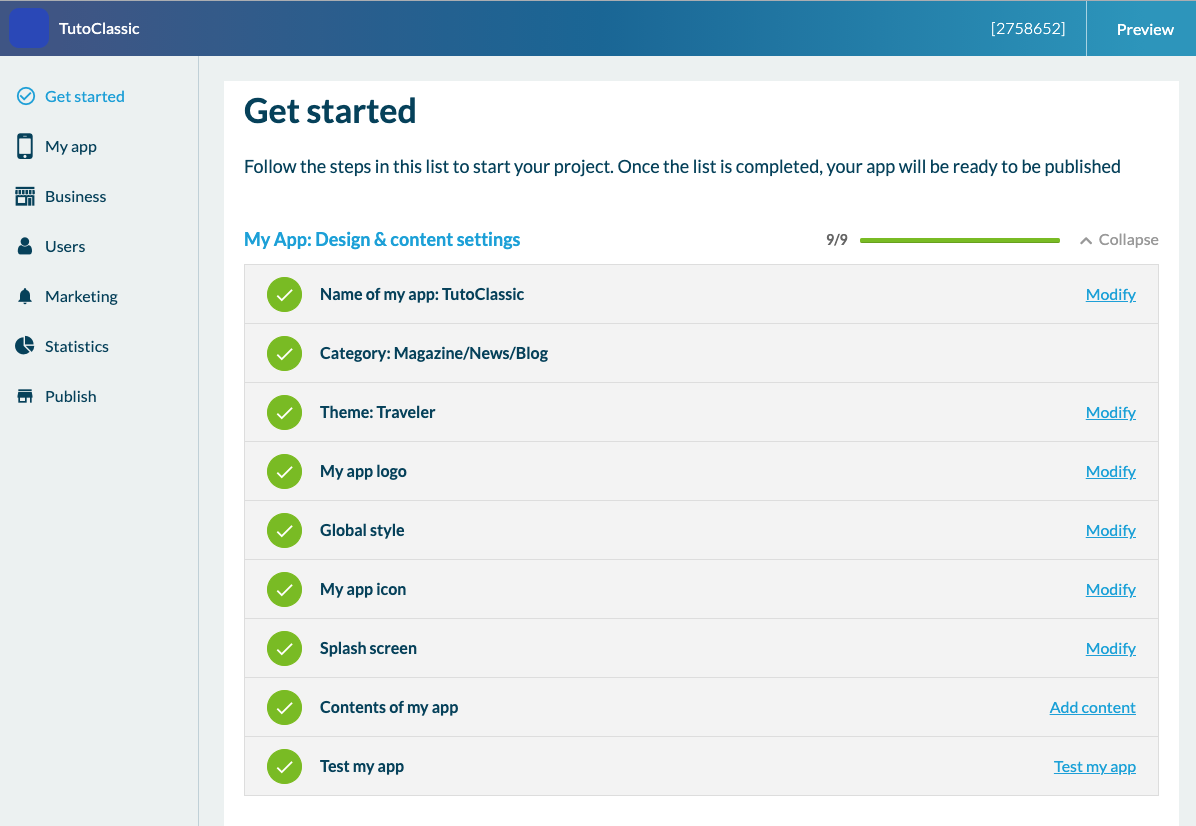
Nachdem Sie nun wissen, wie Sie eine App über Ihr Dashboard erstellen, möchten wir Ihnen zeigen, wie eine Classic App funktioniert. Wenn Sie vom Dashboard aus auf den Projektnamen klicken, gelangen Sie in das Backoffice der Anwendung, das die einzige Schnittstelle ist, auf der Sie Ihre erste App erstellen werden. Im Backoffice sehen Sie das Menü "Get Started", über das Sie den Fortschritt der Erstellung Ihrer App verfolgen können.
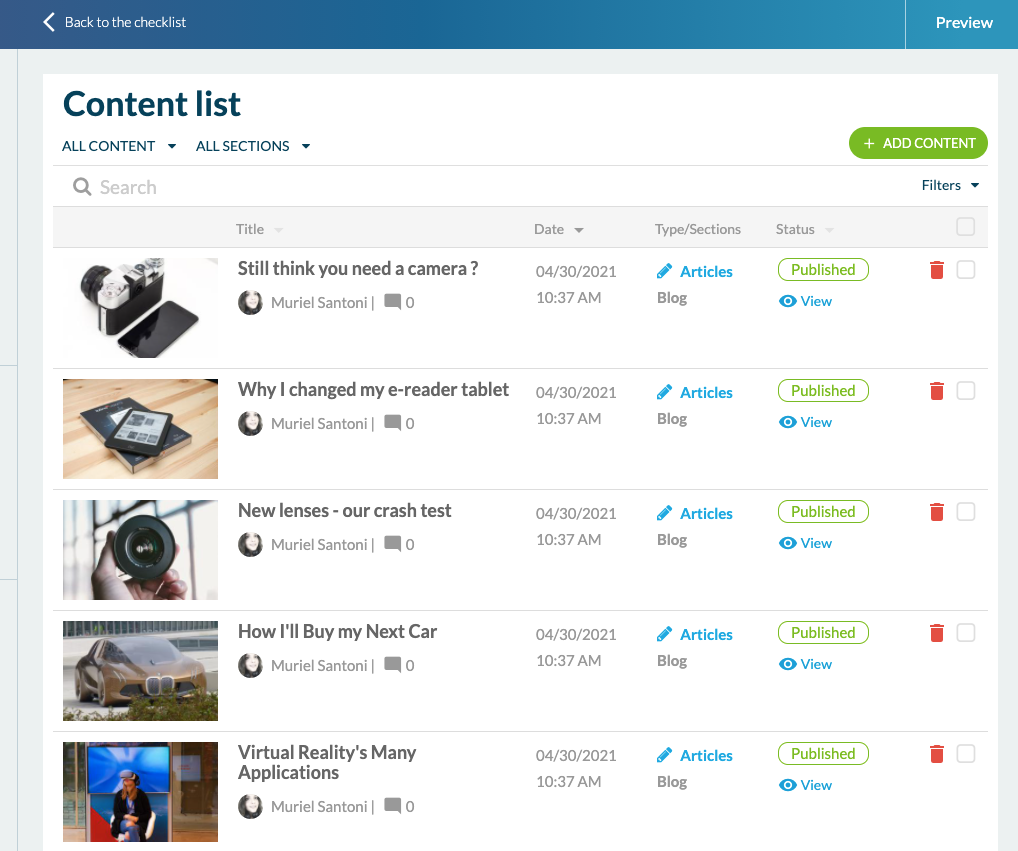
Verwaltung des Inhalts Gehen Sie zunächst zu "Meine App" > "Inhalt". Von hier aus können Sie Inhalte aller Typen hinzufügen. In der "Inhaltsliste" können Sie alle Inhalte der App anzeigen und organisieren.
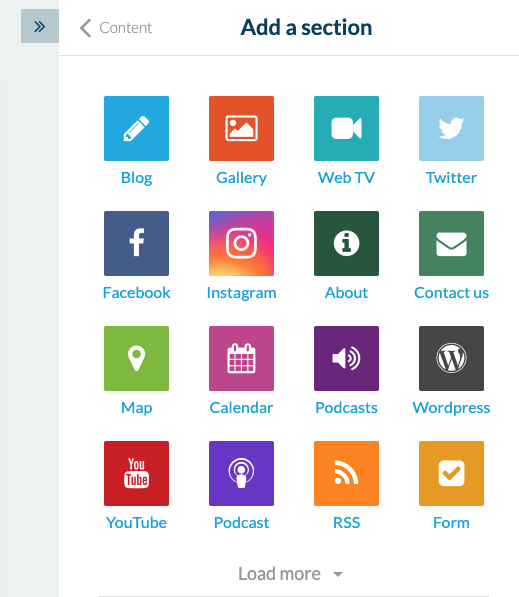
Im Menü "Bereiche" können Sie alle Bereiche hinzufügen, die in der App verfügbar sind, wie z.B. einen Kalender, eine Map, ein Formular oder einen HTML-Container. Diese Bereiche werden im Navigationsmenü zu finden sein.
Es gibt 2 Bereiche, die Ihnen bei der Organisation des Navigationsmenüs helfen können: Der Bereich "Menü" und der Bereich "Click-To". Im Menüübereich können Sie verschiedene Bereiche einfügen (Blog-Bereich, Formular-Bereich...). Dieser Bereich ist ideal, um den Inhalt der App zu organisieren, da Sie mehrere Bereiche oder Kategorien unter demselben Titel gruppieren können. Der Bereich "Click-To" ermöglicht es Ihnen, die Nutzer auf einen bestimmten Link zu verweisen. Dabei kann es sich um einen internen Link innerhalb der App (zu einem bestimmten Inhalt) oder einen externen Link (z.B. zu einer Website oder einer anderen App) handeln.
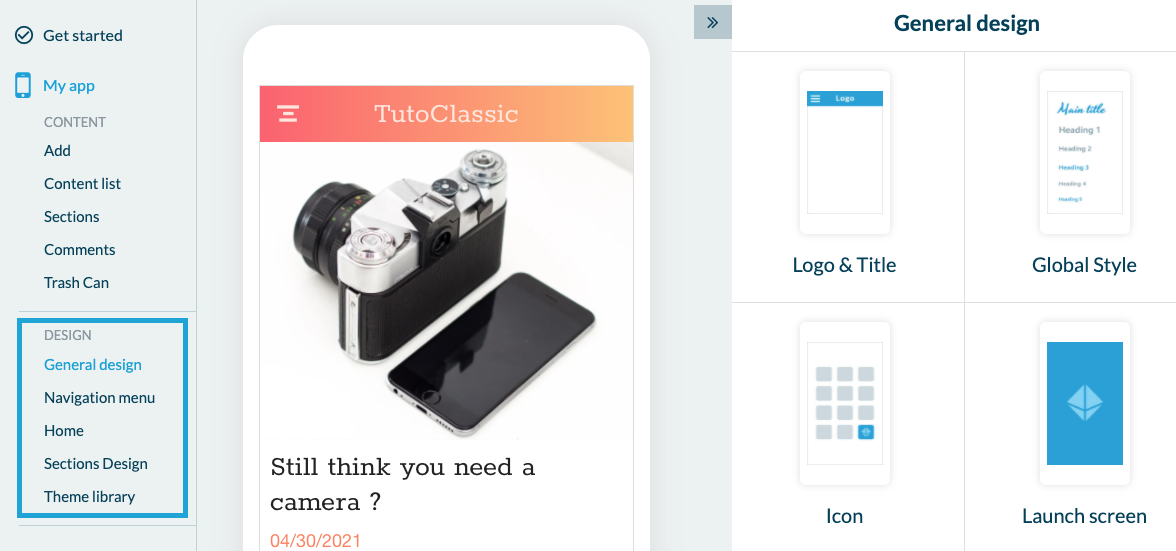
Design Sie können dann im Bereich "Design" mit dem allgemeinen Design fortfahren. Hier können Sie die Kopfzeile, den "Globalen Stil" mit vorinstallierten Farbenpaletten, das Symbol der App, den Startbildschirm und den Hintergrund anpassen. Im weiteren Verlauf des Designs können Sie auch das Navigationsmenü anpassen. Wir bieten Ihnen 5 Basisdesigns + die Möglichkeit, ein Design von Grund auf zu erstellen oder gar kein Menü anzuzeigen. In diesem Fall wird der Benutzer nur über den "Start" durch die App navigieren können. Apropos "Start": Das ist das weitere Menü. Auf dieser Seite heben Sie die wichtigsten Inhalte der Anwendung hervor. Hier geht es um das Hinzufügen von Widgets. Es gibt 7 Möglichkeiten: Inhalte aus der App übernehmen, einen externen oder internen Link hinzufügen, Werbung einfügen, Links zu sozialen Netzwerken, ein Newsletter-Abonnement, ein Link-Trennzeichen, Design-Zwecke oder HTML-Code für diejenigen, die sich auskennen....
Meine App vorab ansehen Wenn Sie bei der Einrichtung der App weiter fortgeschritten sind, möchten Sie sie sicher auch ansehen. Am einfachsten ist es, die Web Version (PWA) der App unter "PWA veröffentlichen" zu veröffentlichen. Dies dauert nur wenige Minuten und Sie können über den bereitgestellten Link sowohl von einem Computer als auch von einem Tablet oder Smartphone darauf zugreifen. Standardmäßig sieht die URL wie folgt aus: https://[appname].goodBarber.com/. Wenn Sie einen Domainnamen zu Ihrem Dashboard hinzufügen, wird "goodbarber" durch Ihren Domainnamen ersetzt. So wird Ihr Kunde nicht sehen, dass die App mit GoodBarber erstellt wurde.
Um die native Version zu testen, die an die Stores gesendet wird, können Sie die Meine App GoodBarber herunterladen.
Veröffentlichen in den Stores Wenn Sie bereit sind, in den Stores zu veröffentlichen, folgen Sie einfach den Anweisungen im Menü "Veröffentlichen" des jeweiligen Vertriebskanals (Android und iOS). Zur Information: Für Android (Google Play) können Sie die Apps selbst veröffentlichen oder GoodBarber kümmert sich darum, was ein kostenpflichtiger Service ist (50€ für 10 Credits: 1 Veröffentlichung + 9 Updates).
Für die native iOS-Version der App übernimmt unser "Review"-Team die Veröffentlichen. Das Team überprüft die App Ihres Kunden, um die Chancen zu maximieren, dass sie von Apple akzeptiert wird. Für dieses obligatorische "Review" wird eine Gebühr von 9,90€ pro App erhoben (1 Review pro Monat ist für "Classic+Shop" Konten kostenlos).
3/ Apps von Shop
Um eine Shop-App zu erstellen, müssen Sie den gleichen Prozess wie bei der Classic-App über das Dashboard durchlaufen... Das Menü "Get started" funktioniert wie bei der Classic.
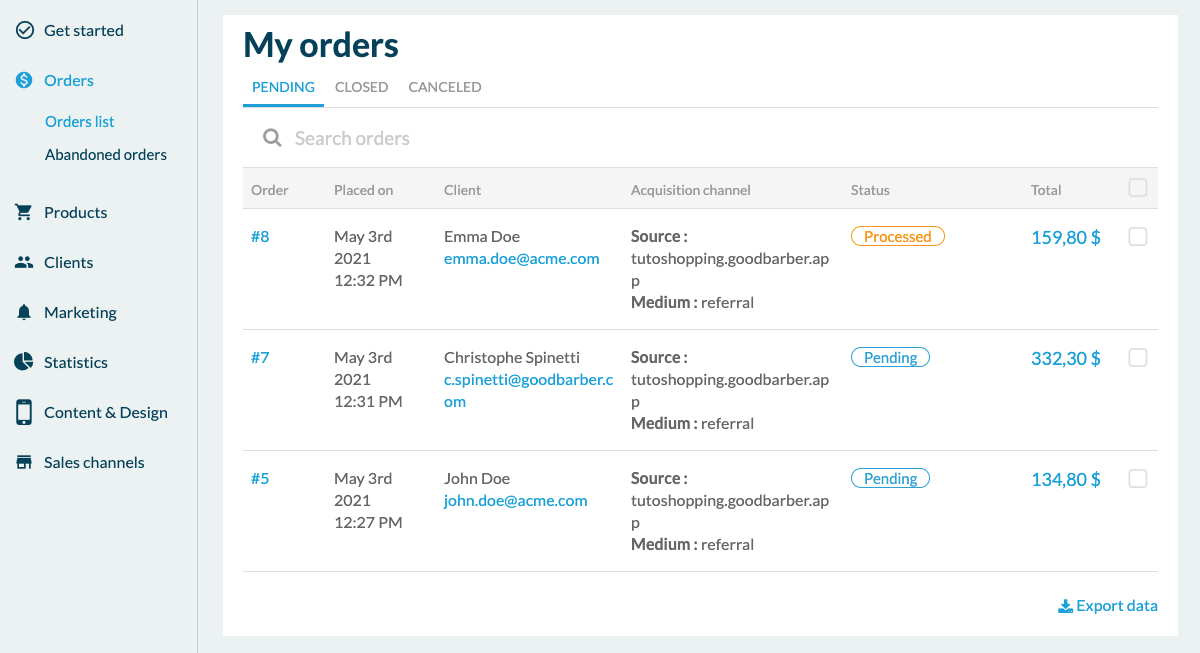
Liste der Bestellungen Wir beginnen mit dem Menü "Bestellungen", in dem alle Bestellungen von Endkunden verwaltet werden. Es gibt vier Zustände von Bestellungen. "Ausstehend" und "Bearbeitet" werden in der Registerkarte "Offen" aufgelistet. Mit dem Status "Geliefert" wird die Bestellung auf die Registerkarte "Geschlossen" umgeschaltet. Sobald eine Bestellung auf "geschlossen" gesetzt wurde, wird sie in den Statistiken erfasst. Der Status "Abgebrochen" schließlich listet die abgebrochenen Bestellungen auf. Wenn Sie in die Details einer Bestellung gehen, sehen Sie alle Informationen, die für die Bearbeitung der Bestellung relevant sind, wie z.B. die bestellten Artikel, den Typ der Zahlung, den Standort des Kunden oder den Kaufkanal.
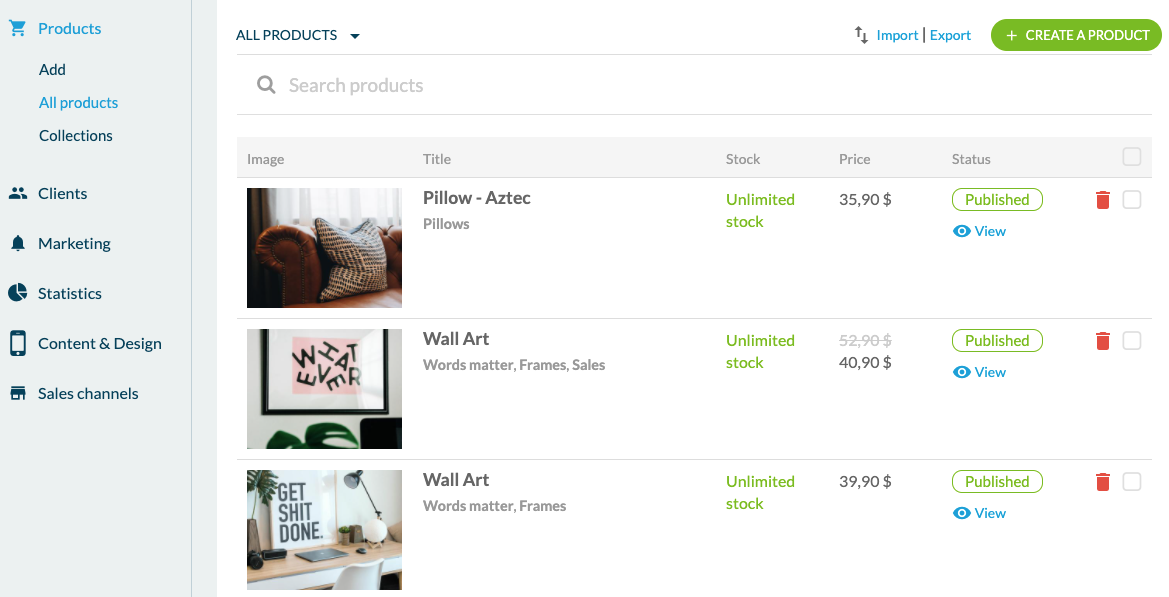
Produkte Unter "Produkte" können Sie natürlich auch ein Produkt hinzufügen. Hier können Sie den Titel und Untertitel des Produkts konfigurieren, bis zu 9 Fotos, Text und Varianten hinzufügen. Sie können auch einen durchgestrichenen Preis, den Lagerbestand und eine Referenz hinzufügen. Varianten sind nützlich, um verschiedene Größen, Farben oder Verpackungen aufzulisten. Wenn Sie z.B. eine App für den Verkauf von T-Shirts erstellen, können Sie alle Größen und Farben des T-Shirts auflisten. Es ist nicht nötig, ein Produkt pro Farbe zu erstellen. Sobald das Produkt erstellt ist, finden Sie es unter "Alle Produkte". Hier sehen Sie alle Ihre Produkte und können sie in verschiedenen Sammlungen ablegen. Apropos Sammlungen: Im Weiteren Menü können Sie Sammlungen erstellen und konfigurieren. Sammlungen sind Produktgruppen, mit denen Sie das Navigationsmenü und die Start-Seite organisieren können.
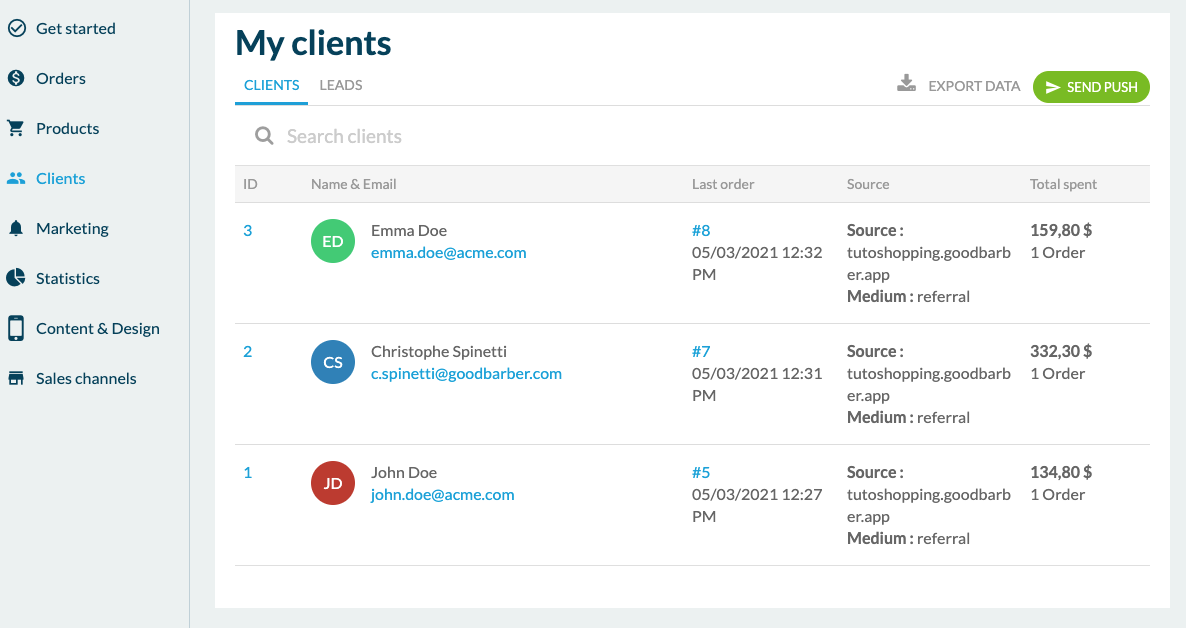
Kunden und Interessenten Wenn Sie im Menü fortfahren, sehen Sie die Optionen für die Verwaltung von Kunden. Hier finden Sie zunächst die Liste der Kunden der App. Dies sind Personen, die sich registriert und mindestens eine Bestellung in der App aufgegeben haben. Die Kundenkartei enthält alle relevanten Informationen wie Kontaktinformationen, den Verlauf der Bestellungen oder den ausgegebenen Gesamtbetrag. Die Registerkarte "Interessenten" listet die Personen auf, die sich bei der App registriert haben, aber noch nie etwas gekauft haben.
Spezifische Optionen Die Menüs "Inhalt & Design" und "Vertriebskanäle" funktionieren auf die gleiche Weise wie bei den Classic Apps.
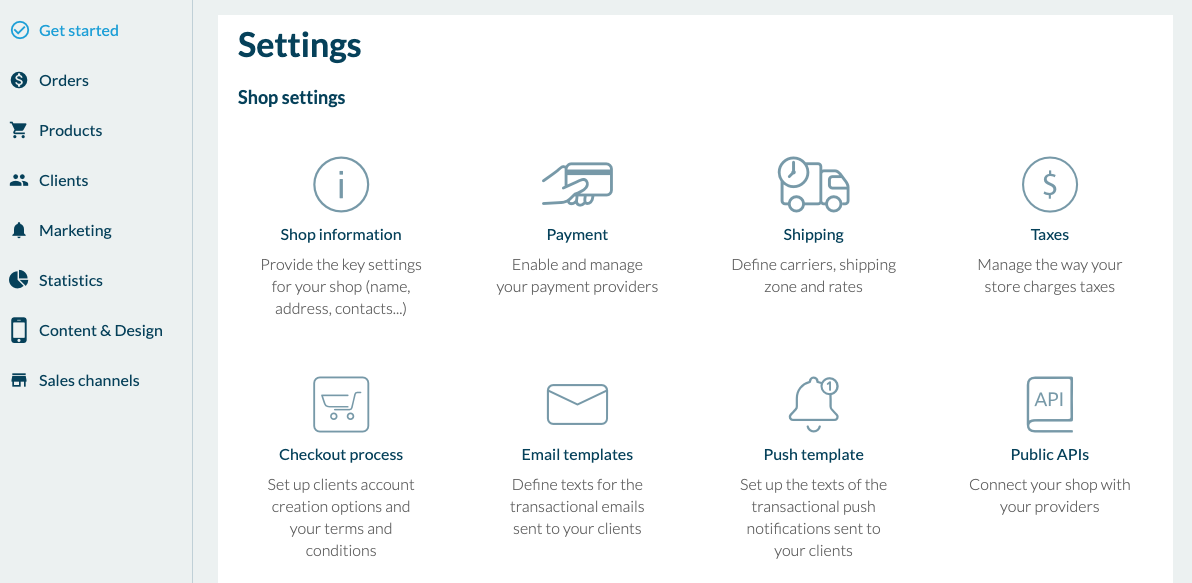
Aber was auch bei den Apps der Shops interessant ist, sind die Zahlungsmethoden. Hier können Sie zwischen "Stripe" wählen, das die weltweit gängigsten Bankkarten (Visa, Amex, Mastercard...), aber auch Apple Pay, Paypal und MercadoPago (nur für lateinamerikanische Länder) umfasst. Es gibt auch die Möglichkeit, "Offline " zu fakturieren (Bargeld, Scheck, etc.). Auf diese Weise können Sie Ihrem Kunden mehrere Zahlungsmethoden anbieten, um seine Dienste oder Produkte in Rechnung zu stellen. Zur Information: GoodBarber nimmt keine Verkaufsprovisionen, aber die Zahlungsgateways nehmen Provisionen.
Wir werden uns nun die Liefermethoden ansehen. Mit GoodBarber können Sie Lieferzonen und Versandkosten einrichten, die je nach Gewicht, geografischer Region oder dem vom Endkunden gezahlten Preis übernommen werden. Sie können Ihrem Kunden auch anbieten, die Lieferung selbst zu übernehmen, indem Sie das kostenlose Add-on "LoKale Lieferung" wählen. Oder Sie können Click and Collect wählen, in diesem Fall holt der Endkunde seine Bestellung direkt im Shop bei Ihrem Kunden ab.
Hier ist eine Zusammenfassung dessen, was Sie mit GoodBarber tun können. Wenn Sie weitere Hilfe benötigen, stehen Ihnen verschiedene Ressourcen im Backoffice jeder App zur Verfügung, indem Sie auf "Support" in der unteren rechten Ecke klicken. Sie erhalten Zugang zu Online-Hilfen und einem Ticketing-System, über das Sie Ihre Fragen an das Support-Team stellen können. Alle Informationen, die Sie für einen erfolgreichen Verkauf von Apps benötigen, sind auf unserer Ressourcen-Seite zusammengefasst.
Sie haben noch kein Reseller-Konto?
Folgen Sie diesem Link, um mit dem kostenlosen Testen zu beginnen: h ttps:// www.goodbarber.com/create/reseller/
Kurz gesagt. Zeffy Veranstaltungen und Zeffy Kampagnen sind zwei Erweiterungen von GoodBarber, dem No-Code-App-Builder, die die Kampagnen einer gemeinnützigen Organisation auf Zeffy lesen. Zeffy Veranstaltungen füllt einen Kalender-Bereich mit den kommenden Veranstaltungen, mit einem Eintrag pro Termin, wenn eine Veranstaltung an mehreren Terminen stattfindet, jeweils mit einem Button, der die Zeffy-Ticketseite in der App öffnet. Zeffy Kampagnen füllt einen Artikel-Bereich mit Spendenformularen, Peer-to-Peer-Spendenaktionen und Mitgliedschaften: Mitgliedschaften öffnen sich in der App, Spenden im Browser des Smartphones. Sie verbinden die Erweiterungen mit Ihrem Zeffy-API-Schlüssel. Beide sind für Content-Apps kostenlos: Jeder Bereich zählt als eine der Erweiterungen, die Ihr Plan enthält.Zeffy gibt in einem am 16. Juni 2026 veröffentlichten Artikel an, dass mehr als 100.000 gemeinnützige Organisationen über die Plattform mehr als 2 Milliarden Dollar gesammelt haben. So funktionieren die beiden Erweiterungen für eine Jugendtheatergruppe, die ihre Aufführungen über Zeffy verkauft und dort Spenden sammelt.
In GoodBarber hat jede Ihrer Farben eine Rolle. In einer unserer Apps färbte eine einzige geänderte Farbe 95 Einstellungen neu, ohne Bildschirm zu öffnen.
Kurz gesagt. Planning Center ist eine Erweiterung von GoodBarber, dem No-Code-App-Builder, die einen Kalender-Bereich mit den Veranstaltungen der nächsten sechs Monate füllt, die eine Kirche auf Church Center veröffentlicht. Wiederkehrende Veranstaltungen erscheinen einmal pro Termin, zu ihren öffentlichen Uhrzeiten, in der Zeitzone der Kirche, mit Bild, Ort und Beschreibung. Ist für eine Veranstaltung eine Anmeldung vorgesehen, öffnet ein Button das Formular in der App. Sie verbinden die Erweiterung, indem Sie sich mit einem Administratorkonto von Planning Center Calendar anmelden: Sie müssen keinen Schlüssel kopieren. Sie ist für Content-Apps kostenlos: Jeder Bereich zählt als eine der Erweiterungen, die Ihr Plan enthält.Viele Kirchen führen ihren Kalender bereits in Planning Center: Das Tool zählt 78.000 aktive Kirchen und 4 Millionen aktive Nutzer, laut seiner About-Seite, abgerufen im Oktober 2026. So funktioniert die Erweiterung für eine Kirche mit einem wöchentlichen Gottesdienst und einer Jugendfreizeit.
 E-Commerce
 Abonnementsysteme
 Chatbot
 Online-Kurse
 Buchung
 Reiseführer
 Veranstaltungen
 Content Creators
 Lokale Lieferung und Abholung
 Zeitung
 Radio
Radio Schulen
 Glaube
 Organisationen
 Restaurant
 Lebensmittel
 Selbst erstellen
 Mitarbeiterkommunikation

 NO CODE APP BUILDER
 TECHNOLOGIE
 WARUM GOODBARBER?
 Design
 PRODUKTRESSOURCEN
 THEMEN
 WIEDERVERKÄUFER MOBILER APPS
 ENTDECKEN