 E-Commerce
 Abonnementsysteme
 Chatbot
 Online-Kurse
 Buchung
 Reiseführer
 Veranstaltungen
 Content Creators
 Lokale Lieferung und Abholung
 Zeitung
 Radio
Radio Schulen
 Glaube
 Organisationen
 Restaurant
 Lebensmittel
 Selbst erstellen
 Mitarbeiterkommunikation

 NO CODE APP BUILDER
 TECHNOLOGIE
 WARUM GOODBARBER?
 Design
 PRODUKTRESSOURCEN
 THEMEN
 WIEDERVERKÄUFER MOBILER APPS
 ENTDECKEN

Twitch
 Erstellt von GoodBarber
Ihr Twitch-Kanal direkt über Ihre App verfügbar
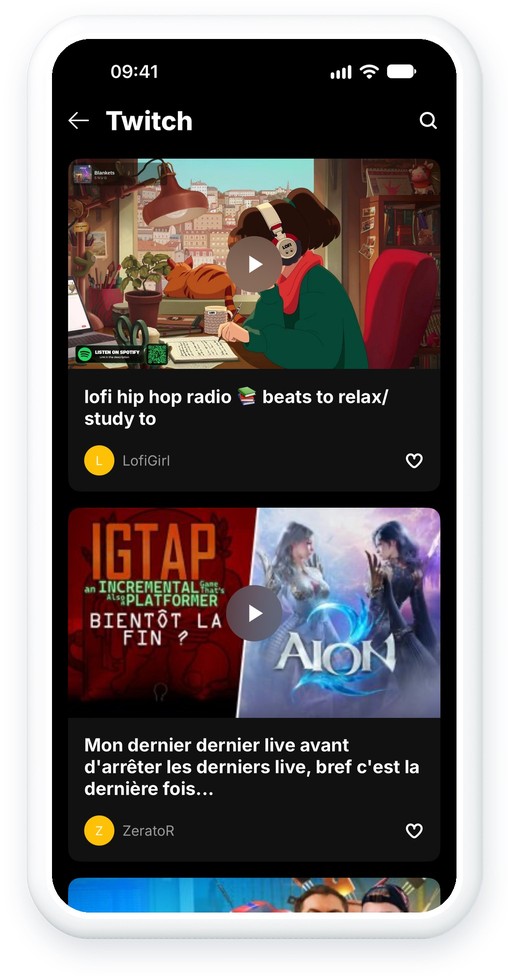
Sie müssen nicht mehr jeden Stream von Hand ankündigen. Mit der Twitch-Integration wird Ihr Kanal mit Ihrer GoodBarber-App synchronisiert: Wenn Sie live sind, erscheint Ihr Stream ganz oben im Bereich, gefolgt von Ihren Videos (vergangene Übertragungen, Highlights und Uploads).
Die Videos werden in der App mit dem offiziellen Twitch-Player abgespielt. Unter jedem Video führt ein Link zu Twitch, damit Ihre Zuschauer Ihrem Kanal folgen und am Chat teilnehmen können. Den Text dieses Links legen Sie selbst fest, in der Sprache Ihrer App.
 Ihr Stream ganz oben in der Liste, wenn Sie live sind
- Vergangene Übertragungen, Highlights und Uploads
- Offizieller Twitch-Player
- Titel, Beschreibung, Dauer und Anzahl der Aufrufe
- Link zu Twitch mit anpassbarem Text
- Weitere Videos laden ...
Wie integriere ich Twitch?
- 1Aktivieren Sie die Twitch-Erweiterung in Ihrer App
- 2Melden Sie sich in der Twitch-Entwicklerkonsole an (für Ihr Konto muss die Zwei-Faktor-Authentifizierung aktiviert sein)
- 3Registrieren Sie eine neue Anwendung: OAuth-Weiterleitungs-URL http://localhost, Kategorie Website Integration, Client-Typ Confidential
- 4Kopieren Sie die Client ID und klicken Sie dann auf New Secret, um das Client Secret zu erhalten
- 5Geben Sie Ihren Kanalnamen, die Client ID und das Client Secret in Ihrem GoodBarber-Backoffice ein
- 6Um Ihre Streams als Videos zu behalten, aktivieren Sie in den Stream-Einstellungen von Twitch die Option Store past broadcasts
Fertig!
Eine ausführliche Schritt-für-Schritt-Anleitung finden Sie in unserer Online-Hilfe.
Twitch ist jetzt in Ihrer App verfügbar!
Nach der Integration erscheint im Menü Ihrer App ein neuer Bereich „Twitch“. Auch diesen Bereich können Sie ganz nach Ihren Wünschen anpassen.
Alles, was Sie tun müssen, ist auf Twitch live zu gehen. Ihre Streams sind dann zusammen mit Ihren Videos direkt in Ihrer App verfügbar.


