 E-Commerce
 Abonnementsysteme
 Chatbot
 Online-Kurse
 Buchung
 Reiseführer
 Veranstaltungen
 Content Creators
 Lokale Lieferung und Abholung
 Zeitung
 Radio
Radio Schulen
 Glaube
 Organisationen
 Restaurant
 Lebensmittel
 Selbst erstellen
 Mitarbeiterkommunikation

 NO CODE APP BUILDER
 TECHNOLOGIE
 WARUM GOODBARBER?
 Design
 PRODUKTRESSOURCEN
 THEMEN
 WIEDERVERKÄUFER MOBILER APPS
 ENTDECKEN
Wie ändere ich die Farben meiner App?
In einer GoodBarber-App müssen Sie die Elemente nicht einzeln einfärben. Jede Farbe Ihres Farbschemas hat eine Rolle (der Text, der Akzent, der Hintergrund der Zellen), und alles, was diese Rolle trägt, nimmt ihren Farbton an, auf allen Ihren Seiten. Ändern Sie eine Farbe, und die ganze App folgt.

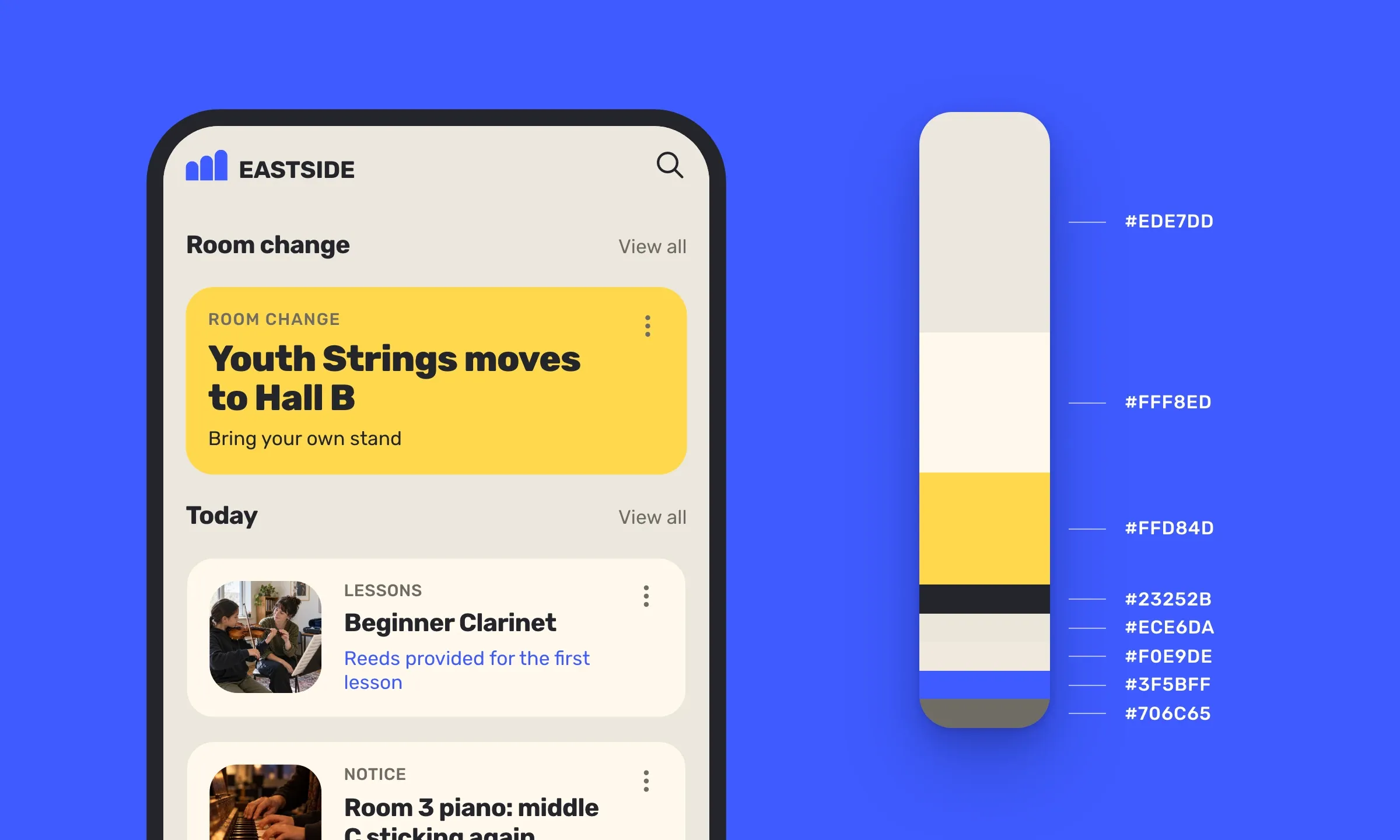
Hier sehen Sie die Rolle jeder Farbe, wie Sie die Farben für die ganze App ändern und wie Sie einem einzelnen Element eine eigene Farbe geben.
Die Farben der ganzen App in einem einzigen Panel
Im Back-Office von GoodBarber vereint das Panel Meine App › App-Stil › Farben die zwanzig Farbeinstellungen Ihrer App. Oben steht das „Farbschema“. Darunter folgen die „Kopfzeile“, vier „Primärfarben“, zwei „Sekundärfarben“, dann die Bereiche der App, der „App-Hintergrund“, das Menü, das „Trennzeichen für Listen“ und die Buttons.
Sie wählen diese Farben nicht Bildschirm für Bildschirm. Jede hat eine Rolle, und die Titel, die Rahmen oder die Datumspunkte, die diese Rolle tragen, übernehmen sie auf allen Ihren Seiten. Sie stellen sie einmal ein, und sie verbreitet sich in der ganzen App. Das ist unser Prinzip „Set once, consistent everywhere“, das Herzstück der Color-Foundation im Design System von GoodBarber.
Die Farbtöne selbst zu wählen, ist eine andere Frage, die ein Artikel mit fünf Tools behandelt. Hier schauen wir uns an, wie die App sie trägt.
Eine Rolle pro Farbe
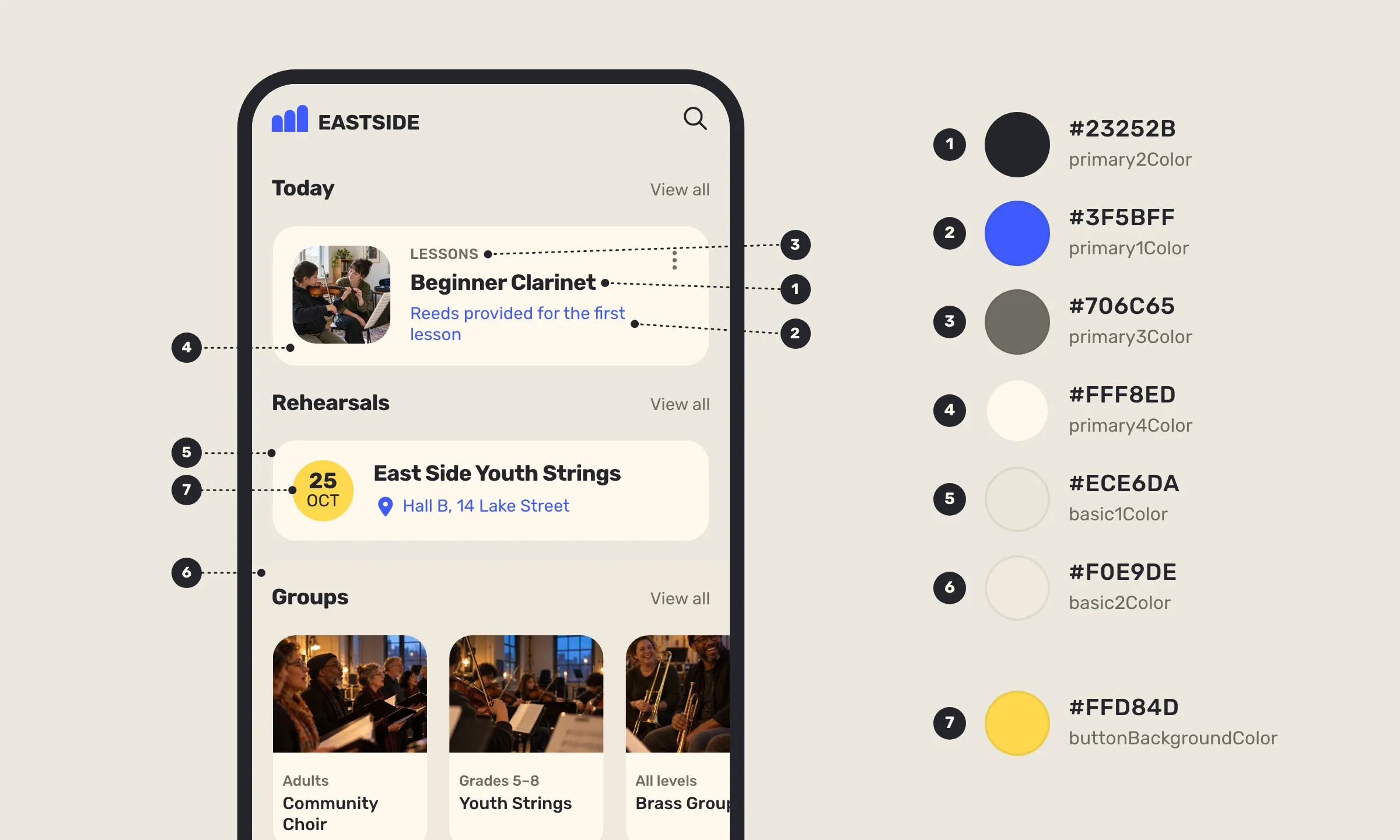
Im Panel Farben haben die vier „Primärfarben“ und danach die zwei „Sekundärfarben“ jeweils eine Rolle, dieselbe in der ganzen App. Hier sind sie in der Reihenfolge des Panels, wie auf dem Bild.
- Der Haupttext, die Titel und der Text der Artikel.
- Der Akzent, die Information unter dem Titel, die Adresse einer Veranstaltung, das Icon einer ausgewählten Aktion.
- Der Sekundärtext, die Information über dem Titel (Datum, Kategorie), die Autoren, der Link zur vollständigen Liste.
- Der Hintergrund der Flächen, die Zellen und die Widget-Kopfzeilen.
- Die Rahmen, um die Zellen.
- Der sekundäre Hintergrund, der eines Widgets, wenn Sie ihm einen geben.
In einer GoodBarber-App hat eine Farbe also eine Funktion, keinen festen Platz. Ist Ihr Akzent blau, wird alles, was den Akzent trägt, blau, von einem Bildschirm zum nächsten. Und wenn Sie den Farbton wechseln, bleibt Text Text und Hintergrund Hintergrund. Die Bereiche der App, die „Kopfzeile“, das Menü, die Buttons, haben ihre eigenen Einstellungen, im selben Panel. So kommt das Gelb der Datumspunkte, die 7 auf dem Bild, aus der Einstellung „Andere Schaltflächen“.
Stellen Sie Ihre Farben in GoodBarber ein
Alles geschieht im Panel Farben, in drei Handgriffen, vom Groben zum Feinen.
- Wählen Sie ein Farbschema. Das Karussell „Farbschema“ bietet Dutzende davon, darunter die Classic Themes, die diesen Sommer erschienen sind. Ein Farbschema setzt die zwanzig Einstellungen des Panels auf einen Schlag. Die „Magische Palette“ kann Ihnen auch eines zusammenstellen, und der Button „Farbschema erstellen“ speichert Ihr eigenes, das dann im Karussell erscheint. Im Video ist es das Farbschema „Eastside“ der Musikschule.
- Ändern Sie eine Farbe. Klicken Sie auf eine Farbe, geben Sie ihren Hex-Code ein und klicken Sie auf „Auswählen“. Die Vorschau folgt sofort.
- Klicken Sie auf „Übernehmen“. Der Button färbt nach einer Bestätigung die ganze App neu. Alle Elemente nehmen die Farben des Farbschemas an, auf allen Ihren Seiten.
„App-Stil“ vereint außerdem die Panels Schriftarten, Schaltflächen und Formularfelder, die auf dieselbe Weise die ganze App von einer einzigen Stelle aus einstellen.
Für ein einzelnes Element öffnen Sie das Design-Panel seiner Rubrik oder seines Widgets. Seine Farben sind dort vom Farbschema vorausgefüllt, und Sie können eine davon nur für diese Liste ändern. Das ist das Ende des Videos, in dem die Zelle „Room change“ gelb wird. Die kostenlose Erweiterung Advanced edition und ihr Button { BEARBEITUNG } gehen weiter, mit der Farbe jedes Elements, als Hex-Code geschrieben, wie beim Schatten und bei den Rahmen. Das Panel Farben bleibt dagegen die Ebene der ganzen App, und „Übernehmen“ setzt dort jedes Element auf die Farbe seiner Rolle zurück. Stellen Sie also zuerst Ihr Farbschema ein, danach Ihre Details.
Vorher, nachher: Eine einzige Farbe ändert sich, und alles, was sie trägt, folgt
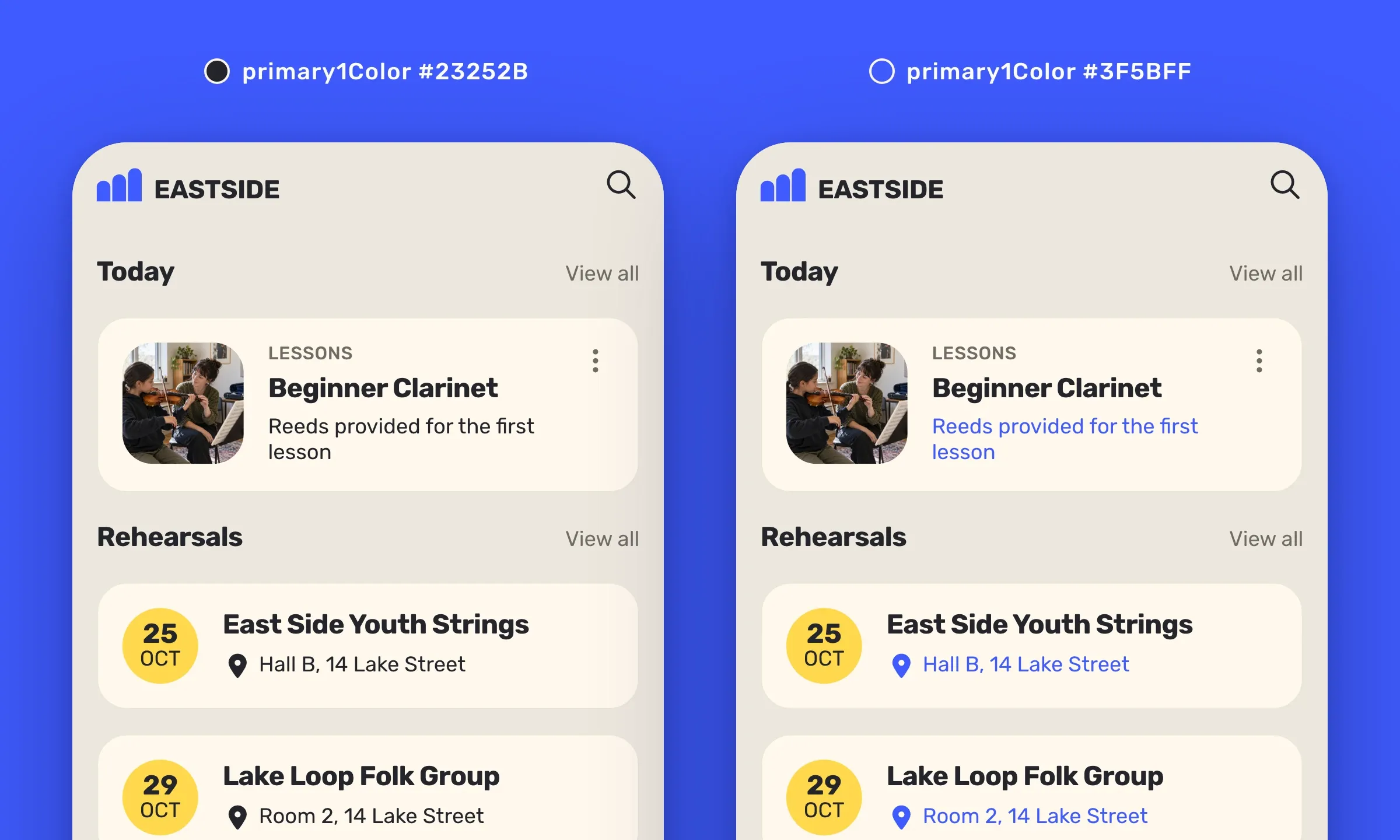
Hier derselbe Bildschirm zweimal, und zwischen beiden hat sich nur eine Farbe geändert, der Akzent. Links hat er die Farbe des Textes, und alles liest sich auf derselben Ebene. Rechts wechselt er zum Blau der Marke, und mit ihm die Information unter dem Titel der Mitteilung und die Adresse jeder Probe, mit ihrem Icon. Das Auge findet sofort, was nützlich ist. Weder die Titel noch die Hintergründe noch die Schriften haben sich verändert.
Eine einzige Einstellung reicht weit. In einer unserer GoodBarber-Apps hat das Ändern der Haupttextfarbe 95 Einstellungen auf einen Schlag neu gefärbt, in der ganzen App, ohne einen einzigen Bildschirm zu öffnen. Das ist unser Prinzip „No design burden“, damit Sie sich nie selbst um die Stimmigkeit kümmern müssen.
Um Ihre Einstellung zu beurteilen, schauen Sie sich die Vorschau an, bevor Sie auf „Übernehmen“ klicken, und gehen Sie dann zwei oder drei Seiten durch. Springt der Akzent dort ins Auge, wo er es nicht sollte, liegt es wahrscheinlich an dem Element, das ihn trägt. Bessern Sie es in seinem Design-Panel nach.
Vier Arten, die Akzentfarbe einzusetzen
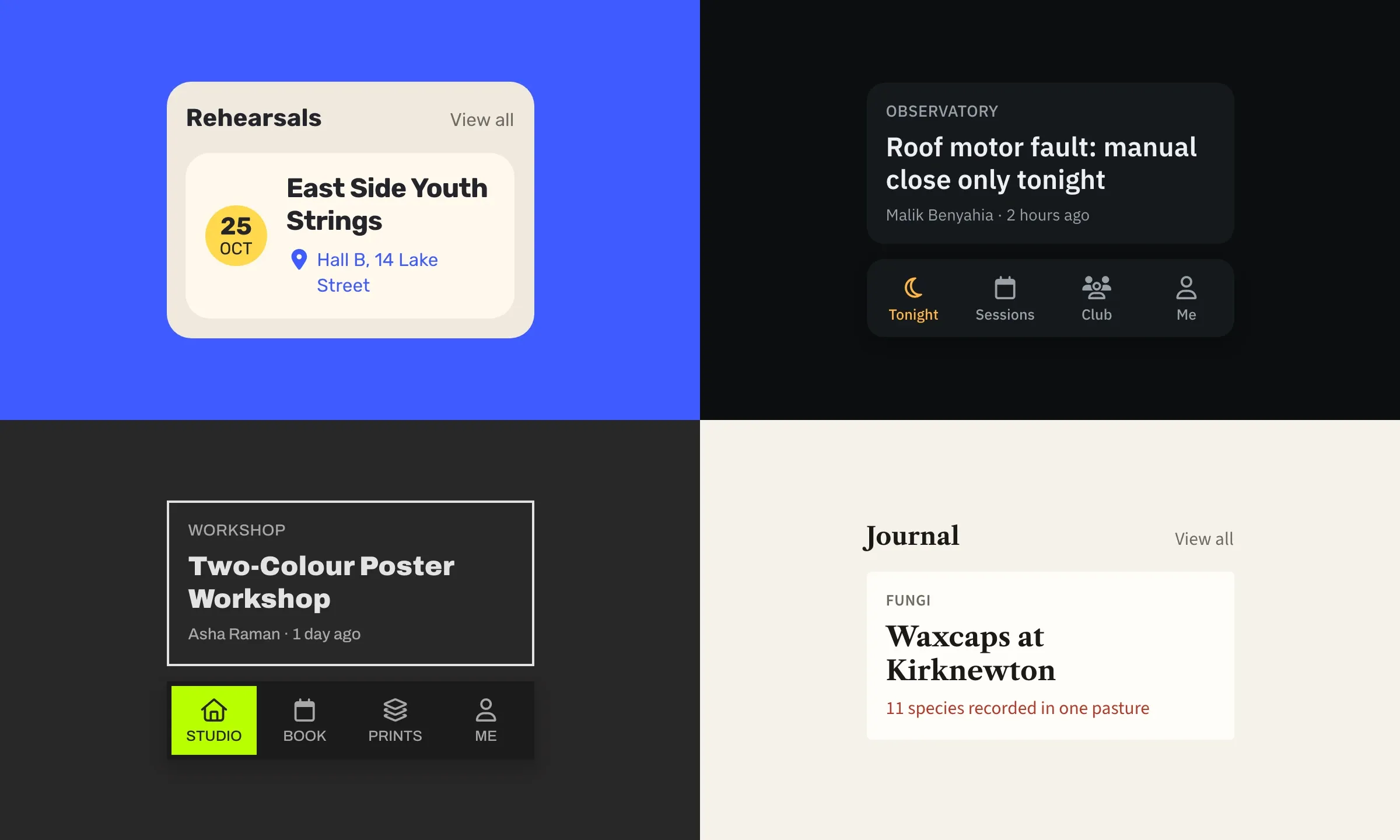
Diese vier Apps nutzen dieselben Rollen, und doch sehen sie sich nicht ähnlich. Der Unterschied liegt in den Einstellungen, in denen jede ihre Farbe einsetzt.
- Bei Eastside Music Workshop steckt das Blau im Akzent, der hier die Adresse einer Probe färbt, und das Gelb in „Andere Schaltflächen“, die die Datumspunkte färben.
- Bei Blandas Astronomy Club sitzt das Bernsteingelb in den Einstellungen der Tab-Leiste, und hier leuchtet nur der aktuelle Tab auf.
- Bei Unit 7 füllt das Neongrün den Hintergrund des aktiven Tabs, eine Farbfläche, auf der sein Name steht.
- Bei Tweed & Cheviot steckt das Rot im Akzent, doch die Information unter dem Titel erscheint nur dort, wo sie zählt, hier die Zahl, die man sich merken soll.
Wo Sie Ihre Akzentfarbe einsetzen, entscheiden Sie selbst. Fragen Sie sich, was sie sagen soll, was aktiv ist, was neu ist, was auf eine Aktion wartet.
Meine Lieblingseinstellung: nie reines Weiß, nie reines Schwarz
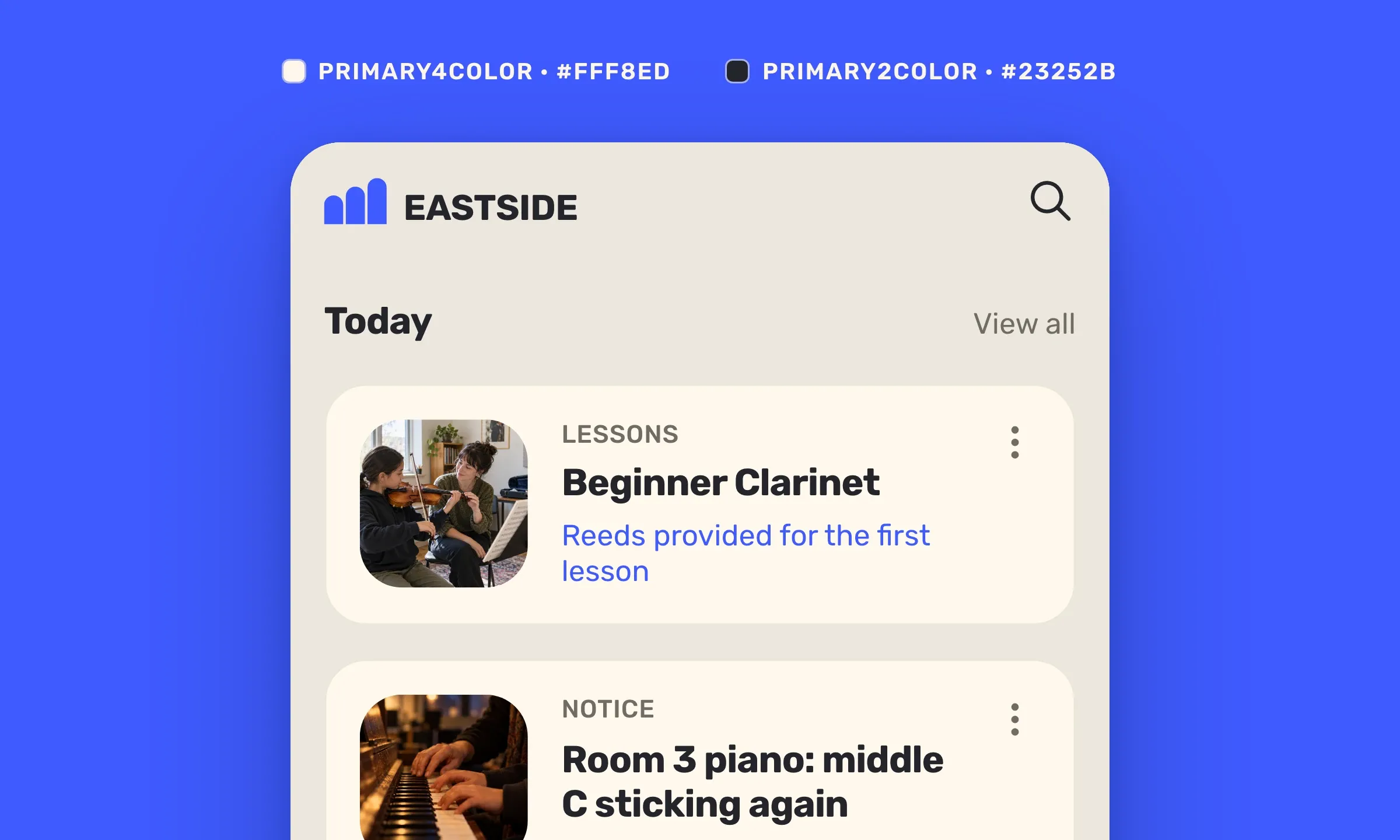
Meine Lieblingseinstellung fällt nicht auf. Für den Hintergrund der Flächen nehme ich nie #FFFFFF, sondern ein leicht getöntes Weiß, #FFF8ED bei Eastside, auf einem „App-Hintergrund“, der eine Stufe dunkler ist, #EDE7DD. Die Zellen heben sich ohne Schatten ab, und der Bildschirm bekommt eine Materialität, wie Papier. Für den Haupttext ebenso nie #000000, sondern ein farbiges Fast-Schwarz, hier #23252B. Reines Schwarz auf Weiß ergibt den maximalen Kontrast, 21:1, den ich bei langem Lesen hart finde. #23252B auf #FFF8ED hält 14,5:1, das Doppelte der strengsten WCAG-Stufe (7:1), und wirkt dabei weicher.
Drei Werte, und die ganze App gewinnt, die Titel, die Texte, die Zellen. Das ermöglicht die Rolle, einmal einstellen, überall wirksam.
Die Farben in Kürze
- In einer GoodBarber-App werden die Farben der ganzen App in einem einzigen Panel eingestellt, zwanzig Einstellungen, darunter sechs Farben mit je einer Rolle.
- Eine Farbe hat eine Funktion, keinen festen Platz, der Haupttext, der Akzent, der Sekundärtext, der Hintergrund der Flächen, die Rahmen, der sekundäre Hintergrund.
- Alles wird im Panel Farben eingestellt, ein Farbschema, die Magische Palette oder eine einzelne Farbe, dann der Button „Übernehmen“, der die ganze App neu färbt.
- Ein Element passen Sie im Panel seiner Rubrik oder seines Widgets an, oder Schlüssel für Schlüssel mit der kostenlosen Erweiterung Advanced edition.
- Stellen Sie zuerst das Farbschema ein, danach die Details.
- Zwei Designer-Einstellungen, nie reines Weiß für die Flächen, nie reines Schwarz für den Text.
Jetzt sind Sie dran
Öffnen Sie Meine App › App-Stil › Farben, klicken Sie auf die Farbe Ihres Akzents und probieren Sie in der Vorschau einen anderen Farbton aus. Nichts wird übernommen, solange Sie nicht auf „Übernehmen“ klicken.
Noch keine App? Erstellen Sie Ihre mit GoodBarber, dem Mobile App Builder.


