GBTC: Ihre App ganz einfach veröffentlichenEntdecken Sie GoodBarber Takes Care und vereinfachen Sie den Prozess der App-Veröffentlichung sowohl im App Store als auch bei Google Play. Überlassen Sie uns die technischen Details.Weitere Informationen über GBTC
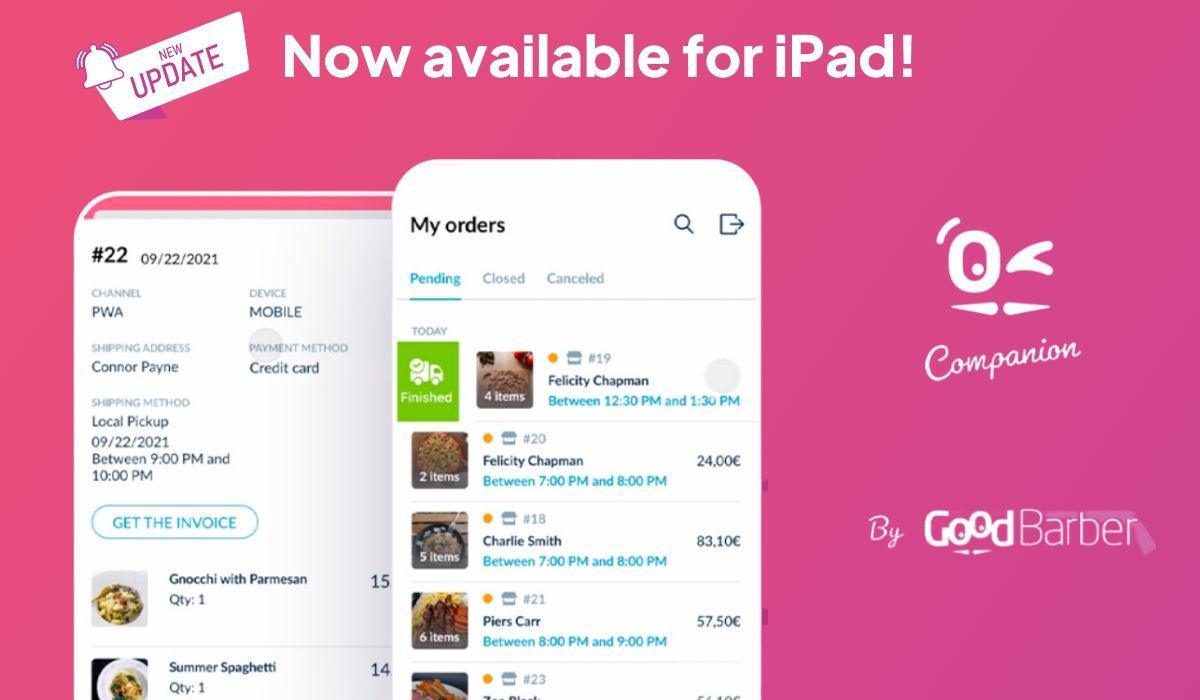
Was gibt es Neues! Die GoodBarber Shop Companion App ist jetzt auch für das iPad erhältlich.
Ob Sie bereits unsere GoodBarber Mobile App nutzen oder neu sind, diese neue Version bietet Ihnen eine noch bequemere Möglichkeit, Ihre Bestellungen zu übernehmen. Warum sollten Sie sich mit einem kleineren Bildschirm begnügen, wenn Sie jetzt eine optimierte Erfahrung auf Ihrem iPad genießen können?
Die GoodBarber Shop Companion App für iPad kann im App Store von Apple heruntergeladen werden.
Sie haben gefragt und wir haben zugehört! Obwohl unsere Shopping Apps so konzipiert sind, dass sie Ihnen die bestmögliche Verwaltungsschnittstelle bieten, verstehen wir, dass Sie, wenn es darum geht, alle Ihre Bestellungen zu verwalten, besonders wenn Sie in einem schnellen Umfeld wie dem Restaurant arbeiten, nicht einfach losgehen und sich in Ihr Backoffice einloggen wollen, um Zeit zu verschwenden.
Aus diesem Grund haben wir My GoodBarber Shop Companion entwickelt. Eine brandneue App, mit der Sie alle Bestellungen direkt von Ihrem Smartphone aus verwalten können. Sie brauchen sich nicht mehr in Ihr Backoffice einzuloggen. Ihr Management-Tool ist in Ihrer Tasche!
Wie funktioniert das?
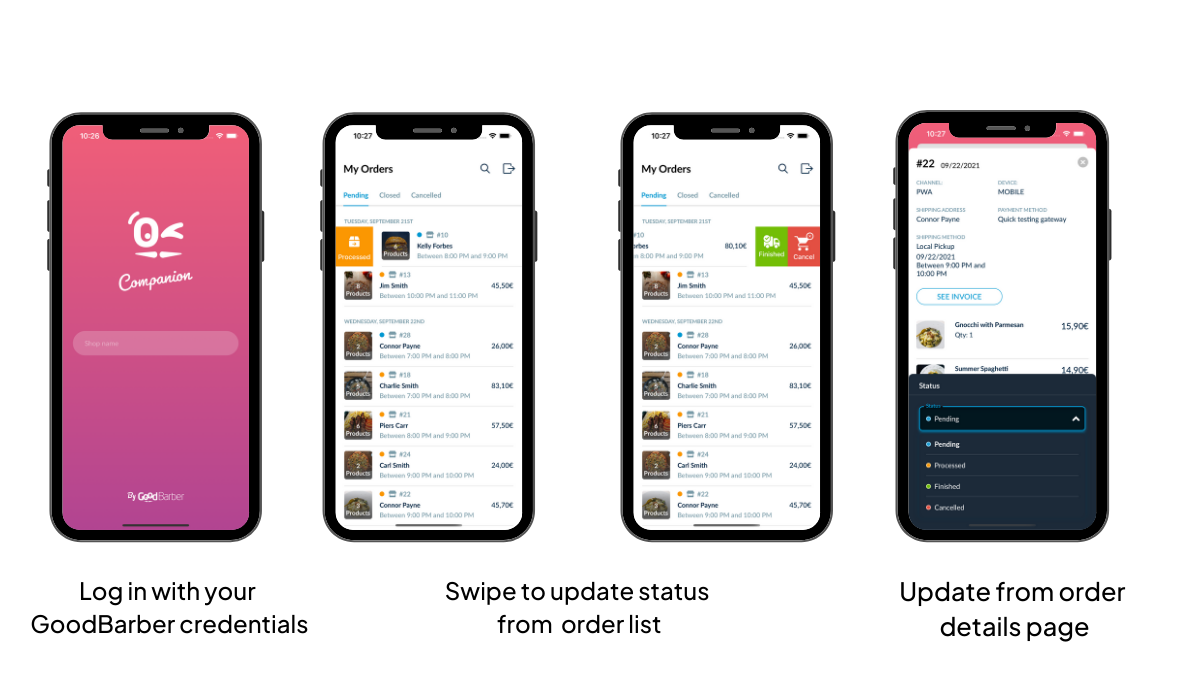
Sobald Sie sich mit Ihrem GoodBarber Login eingeloggt haben, haben Sie direkten Zugang zur Liste der laufenden Bestellungen. Die Bestellungen sind nach Zeitfenster und in chronologischer Reihenfolge geordnet. Wenn Sie die Bestellungen nicht aktiviert haben, werden sie nach Auftragsnummer sortiert.
Hinweis: Diese App ist am effektivsten, wenn Sie das eadd-on "Zeitfenster für Lieferungen" verwenden, das wir Restaurants, Lebensmittelgeschäften usw. dringend empfehlen. Alle Unternehmen, die ein Interesse daran haben, eine schnelle LoKale Lieferung anzubieten .
Von hier aus können Sie ihren Status auf zwei verschiedene Arten verwalten:
Über die Liste der Bestellungen.
In der Liste der ausstehenden Bestellungen sehen Sie zuerst die Bestellungen für den nächsten anstehenden Zeitabschnitt.
Wischen Sie nach links, um ihren Status auf die nächste Ebene zu bringen. Wenn Ihre nächste Bestellung z.B. noch im Status "anstehend" ist, können Sie sie durch Wischen nach links in den Status "bearbeitet" ändern. Wenn sich Ihre Bestellung bereits im Status "bearbeitet" befindet, wird sie durch Ziehen nach links in den Status "abgeschlossen" versetzt.
Wischen Sie nach rechts, um eine Bestellung in den Status "Abgebrochen" oder in den vorherigen Status zu versetzen. Wenn sich Ihre Bestellung beispielsweise im Status "bearbeitet2" befindet, können Sie sie auf den Status "anstehend" zurücksetzen.
Von der Seite "Detaillierte Bestellungen".
Klicken Sie auf einen Auftrag in der Liste, um zur Detailseite zu gelangen. Dort finden Sie alle Informationen zu dieser Bestellung, wie in Ihrem Backoffice: bestellte Artikel, Name, Standort, Zahlungsmethode, Liefer- oder Abholoptionen, Zeitfenster, etc. Sie können sogar die Rechnung direkt von dieser Seite aus an Ihren Kunden senden. Ein Dropdown-Menü am Ende dieser Seite ermöglicht es Ihnen, den Status der Bestellung zu aktualisieren.
Sie können auch alle abgeschlossenen Bestellungen einsehen und ihren Status erneut ändern, falls nötig. Es ist jedoch nicht möglich, den Status einer abgebrochenen Bestellung in dieser Anwendung zu ändern.
Herunterladen My GoodBarber Shop Companion
Sind Sie bereit, mit der effizienten Verwaltung Ihrer Bestellungen zu beginnen?
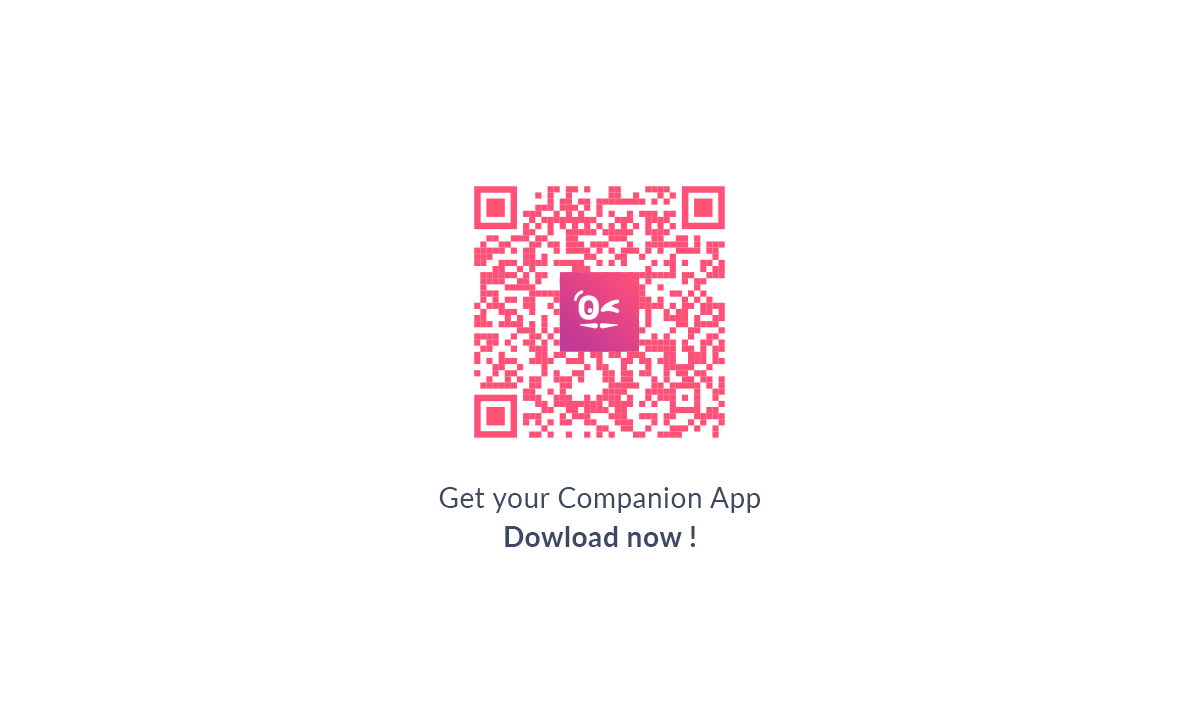
Scannen Sie den QR-Code unten, um My GoodBarber Shop Companion herunterzuladen.
Apple und Google verlangen eine D-U-N-S-Nummer, bevor Organisationen Apps veröffentlichen. So finden Sie Ihre, bekommen gratis eine und kennen die Wartezeit.
Auf dem zugeklappten iPhone Duo ordnet Apple die Bedienelemente einer App in einer Spalte entlang der Kamera an, nach einer Regel, die in einen Satz passt: Ein Element mit Symbol kommt in die Spalte, ein Element, das nur aus Text besteht, bleibt waagerecht. Eine GoodBarber-App zeichnet ihre eigenen Leisten und folgt derselben Regel. In ihrer Rail ist jede Kapsel 48 Punkt breit: Platz für ein Icon.Ein Wort dagegen hat seine eigene Breite. Um es in die Rail zu bringen, hätten wir es drehen, kürzen oder durch ein Icon ersetzen können. Gedreht, muss man den Kopf schief legen; gekürzt, muss man raten; und ein Icon, das an Ihrer Stelle gewählt wurde, würde etwas anderes sagen. Ein Wort wird gelesen, und zwar in einer Zeile. Ihre Tabs auszuschreiben ist eine Designentscheidung: Die App behält sie bei und setzt die Wörter dorthin, wo sie sich am besten lesen.
 E-Commerce
 Abonnementsysteme
 Chatbot
 Online-Kurse
 Buchung
 Reiseführer
 Veranstaltungen
 Content Creators
 Lokale Lieferung und Abholung
 Zeitung
 Radio
 Schulen
 Glaube
 Organisationen
 Restaurant
 Lebensmittel
 Selbst erstellen
 Mitarbeiterkommunikation

 NO CODE APP BUILDER
 TECHNOLOGIE
 WARUM GOODBARBER?
 Design
 PRODUKTRESSOURCEN
 THEMEN

 WIEDERVERKÄUFER MOBILER APPS
 ENTDECKEN