GBTC: Ihre App ganz einfach veröffentlichenEntdecken Sie GoodBarber Takes Care und vereinfachen Sie den Prozess der App-Veröffentlichung sowohl im App Store als auch bei Google Play. Überlassen Sie uns die technischen Details.Weitere Informationen über GBTC
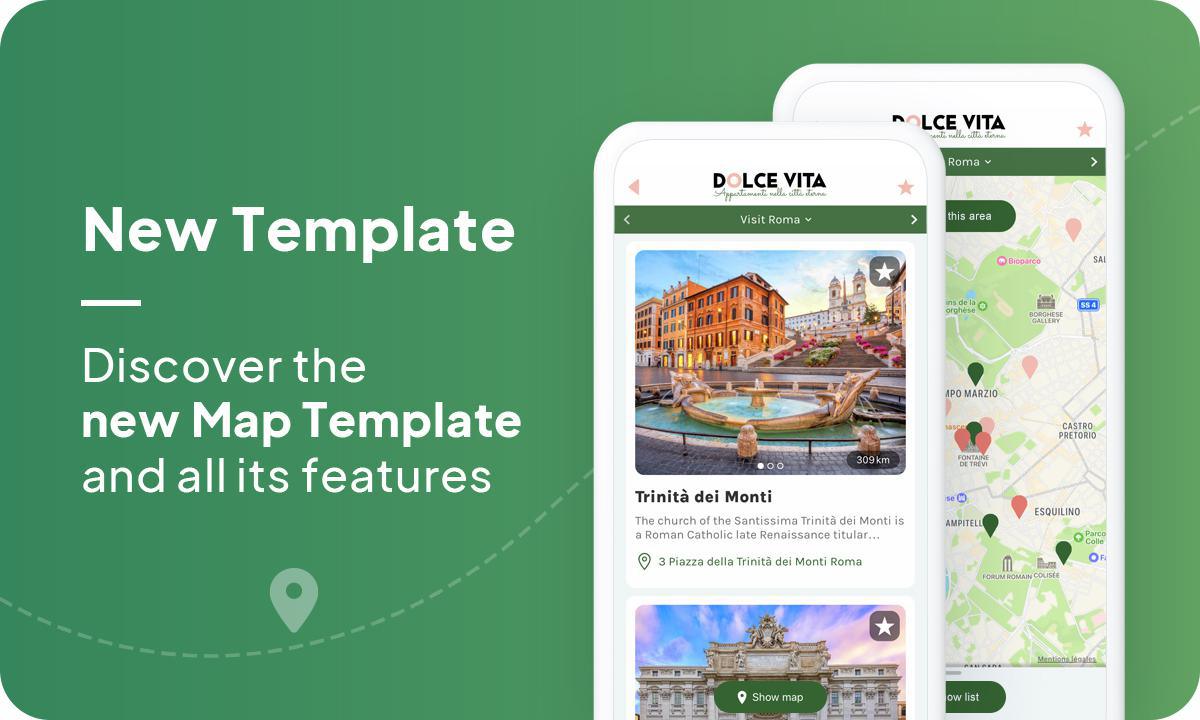
Um Ihnen ein Werkzeug zur Verfügung zu stellen, das eine optimale Benutzererfahrung in Ihrer Anwendung gewährleistet, haben wir einige Design-Updates und neue Funktionen veröffentlicht. Die neueste ist eine neue Vorlage für den Bereich Karte. Dieses Template bietet nicht nur eine völlig neue Art der Navigation zwischen der Kartenansicht und der Ansicht der Liste der Orte, sondern auch andere interessante Funktionen.
Zusätzlich zu dieser flüssigen und instinktiven Navigation ist diese Vorlage innovativ, da sie es Ihren Nutzern ermöglicht, direkt von der Liste Ihrer Orte aus auf bestimmte Informationen zuzugreifen und Aktionen auszuführen, ohne die Details der Orte selbst aufrufen zu müssen.
Mit dieser brandneuen Vorlage kann Ihr Benutzer nun zwei verschiedene Arten von Karten anzeigen.
auf zwei verschiedene Arten zwischen der Karte und der Liste der Orte navigieren.
Einen Standort direkt zu seinen Favoriten hinzufügen.
alle Fotos eines Ortes in einer Diashow direkt in der Liste der Orte anzeigen lassen.
Zwei Möglichkeiten, zwischen der Karte und dem Ortsverzeichnis zu navigieren
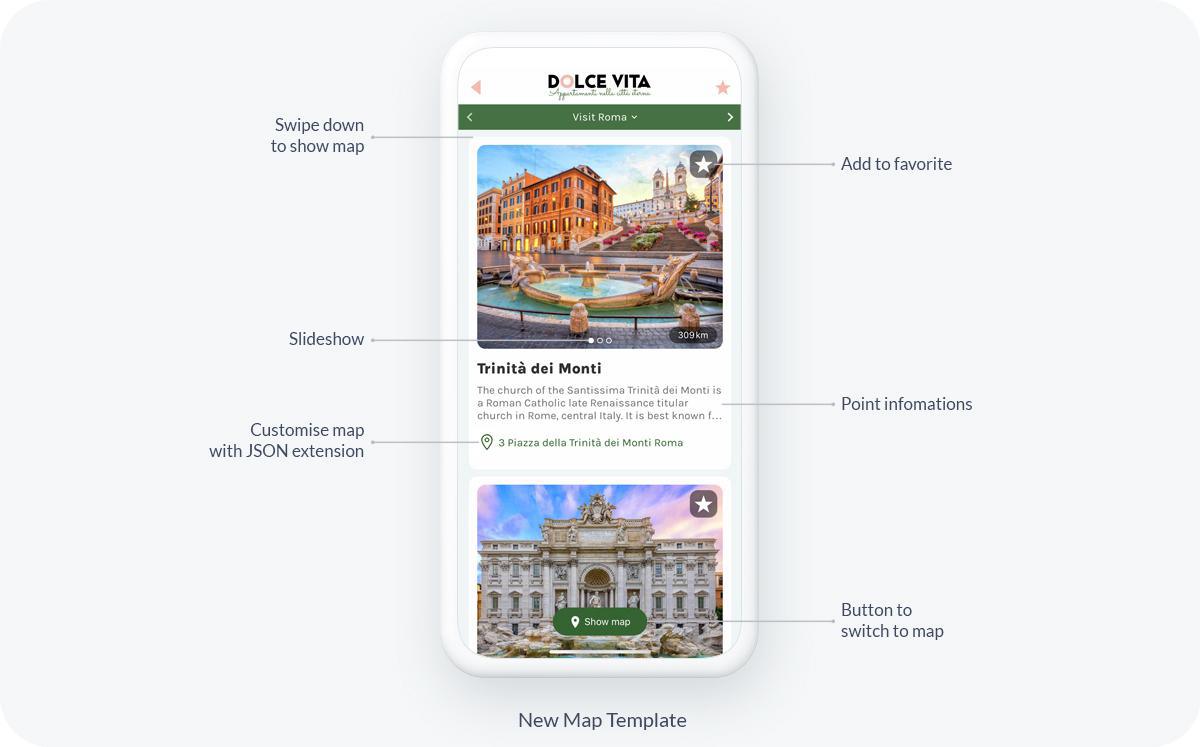
1) Eine schwebende Schaltfläche für die Navigation, um zwischen den beiden Ansichten zu wechseln: Mit dieser neuen Vorlage ...sehen Ihre Nutzer nun eine Schaltfläche "Karte anzeigen"... wird die Karte Ihrer Orte angezeigt. Mit einem Klick auf die Schaltfläche "Liste anzeigen" können Sie zur Listenansicht zurückkehren. Diese Schaltfläche kann über das Bearbeitungsfenster des Bereichs angepasst werden.
2) Scrollen Sie in der Liste der Orte nach unten. Die zweite Möglichkeit, die Karte anzuzeigen, besteht darin, vom oberen Teil des Bildschirms nach unten zu streichen. Um zur Listenansicht zurückzukehren, genügt eine einfache Wischbewegung nach oben.
Wie Sie sehen können, ...bietet diese neue Vorlage eine neue, moderne und schöne Art, Ihre Liste und Karte der interessanten Orte zu präsentieren.
Kommen wir nun zu den zusätzlichen Funktionen, die in dieser Vorlage enthalten sind:
Hinzufügen des Standorts zu den Favoriten .
Zunächst einmal können Ihre Nutzer den Standort nun direkt von der Liste aus zu ihren Favoriten hinzufügen, indem sie auf das Symbol "Favoriten" klicken, das in der oberen rechten Ecke der Miniaturansichten des Ortes angezeigt wird.
Diashow
Ohne die Listenansicht Ihrer Standorte zu verlassen, können Ihre Nutzer alle Fotos des Standorts in einer Diashow ansehen.
Großartige Optionen für das Design Ihres Bereichsdesigns
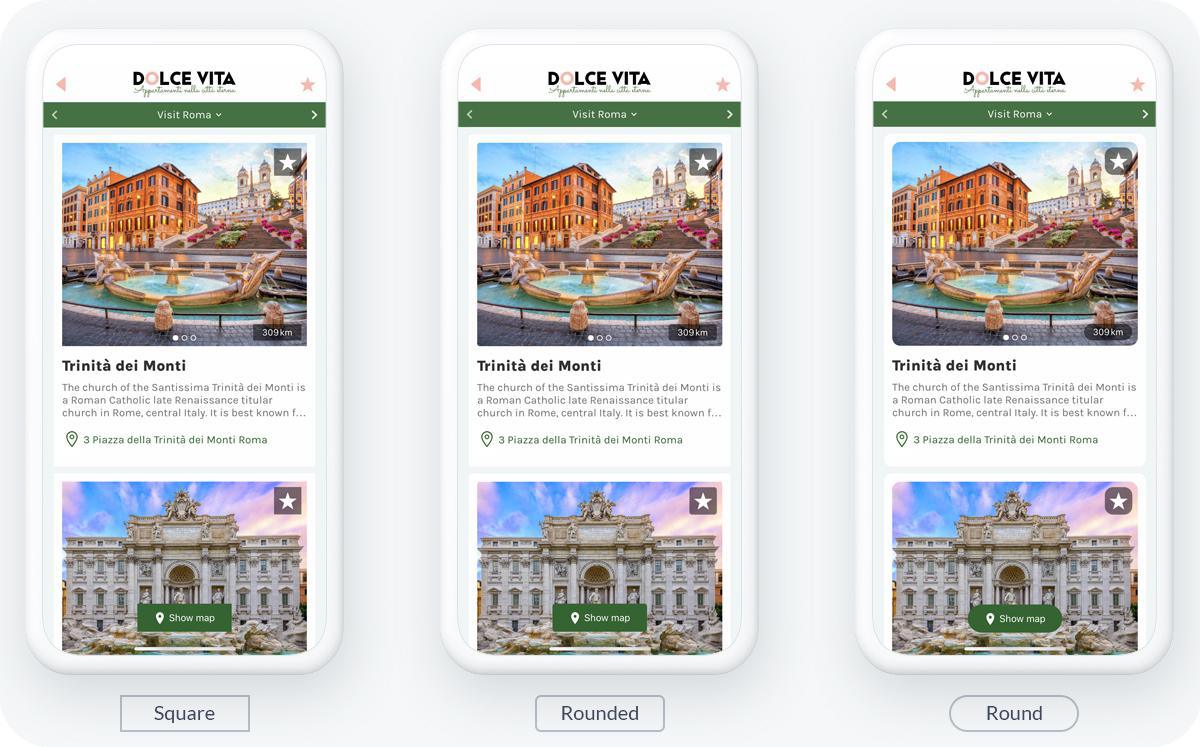
In Übereinstimmung mit unserem Design System haben wir vor einigen Monaten die Funktion Element Style und den Effekt der Abrundung von Miniaturansichten und Zellen eingeführt. Mit diesen Elementen Stilen können Sie das Design Ihrer Anwendung modernisieren, indem Sie abgerundete Kanten auf Widgets und Bereiche übernehmen.
Dies lässt sich perfekt auf Ihren Kartenbereich übernehmen. ...die Slideshow mit allen Abbildungen Ihrer Orte auf die bestmögliche Weise zu präsentieren. Mit der abgerundeten Form geben Sie Ihrer Anwendung ein moderneres Aussehen.
Hier können Sie mehr über unser Design System und die besten Praktiken erfahren, die Sie befolgen sollten.
Nun, für die Entwickler, ein kleiner "Pro-Tipp" ;)
Sie können Ihre Symbole mit dem Add-ons JSON Edition anpassen. Dieses kostenlose Add-ons bietet Ihnen direkten Zugriff auf die Konfigurationsdateien, so dass Sie Ihre Anwendung weiter anpassen können. Sobald die Erweiterung installiert ist, klicken Sie im Menü Design und Struktur > Bereiche > in der Struktur (rechtes Menü) auf die drei Punkte Ihres Kartenausschnitts. Ein Untermenü erscheint, klicken Sie auf </> JSON. Sie werden auf dem JSON Edition Panel landen. Jetzt können Sie Ihre Symbole anpassen.
Um die visuelle Konsistenz Ihrer Anwendung zu wahren und den Richtlinien unseres Design Systems zu folgen, wird die Anpassung des Symbols überall dort übernommen, wo das Symbol in der Anwendung aufgerufen wird. Wenn Sie z.B. das Symbol für Favoriten anpassen, indem Sie das Sternsymbol durch ein Herzsymbol ersetzen, wird dies auch in Sonstige Bereiche Ihrer Anwendung übernommen, in denen Sie auf Favoriten zugreifen können, wie z.B. Blog-Artikel, Fotos, etc.
Apple und Google verlangen eine D-U-N-S-Nummer, bevor Organisationen Apps veröffentlichen. So finden Sie Ihre, bekommen gratis eine und kennen die Wartezeit.
Auf dem zugeklappten iPhone Duo ordnet Apple die Bedienelemente einer App in einer Spalte entlang der Kamera an, nach einer Regel, die in einen Satz passt: Ein Element mit Symbol kommt in die Spalte, ein Element, das nur aus Text besteht, bleibt waagerecht. Eine GoodBarber-App zeichnet ihre eigenen Leisten und folgt derselben Regel. In ihrer Rail ist jede Kapsel 48 Punkt breit: Platz für ein Icon.Ein Wort dagegen hat seine eigene Breite. Um es in die Rail zu bringen, hätten wir es drehen, kürzen oder durch ein Icon ersetzen können. Gedreht, muss man den Kopf schief legen; gekürzt, muss man raten; und ein Icon, das an Ihrer Stelle gewählt wurde, würde etwas anderes sagen. Ein Wort wird gelesen, und zwar in einer Zeile. Ihre Tabs auszuschreiben ist eine Designentscheidung: Die App behält sie bei und setzt die Wörter dorthin, wo sie sich am besten lesen.
 E-Commerce
 Abonnementsysteme
 Chatbot
 Online-Kurse
 Buchung
 Reiseführer
 Veranstaltungen
 Content Creators
 Lokale Lieferung und Abholung
 Zeitung
 Radio
 Schulen
 Glaube
 Organisationen
 Restaurant
 Lebensmittel
 Selbst erstellen
 Mitarbeiterkommunikation


 NO CODE APP BUILDER
 TECHNOLOGIE
 WARUM GOODBARBER?
 Design
 PRODUKTRESSOURCEN
 THEMEN

 WIEDERVERKÄUFER MOBILER APPS
 ENTDECKEN