 E-Commerce
 Abonnementsysteme
 Chatbot
 Online-Kurse
 Buchung
 Reiseführer
 Veranstaltungen
 Content Creators
 Lokale Lieferung und Abholung
 Zeitung
 Radio
Radio Schulen
 Glaube
 Organisationen
 Restaurant
 Lebensmittel
 Selbst erstellen
 Mitarbeiterkommunikation

 NO CODE APP BUILDER
 TECHNOLOGIE
 WARUM GOODBARBER?
 Design
 PRODUKTRESSOURCEN
 THEMEN
 WIEDERVERKÄUFER MOBILER APPS
 ENTDECKEN
Podcast player: die Bedienelemente, die Ihre Hörer erwarten
Radiosender, Podcast-Produzentinnen und -Produzenten, Redaktionen, die ihre Sendungen veröffentlichen: Der Audio-Player Ihrer App wurde für lange Formate neu gedacht. Ihre Hörerinnen und Hörer springen 30 Sekunden weiter, setzen dort fort, wo sie aufgehört haben, beschleunigen die Stimme und programmieren einen automatischen Stopp. Das ändert sich für sie, Bedienelement für Bedienelement.

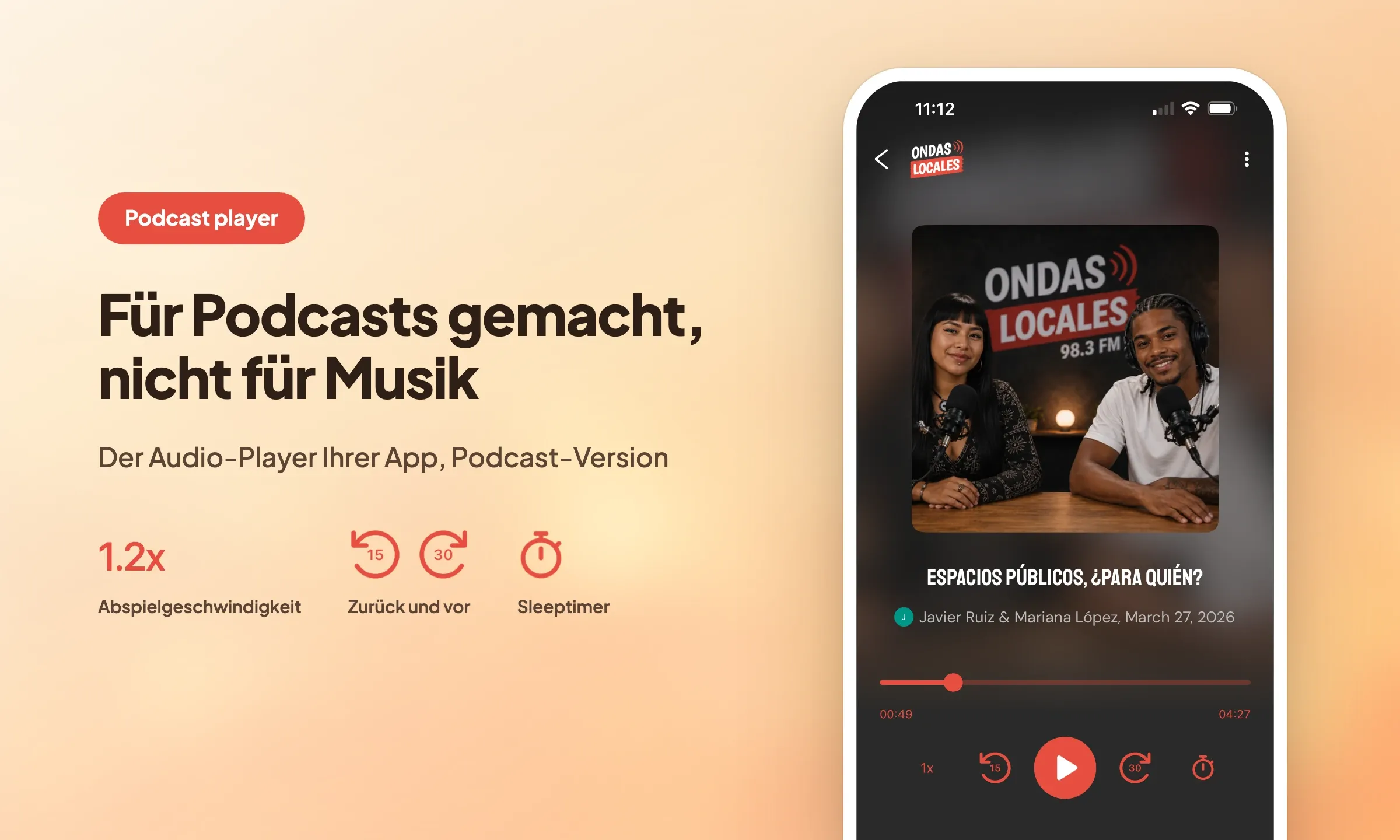
Ein Musikstück dauert drei Minuten und wird am Stück gehört. Eine Podcast-Folge dauert vierzig, die Wiederholung einer Morgensendung das Doppelte, und sie wird in drei Etappen gehört: zwanzig Minuten in der Bahn, zehn beim Kochen, den Rest im Bett.
Das sind zwei verschiedene Gewohnheiten, und bisher teilten sie sich dieselben Bedienelemente. Der Player Ihrer App bot vorheriger Titel und nächster Titel, geerbt von den Musik-Playern. Bei einer Folge von vierzig Minuten oder bei der Wiederholung einer Sendung bringen diese beiden Tasten nichts: Niemand will zur nächsten Folge springen, alle wollen zu dem Satz zurück, den sie gerade verpasst haben.
Den Player gibt es jetzt in zwei Versionen, und die Wahl trifft man Bereich für Bereich: Music player, den Sie bereits kennen, der die Standardversion bleibt und an Ihren aktuellen Apps nichts ändert, und Podcast player, der die Playlist-Bedienelemente durch die ersetzt, die ein Podcast-Publikum erwartet.
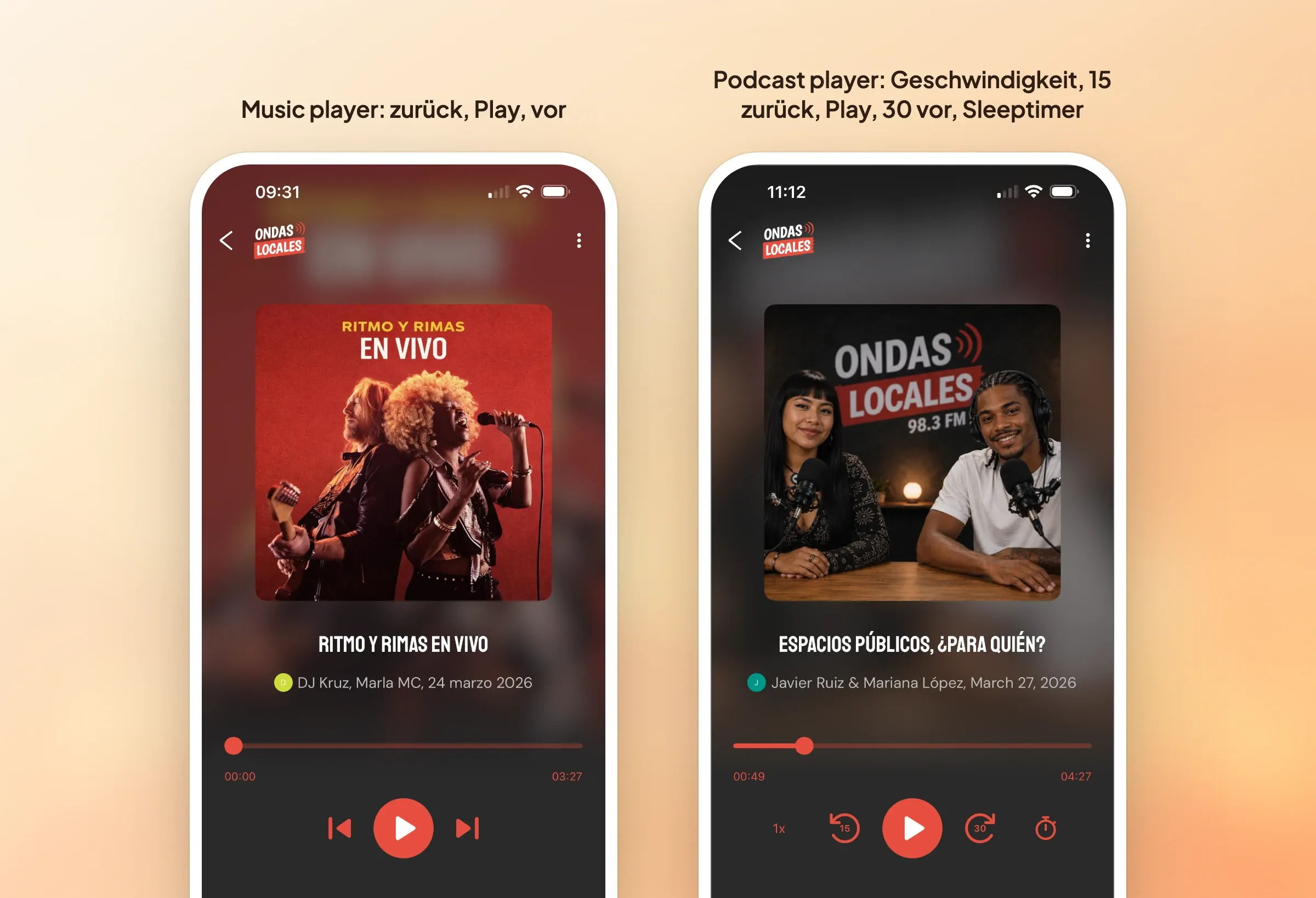
Diese Wahl pro Bereich zählt, sobald Ihre App die Genres mischt. Ein Sender, der seine Wiederholungen in einem Bereich und seine Playlists in einem anderen veröffentlicht, stellt jeden für sich ein. Der Livestream behält seinen eigenen Player: Diese Einstellung erreicht ihn nicht, wohl aber der Icon-Satz, um den es am Ende des Artikels geht.
Vor und zurück innerhalb der Folge
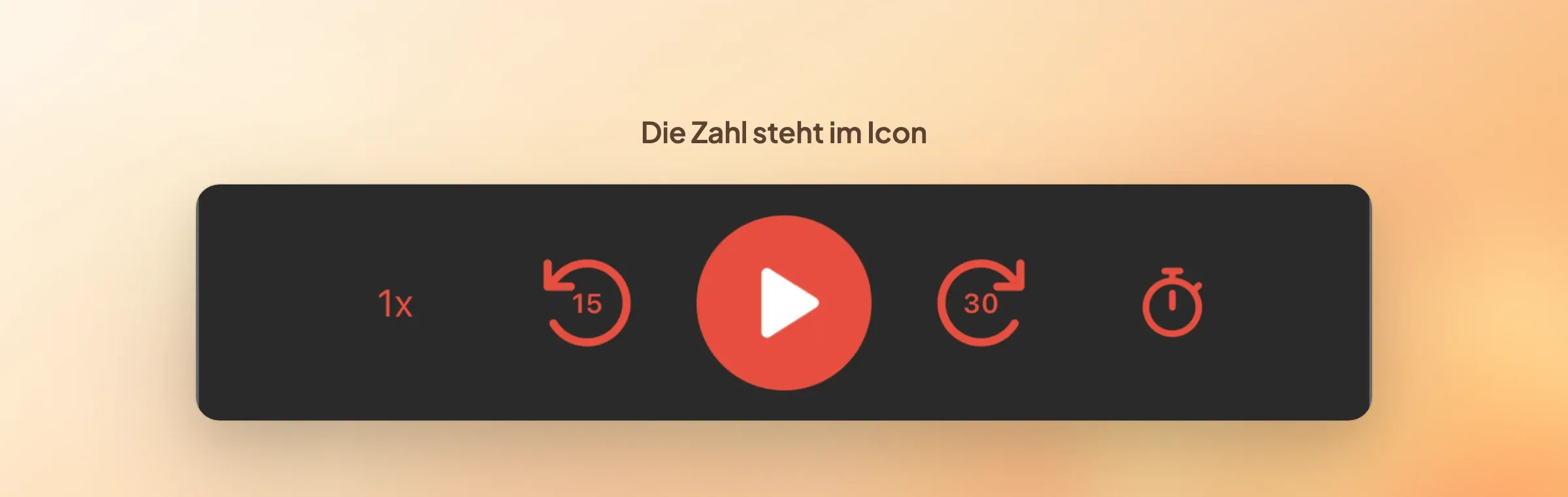
Vorheriger und nächster Titel machen zwei Sprungtasten Platz: zurück und vor, innerhalb derselben Folge.
Die Standardwerte sind die des Marktes: 15 Sekunden zurück, 30 Sekunden vor. Sie ändern sie im Block für die schnellen Sprünge Ihres Bereichs, von 10 bis 60 Sekunden in Schritten von 5. Die gewählte Zahl steht im Icon, so weiß das Publikum vor dem Tippen, wie weit der Sprung geht.
Das ist das meistgenutzte Bedienelement einer Podcast-App. Es holt einen Namen zurück, der zu schnell vorbei war, überspringt einen Jingle oder einen Werbeblock, geht zu einer Erklärung zurück. Ohne es bleibt nur der Fortschrittsbalken, und 15 Sekunden mit dem Finger auf einem Balken von vierzig Minuten zu treffen, funktioniert nicht.
Die Folge läuft da weiter, wo sie stehen geblieben ist
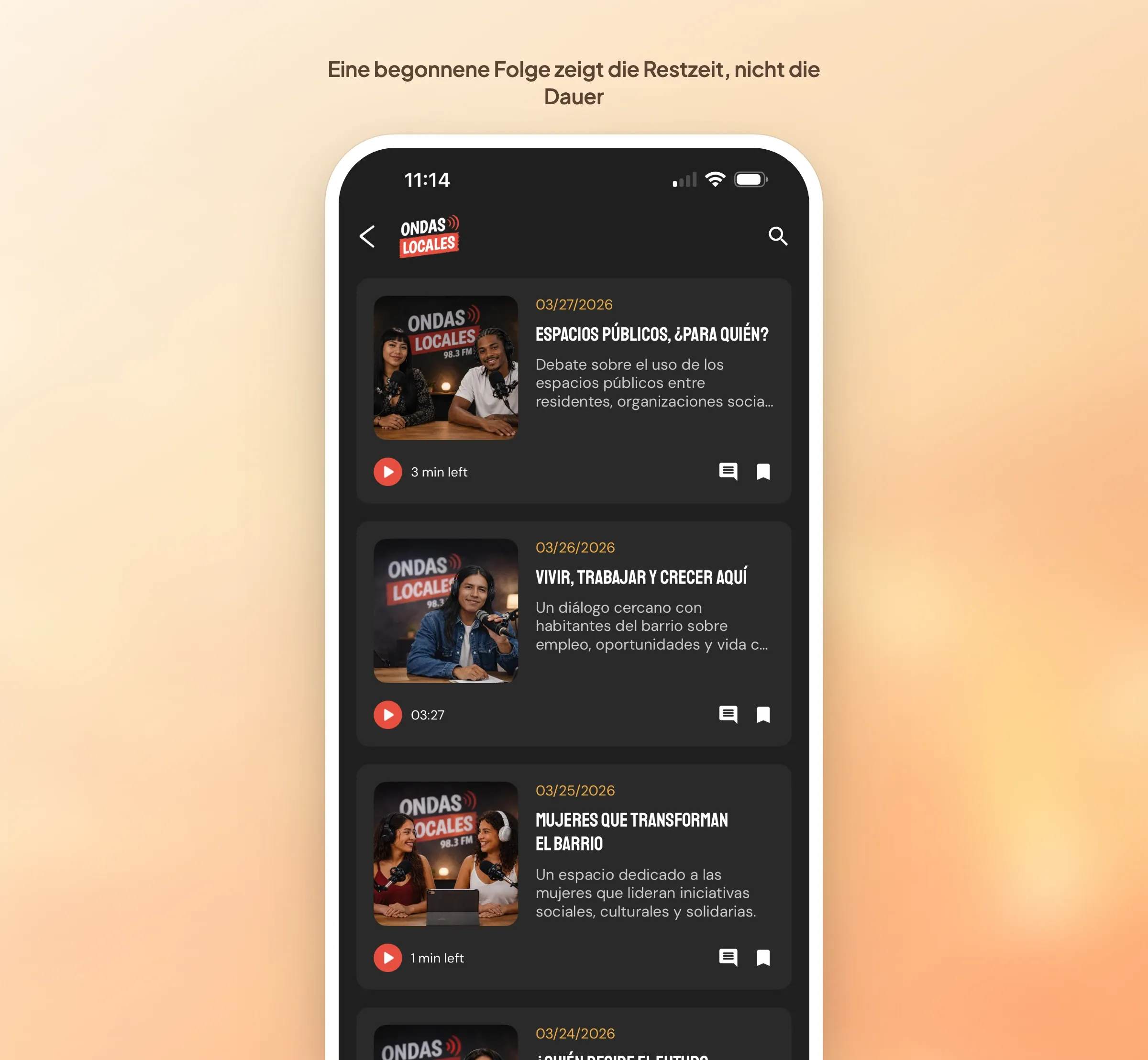
Ihr Publikum schließt die App mitten in einer Folge. Am nächsten Tag wird sie wieder geöffnet, dieselbe Folge gestartet, und die Wiedergabe setzt an der verlassenen Stelle ein. Ohne Handgriff und ohne Meldung.
In den Listen ändert der Dauerzähler seine Bedeutung, sobald eine Position gespeichert ist: Statt der Gesamtdauer zeigt er die verbleibende Zeit. Eine begonnene Folge meldet „noch 12 Min.“. Ein Blick auf die Liste genügt, um zu sehen, was begonnen und was nie geöffnet wurde.
Gut zu wissen: Die Position wird auf dem Gerät gespeichert. Wer auf dem Telefon hört und Ihre App dann auf dem Tablet öffnet, beginnt die Folge von vorn. Das Fortsetzen folgt dem Gerät, nicht dem Konto.
Die Abspielgeschwindigkeit, in Zehntelschritten
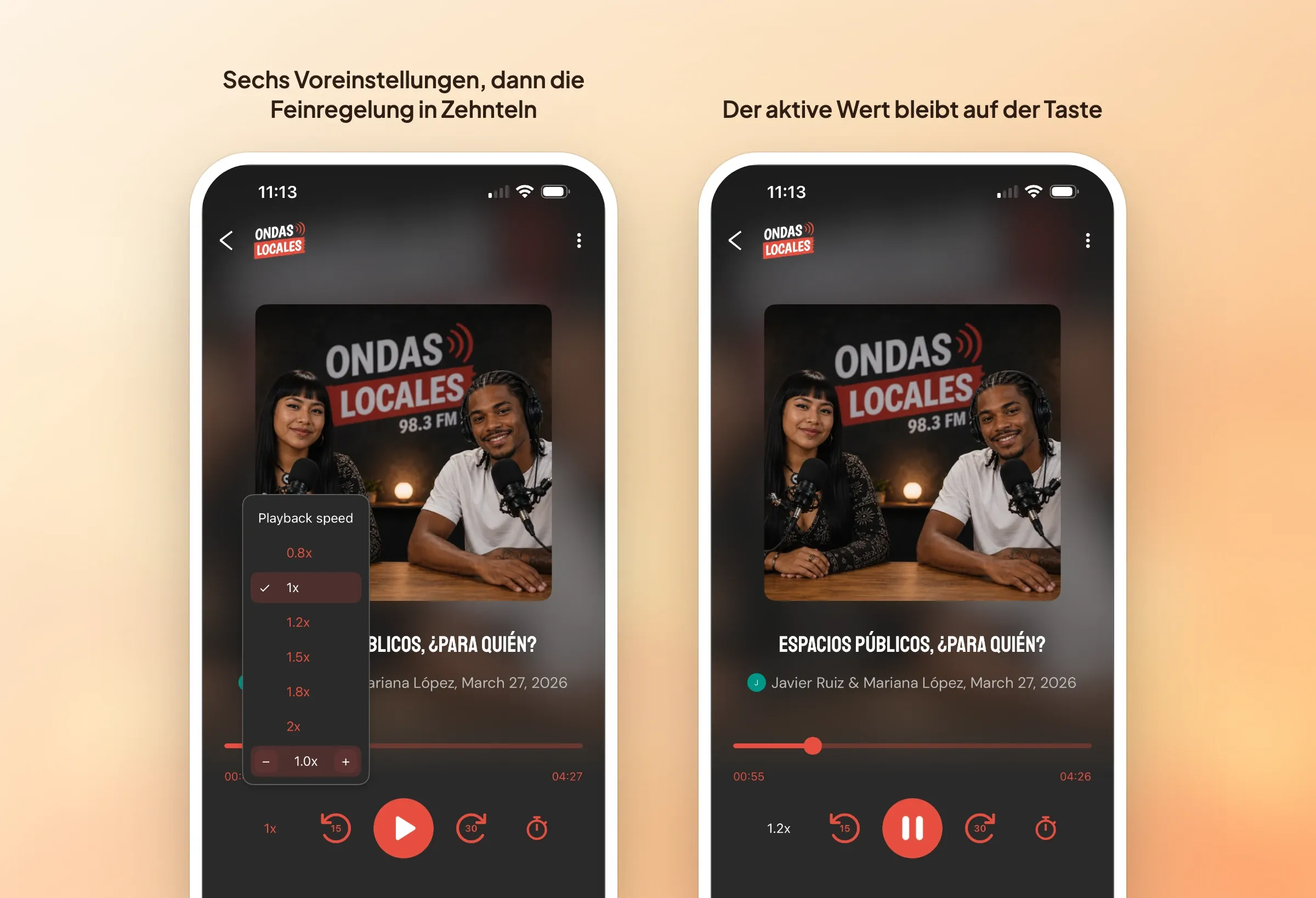
Zu den Bedienelementen kommt eine Geschwindigkeitstaste. Sie öffnet ein Menü, das direkt darunter verankert ist, vom Telefon bis zum Desktop identisch.
Sechs Geschwindigkeiten stehen darin: 0.8x, 1x, 1.2x, 1.5x, 1.8x und 2x. Ein Tippen übernimmt die Geschwindigkeit und schließt das Menü. Unter diesen Kürzeln verschiebt eine Feinregelung mit Minus und Plus den Wert bei jedem Tippen um 0,1, während das Menü offen bleibt. Der volle Bereich reicht von 0.5x bis 3x, sechsundzwanzig erreichbare Geschwindigkeiten.
Es gibt keine Taste Speichern und keine Taste Fertig: Die Geschwindigkeit greift in dem Moment, in dem sie gewählt wird, und die Bestätigung ist die Stimme selbst. Der aktive Wert bleibt auf der Taste stehen, so ist immer klar, wie schnell gerade gehört wird.
Zwischen denen, die zwei Stunden Morgensendung mit 1.5x nachholen, und denen, die ein dichtes Interview oder eine Fremdsprache auf 0.8x verlangsamen, bedient dasselbe Element zwei gegensätzliche Bedürfnisse.
Ein Sleeptimer, der auch am Ende der Folge stoppt
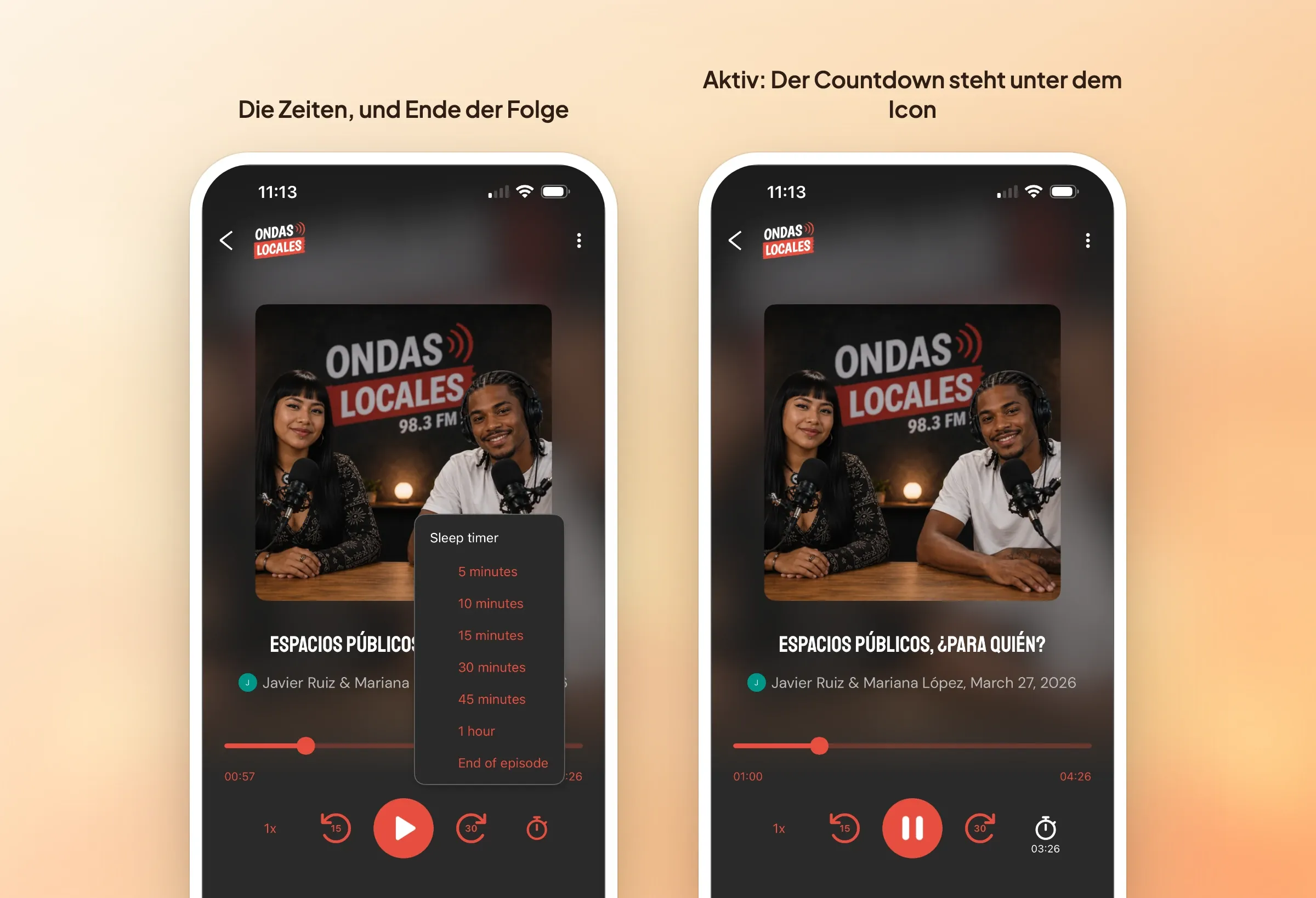
Der Sleeptimer beendet die Wiedergabe nach einer gewählten Zeit. Das Menü bietet 5, 10, 15, 30 und 45 Minuten, 1 Stunde, und einen Eintrag, der alles ändert: Ende der Folge.
Der Unterschied zählt. Eine Dauer ist eine Uhr: Sie läuft, was auch passiert, auch in der Pause, und schneidet ab, was gerade spielt, wenn sie abläuft. Ende der Folge ist eine Positionsbedingung: Sie rückt nur vor, wenn die Folge vorrückt, sie friert bei Pause ein, und sie folgt der Folge, die gerade gehört wird. Wer mitten in einem Hörspiel oder einer Dokumentation einschläft, will nicht eine Minute vor dem Ende abgeschnitten werden.
Sobald der Timer läuft, erscheint der Countdown unter dem Icon, in Stunden Minuten Sekunden. Er zeigt immer die Zeit bis zum Stopp, nie den Namen der Einstellung. Beim erneuten Öffnen des Menüs steht ein Eintrag zum Deaktivieren an erster Stelle.
Der Timer gehört zum Player, nicht zum Bildschirm. Die Folge wechseln, zur Liste zurückgehen, in der App navigieren: Nichts davon schaltet ihn ab. Nur das ausdrückliche Deaktivieren und das Schließen des Players beenden ihn.
Ein Vorbehalt zu den Ausgabeformaten: Der Sleeptimer ist eine native Funktion, er läuft auf den iOS- und Android-Apps. Die Einstellung bleibt im Backoffice erreichbar und die Taste erscheint in der Vorschau, aber in der PWA ist das Bedienelement für das Publikum nicht aktiv. Die beiden anderen Einstellungen, schnelle Sprünge und Abspielgeschwindigkeit, gelten für alle drei Ausgaben.
Eine Folge herunterladen, ohne sie zu öffnen
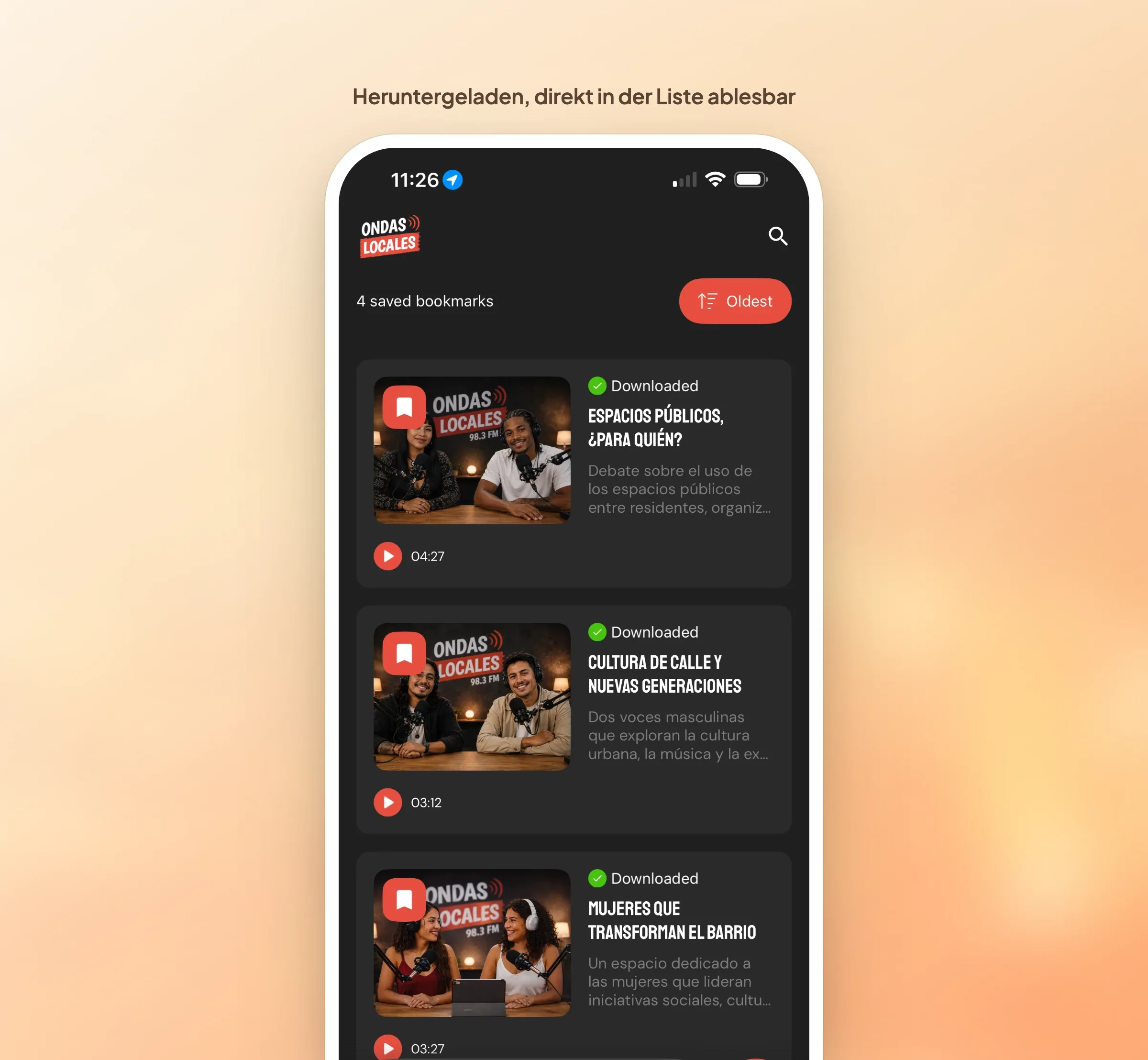
Eine Folge herunterzuladen war nur von ihrer Detailseite aus möglich. Jetzt wird es in der Liste selbst angeboten, auf allen Listen-Layouts der neuesten Generation.
Das ändert die Zahl der Handgriffe für alle, die eine Fahrt, einen Flug oder ein Funkloch vorbereiten. Vorher musste man eine Folge öffnen, herunterladen, zur Liste zurück, die nächste öffnen und von vorn anfangen. Jetzt geht man die Liste durch und nimmt drei Sendungen mit, ohne sie ein einziges Mal zu verlassen.
Als Zugabe: Der Player übernimmt Ihren Icon-Satz
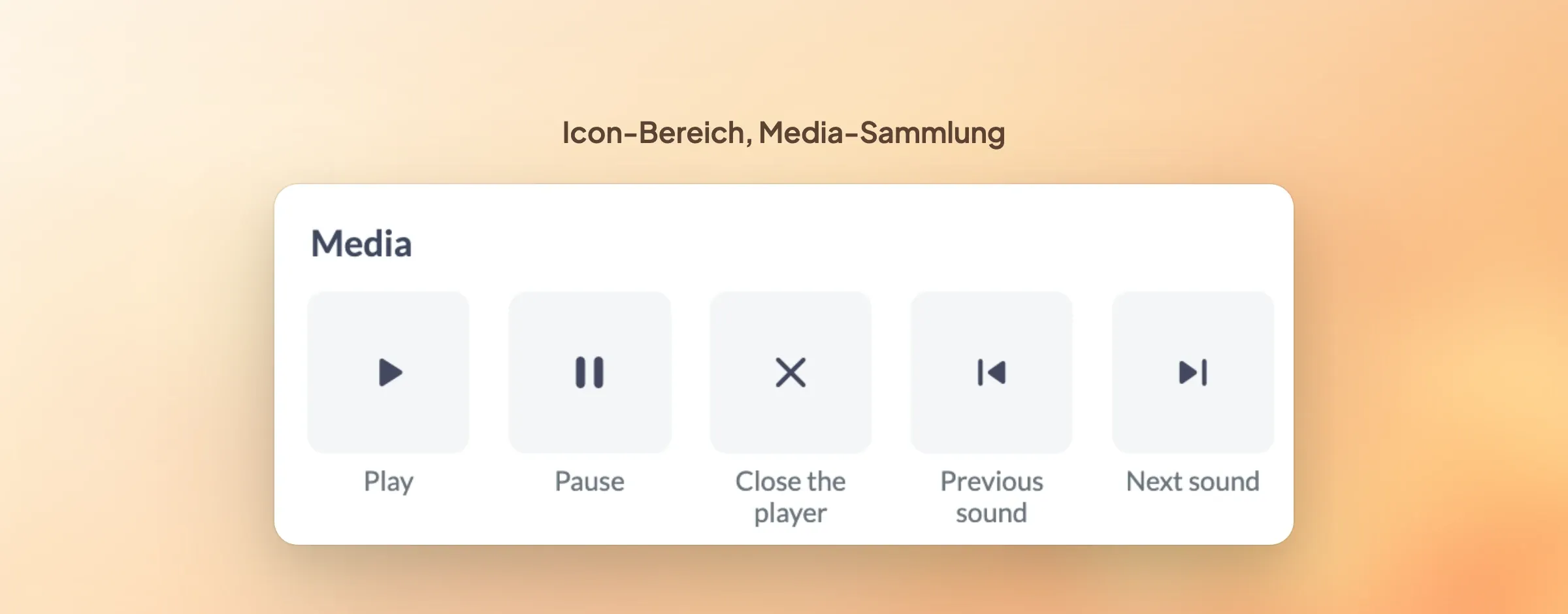
Die Icons des Audio-Players waren bisher fest. Sie lassen sich jetzt im Icon-Bereich Ihrer App ersetzen, in einer neuen Media-Sammlung: Wiedergabe, Pause, Player schließen, vorheriger Ton und nächster Ton.
Die Änderung gilt auch für die Player ohne Podcast-Version: Live audio, Live +, den Mini-Player, der beim Navigieren sichtbar bleibt, die Podcast-Darstellung früherer Generationen und die Ton-Zellen in den Suchergebnissen. Genau das bringt Livestream und Wiederholungen derselben App auf eine Linie: zwei verschiedene Player, ein einziger Icon-Satz, auch auf der Wiedergabeleiste, die von Bildschirm zu Bildschirm mitgeht.
Was für Sie zu tun bleibt
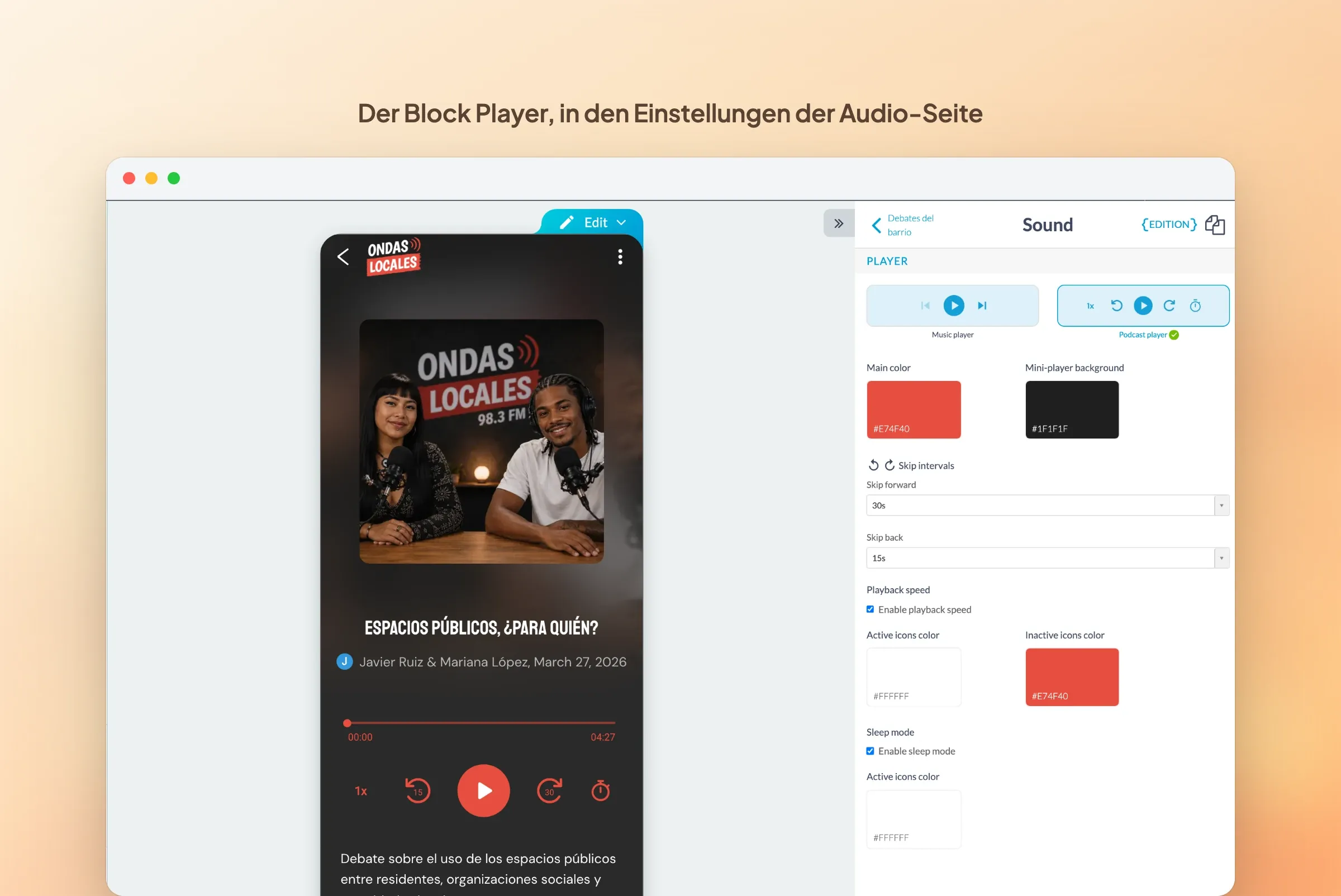
Alles wird im Design Ihres Audio-Bereichs eingestellt, auf dem Detailbildschirm. Der Block Player bietet Music player oder Podcast player. Wechseln Sie auf Podcast player, und drei Einstellungen erscheinen: die schnellen Sprünge mit Vor- und Rücksprung, dann die Abspielgeschwindigkeit und der Ruhemodus, jede mit ihrem Schalter und ihren Icon-Farben. Im Backoffice trägt die Einstellung den Namen des Modus; Ihr Publikum öffnet dagegen ein Timer-Menü.
Die drei Bedienelemente sind unabhängig: Nichts zwingt Sie, alle anzubieten. Ein Player nur mit den schnellen Sprüngen, ohne Geschwindigkeit und ohne Timer, bleibt eine gültige Wahl, und für einen Bereich mit dreiminütigen Kolumnen ist es sogar die richtige Einstellung.
Eine Präzisierung, die zählt: Wie bei jeder neuen Funktion sieht Ihr Publikum sie erst nach einer neuen Generierung Ihrer App, unter iOS, unter Android und in der PWA.


