 E-Commerce
 Abonnementsysteme
 Chatbot
 Online-Kurse
 Buchung
 Reiseführer
 Veranstaltungen
 Content Creators
 Lokale Lieferung und Abholung
 Zeitung
 Radio
 Schulen
 Glaube
 Organisationen
 Restaurant
 Lebensmittel
 Selbst erstellen
 Mitarbeiterkommunikation


 NO CODE APP BUILDER
 TECHNOLOGIE
 WARUM GOODBARBER?
 Design
 PRODUKTRESSOURCEN
 THEMEN

 WIEDERVERKÄUFER MOBILER APPS
 ENTDECKEN
Ihre Website zu GoodBarber migrieren: der Leitfaden für 301-Weiterleitungen
Ihre Website hat über die Jahre Seiten angesammelt, die Google kennt und auf die Links verweisen. Ziehen Sie ohne Vorkehrungen um, führt jede dieser Adressen ins Leere. So wechseln Sie zur Webversion Ihrer GoodBarber-App (PWA), ohne die Adressen aufzugeben, die zählen: Jede führt zur richtigen Seite Ihrer App, für Ihre Besucher ebenso wie für Suchmaschinen.


Die kurze Antwort
Um eine Website zu GoodBarber zu migrieren, ohne ihre Adressen zu verlieren, behalten Sie Ihren Domainnamen und legen Sie in Ihrer App die Seiten neu an, die besucht oder verlinkt werden. Veröffentlichen Sie die App, importieren Sie im Reiter Weiterleitungen eine CSV-Datei mit zwei Spalten (alte Adresse, neue Seite), veröffentlichen Sie erneut und lassen Sie dann Ihre Domain auf die App zeigen. Jede alte Adresse antwortet dann mit einer 301-Weiterleitung auf ihre neue Seite.
| Schritt | Was Sie tun | Wo |
|---|---|---|
| Bevor Sie beginnen | Prüfen, ob sich Ihre Website dafür eignet | Dieser Leitfaden |
| 1 | Ihre alten Adressen auflisten | Sitemap Ihrer Website, Google Search Console |
| 2 | Die Adressen behalten, die zählen | Search Console, eine Tabellenkalkulation |
| 3 | Ihre Seiten neu anlegen, dann die App veröffentlichen | GoodBarber-Backoffice |
| 4 | Die Weiterleitungsdatei importieren | Veröffentlichen > PWA > SEO, Reiter Weiterleitungen |
| 5 | Veröffentlichen, testen, dann Ihre Domain verbinden | Veröffentlichen > PWA > Aktualisieren, dann Veröffentlichen > PWA > Domänenname und bei Ihrem Domain-Anbieter |
| 6 | Prüfen, dann beobachten | Privates Fenster, Bericht „Seiten“ (Seitenindexierung) der Search Console |
Warum Ihre alten Adressen zählen
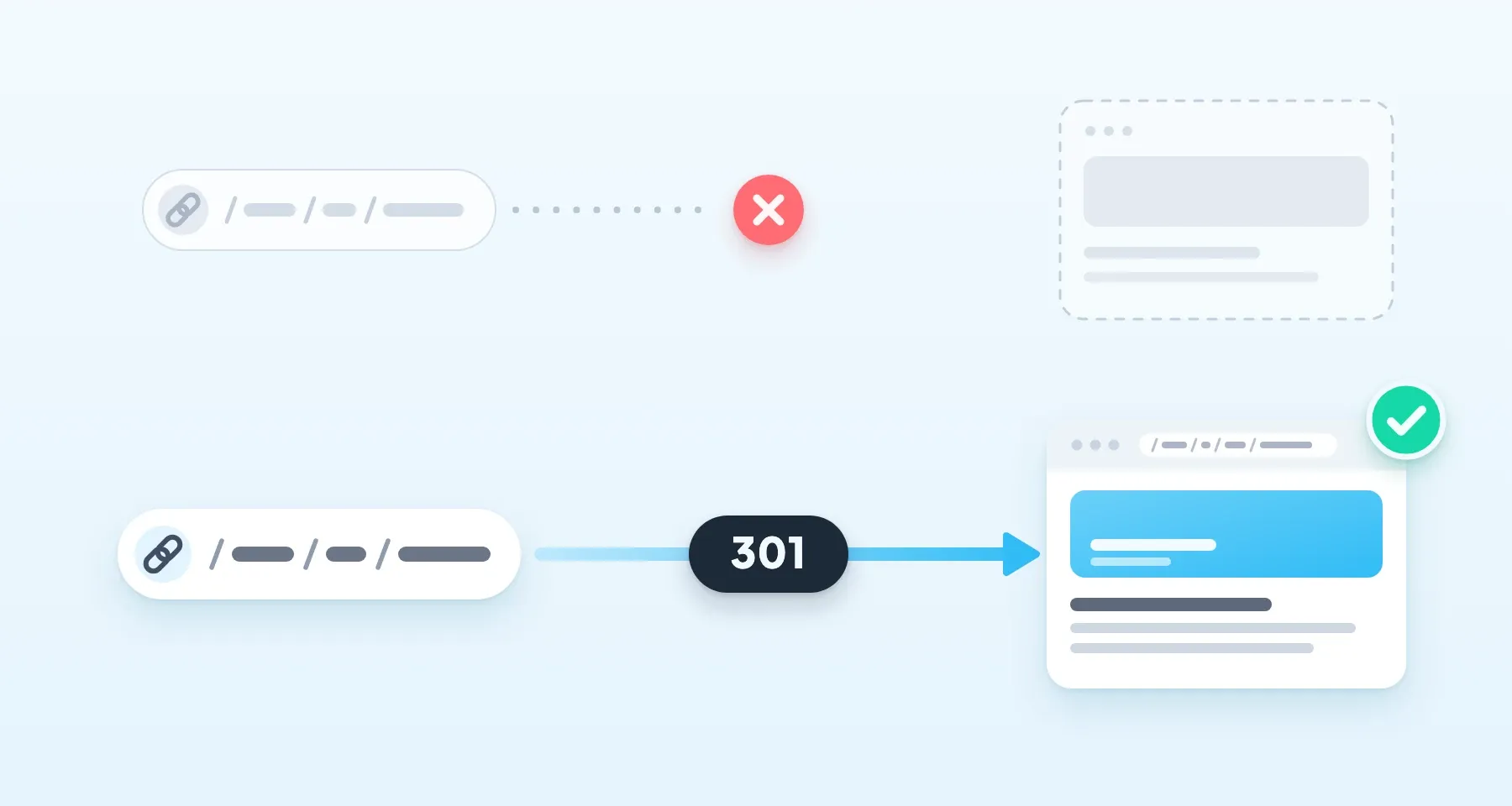
Für Google ist eine Seite zuerst einmal eine Adresse. Jede Seite Ihrer Website hat ihre eigene, mit ihrer Geschichte: die Suchanfragen, bei denen sie erscheint, die Links, die andere Websites auf sie setzen, die Lesezeichen Ihrer Leser. Wenn der Artikel /2019/05/mein-artikel/ in Ihrer App unter einer anderen Adresse wieder auftaucht, sieht Google darin eine neue Seite, und die alte Adresse antwortet mit einem 404-Fehler.
Eine 301-Weiterleitung stellt die Verbindung her. Sie teilt Google und dem Browser Ihrer Besucher mit, dass die Seite dauerhaft umgezogen ist: Die alte Adresse führt sofort zur neuen, und Google ersetzt in seinen Ergebnissen nach und nach die eine durch die andere.
Ihre Platzierungen garantiert sie damit allerdings nicht. Google weist selbst darauf hin, dass ein Umzug mit geänderten Adressen das Ranking eine Zeit lang schwanken lassen kann. Ohne Weiterleitung aber fängt jede verschobene Seite wieder bei null an.
Bevor Sie beginnen: Eignet sich Ihre Website dafür?
Sie überlegen noch, ob Sie Ihre Website behalten oder zur App wechseln sollen? Lesen Sie zuerst unseren Artikel über die Wahl zwischen Website und App. Dieser Leitfaden richtet sich an alle, die sich entschieden haben: Die Webversion der App wird zur Website.
In vier Fällen sollten Sie innehalten, bevor Sie migrieren.
| Ihre Situation | Was Sie wissen sollten |
|---|---|
| Sie wechseln den Domainnamen | Eine Weiterleitung gilt nur auf der Domain Ihrer App. Zeigt Ihre alte Domain nicht auf die App, muss Ihr bisheriger Hoster weiterleiten. Am einfachsten ist es, Ihre Domain zu behalten. |
Ihre Website gibt es in mehreren Sprachen (/de/, /en/) | Eine GoodBarber-App hat nur eine Sprache. Jede Sprache braucht ihre eigene App, mit eigener Domain oder Subdomain. |
Ihre Adressen haben die Form /?p=123 | Eine Adresse mit Parametern lässt sich nicht weiterleiten: Alle diese Adressen führen zur Startseite Ihrer App. |
| Ihre Website beruht auf maßgeschneiderten Funktionen | Erweiterte Formulare, Mitgliederbereich, WordPress-Plugins: Solche Funktionen lassen sich mit den Bereichen und Erweiterungen von GoodBarber nachbauen, oder gar nicht. Prüfen Sie das, bevor Sie wechseln. |
Auch die Menge spielt eine Rolle: Eine App nimmt bis zu 10.000 Weiterleitungen auf (Stand: November 2026). Sind es mehr, beschränken Sie sich auf die Adressen, die zählen, wie Schritt 2 zeigt.
Schritt 1: Ihre alten Adressen auflisten
Sie brauchen die Liste der Adressen Ihrer Website, eine pro Zeile, in einer Tabellenkalkulation. Drei Quellen ergänzen sich:
- Die Sitemap Ihrer Website, oft unter
/sitemap.xml. Bei WordPress ist es seit Version 5.5/wp-sitemap.xml, mit Yoast SEO/sitemap_index.xml. - Die Google Search Console: Der Leistungsbericht zeigt die Seiten, die Klicks erhalten, der Bericht „Links“ die Seiten, auf die andere Websites verweisen.
- Ein Crawler, der Ihre Website so durchläuft, wie Google es täte, und die Seiten erfasst, die in der Sitemap fehlen.
Ergänzen Sie diese Liste um die Adressen, die Ihre Website bereits weiterleitet: Auf sie verweisen noch Links, und sie müssen direkt zu ihrer neuen Seite führen. Bei WordPress exportiert das Plugin Redirection seine Weiterleitungen als CSV.
Schritt 2: Die Adressen behalten, die zählen
Nicht jede Ihrer alten Adressen verdient eine Weiterleitung. Behalten Sie die Adressen, die besucht werden, die Adressen, auf die andere Websites verlinken, und die Einstiegsseiten, die Ihre Leser kennen: Ihre Rubriken, Ihre Kontaktseite. Für eine Seite, die Sie aufgeben, ist ein 404-Fehler die richtige Antwort: Er sagt, dass es die Seite nicht mehr gibt.
Leiten Sie nicht alles auf die Startseite weiter. Google behandelt solche Weiterleitungen wie nicht gefundene Seiten („Soft 404“), und der Reiter Weiterleitungen warnt Sie, sobald mehr als 20 Weiterleitungen auf die Startseite Ihrer App führen. Wenn keine Seite eine alte Adresse ersetzt, wählen Sie die Seite, die ihr am nächsten kommt.
Zwei Arten von Adressen lassen sich nicht weiterleiten: Dateien (Bilder, PDFs, Dokumente) und Adressen mit Parametern. Seiten, die auf .html oder .php enden, werden dagegen ganz normal weitergeleitet. Bei einer Adresse mit angehängten Parametern, etwa /wir-ueber-uns.html?source=newsletter, entfernen Sie den Teil ab dem „?“: Die Weiterleitung gilt auch für diese Varianten.
Schritt 3: Ihre Seiten neu anlegen, dann die App veröffentlichen
Eine Weiterleitung führt zu einer veröffentlichten Seite Ihrer App: Die Seite muss also vor ihrer Weiterleitung existieren.
Für Ihre Hauptseiten geben Sie Ihren Bereichen die Adresse Ihrer alten Seiten: Ein Bereich mit der Adresse /contact ist direkt unter den alten Adressen /contact und /contact/ erreichbar, ganz ohne Weiterleitung. Die Adresse eines Bereichs legen Sie in seinem Slug fest (siehe URL-Rewriting und Slugs konfigurieren, auf Englisch). Ihre Artikel dagegen ändern zwangsläufig ihre Adresse. In Ihrer App hat ein Inhalt eine Adresse der Form /blog/i/48213/mein-artikel: Jeder Artikel braucht seine eigene Zeile in der Datei.
Bei einer kleinen Website legen Sie Ihre Inhalte von Hand neu an. Bei einem Archiv mit mehreren hundert Artikeln können Sie diese Arbeit dem KI-Assistenten überlassen, den Sie bereits nutzen (zum Beispiel Claude oder ChatGPT): Mit dem MCP-Server von GoodBarber verbunden, legt er jeden Artikel in Ihrem CMS an, mit Titel, Autor und ursprünglichem Datum. Sie behalten die Kontrolle: Prüfen Sie vor dem Veröffentlichen, was er angelegt hat. Legen Sie die Inhalte in beiden Fällen in einem CMS-Bereich an: Ein Inhalt aus einem Feed (RSS oder Konnektor) weist Ihre alte Website als Original aus, und Google würde ihn dieser Website zurechnen, nicht Ihrer App.
Veröffentlichen Sie anschließend Ihre App: beim ersten Mal über Veröffentlichen > PWA > Veröffentlichen, danach über Aktualisieren. Maßgeblich ist die veröffentlichte Version: Eine Seite, die seit der letzten Veröffentlichung angelegt oder umbenannt wurde, wird als Ziel abgelehnt, mit der Meldung „Ziel nicht gefunden. Wenn Sie diese Seite gerade erstellt oder ihre Adresse geändert haben, veröffentlichen Sie zuerst Ihre App.“
Schritt 4: Die Weiterleitungsdatei vorbereiten und importieren
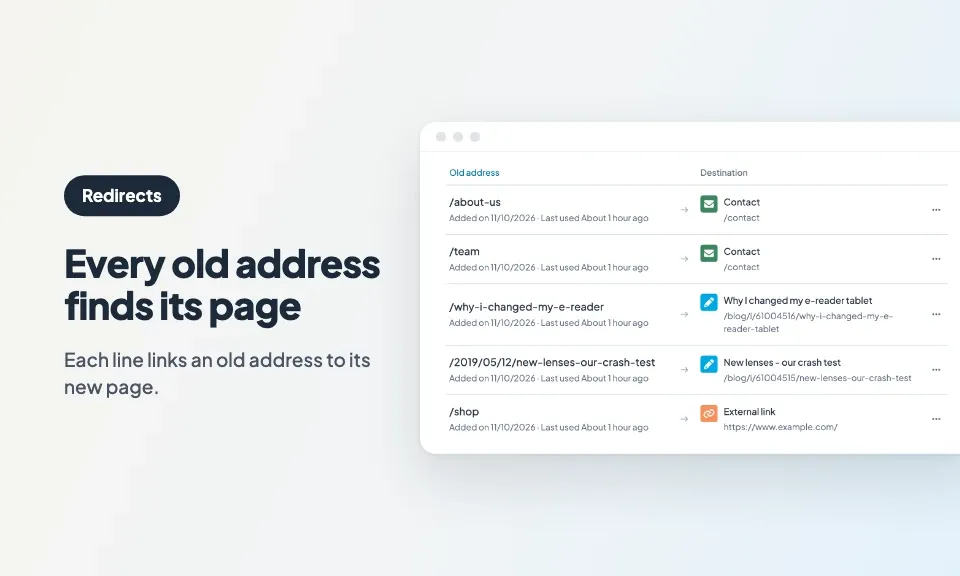
Die Datei hat zwei Spalten: die alte Adresse, dann ihr Ziel. Die alte Adresse können Sie vollständig angeben oder nur als Pfad. Das Ziel ist der Pfad einer Seite Ihrer App oder die vollständige Adresse einer Seite auf einer anderen Website. Um den Pfad einer Seite zu finden, öffnen Sie sie in Ihrer PWA und kopieren Sie deren Adresse ab dem ersten „/“ nach dem Domainnamen. Eine Zeile verbindet eine Adresse mit einer Seite: Gruppenregeln wie „alles, was mit /blog/ beginnt“ gibt es nicht.
Speichern Sie die Datei in Excel oder Google Tabellen im CSV-Format und importieren Sie sie dann unter Veröffentlichen > PWA > SEO, Reiter Weiterleitungen, Button Import. Bevor irgendetwas hinzugefügt wird, ordnet die Zusammenfassung Vor dem Import prüfen jede Zeile ein: Werden hinzugefügt, Abgelehnt, Warnungen oder Bereits in Ihrer Liste, mit dem Grund für jede Ablehnung und einem Bericht zum Herunterladen.
Wenn Ihre alten Adressen Ihren Domainnamen enthalten und dieser noch nicht mit Ihrer App verbunden ist, landen sie unter Warnungen, mit der Meldung „Greift nur, wenn meine-website.de auf Ihre App verweist.“ Das ist zu erwarten: Die Adressen werden dennoch hinzugefügt. Nach der Veröffentlichung funktionieren sie bereits unter der Standardadresse Ihrer App, die Sie in Schritt 5 testen, und anschließend unter Ihrer Domain, sobald diese verbunden ist.
Überschrieben wird nie etwas. Korrigieren Sie die abgelehnten Zeilen in Ihrer Datei und importieren Sie die Datei erneut: Die bereits hinzugefügten Zeilen landen unter Bereits in Ihrer Liste, und nur die korrigierten Zeilen kommen hinzu. Bewahren Sie diese Datei auf: Sie bleibt der Plan Ihrer Migration. Bei einer Website mit wenigen Seiten genügt der Button Weiterleitung hinzufügen: Sie fügen die alte Adresse ein und wählen die Seite aus einer Liste.
Das vollständige Format und die Bedeutung jeder Meldung finden Sie in der Online-Hilfe (auf Englisch): 301-Weiterleitungen von Ihrer alten Website zu Ihrer PWA einrichten.
Schritt 5: Veröffentlichen, testen, dann Ihre Domain verbinden
Solange Sie nicht veröffentlicht haben, ändern Ihre Weiterleitungen online nichts. Veröffentlichen Sie unter Veröffentlichen > PWA > Aktualisieren: Die Weiterleitungen greifen innerhalb weniger Minuten. Warten Sie das Ende eines Imports ab, bevor Sie veröffentlichen, denn ein noch laufender Import geht nicht mit online.
Testen Sie, bevor Sie umstellen. Solange Ihre Domain nicht verbunden ist, ist Ihre PWA unter ihrer Standardadresse der Form https://projektname.goodbarber.app erreichbar. Öffnen Sie ein privates Fenster und hängen Sie an diese Adresse den Pfad einer alten Seite an, zum Beispiel https://projektname.goodbarber.app/2019/05/mein-artikel/: Die neue Seite muss erscheinen.
Verbinden Sie anschließend Ihre Domain unter Veröffentlichen > PWA > Domänenname und folgen Sie dabei der Anleitung Ihre eigene Domain mit Ihrer GoodBarber-App verbinden (auf Englisch). Die Reihenfolge ist wichtig: Wenn Sie Ihre Weiterleitungen vor der Umstellung veröffentlichen, greifen sie ab dem ersten Besuch auf Ihrer Domain. Vier Vorsichtsmaßnahmen:
- Ihr Abonnement. Schließen Sie ein Abonnement ab, bevor Sie Ihre Domain auf die App zeigen lassen: Am Ende der kostenlosen Testphase wird eine App ohne Abonnement deaktiviert, und Ihre Domain würde Ihre Website nicht mehr anzeigen.
- Ihre E-Mails. Laufen sie über diese Domain, wählen Sie die CNAME-Konfiguration (auf Englisch): So bleiben Ihre E-Mails bei Ihrem bisherigen Anbieter.
- Die Wartezeit. Es kann bis zu 72 Stunden dauern, bis die Änderung wirksam wird: Lassen Sie Ihre alte Website so lange online.
- Ihr altes Konto. Wenn Sie diese Domain bei Wix, Squarespace oder Shopify gekauft haben, übertragen Sie sie oder ändern Sie deren Konfiguration, bevor Sie Ihr Konto schließen, und bewahren Sie eine Sicherung Ihrer alten Website auf.
Schritt 6: Prüfen, dann beobachten
Sobald Ihre Domain verbunden ist, wiederholen Sie den Test mit einer vollständigen alten Adresse, wieder in einem privaten Fenster: Die richtige Seite Ihrer App muss erscheinen, mit ihrer neuen Adresse in der Adressleiste. Das private Fenster verhindert, dass Ihnen der Browser eine zwischengespeicherte Seite zeigt. Um den Statuscode 301 selbst zu sehen, nutzen Sie ein Online-Tool zum Prüfen von Weiterleitungen.
Behalten Sie in den folgenden Wochen den Bericht Seiten (Seitenindexierung) der Google Search Console im Blick: Die Adressen, die dort als „Nicht gefunden (404)“ gemeldet werden, haben noch keine Weiterleitung. Legen Sie für die Adressen, die zählen, eine Weiterleitung an. Auf einem breiten Bildschirm zeigt die Liste Ihrer Weiterleitungen außerdem für jede an, wann sie zuletzt genutzt wurde (Zuletzt verwendet): So sehen Sie, welche noch gebraucht werden.
Ihre Search-Console-Property bleibt dieselbe, da sich Ihre Domain nicht ändert. Wenn Sie sie über ein Tag oder eine Datei auf Ihrer alten Website bestätigt hatten, bestätigen Sie sie erneut: Im Reiter Sitemap unter Veröffentlichen > PWA > SEO tragen Sie das Tag ein, das Google Ihnen bereitstellt. Aktivieren Sie im selben Reiter die Sitemap Ihrer PWA, die standardmäßig deaktiviert ist, und reichen Sie sie bei Google ein (Anleitung auf Englisch), damit Google Ihre neuen Seiten leichter entdeckt. IndexNow meldet Ihre neuen Seiten schneller an Bing und die anderen Suchmaschinen, die es nutzen. Bei einem großen Archiv sollten Sie wissen, dass die Sitemap die 100 zuletzt geänderten Inhalte jedes Bereichs aufführt (Stand: November 2026): Die übrigen findet Google über Ihre Weiterleitungen und Ihre internen Links.
Korrigieren Sie auch die Links, die Sie selbst in der Hand haben: die Links von einem Inhalt Ihrer App zu einem anderen, Ihre Bio in den sozialen Netzwerken, Ihre E-Mail-Signatur. Ein direkter Link ist immer besser als ein weitergeleiteter, und Google empfiehlt, interne Links nach einem Umzug zu aktualisieren.
Behalten Sie Ihre Weiterleitungen so lange wie möglich bei, mindestens aber ein Jahr: Das empfiehlt Google, damit genug Zeit bleibt, sein Wissen über Ihre alten Adressen auf die neuen zu übertragen.
Je nach bisheriger Plattform
WordPress. Listen Sie Ihre Adressen mit /wp-sitemap.xml auf, ergänzen Sie die Adressen, die das Plugin Redirection bereits weiterleitet, und achten Sie früh auf Adressen der Form /?p=123, die sich nicht weiterleiten lassen. Aus einer Regel mit regulärem Ausdruck wird eine Zeile pro Adresse. Für einen WooCommerce-Shop nutzen Sie GoodBarber eCommerce: Standardmäßig werden aus seinen Produktseiten /product/produktname/ die Adressen /products/produktname, mit je einer Zeile.
Shopify. Ihre Produktseiten haben eine Adresse der Form /products/produktname, wie in einer eCommerce-App von GoodBarber. Übernehmen Sie diesen Namen als Slug des Produkts, in der Spalte product_url_slug des CSV-Imports für den Katalog (Erweiterung Import/Export von Produkten, Anleitung auf Englisch) oder im Reiter SEO des Produkts: Die Seite ist dann unter ihrer alten Adresse erreichbar, ohne Weiterleitung. Ihre Kollektionen, Seiten und Blogbeiträge dagegen brauchen je eine Zeile.
Wix. Standardmäßig haben Ihre Blogbeiträge eine Adresse der Form /post/titel-des-beitrags: Jeder braucht seine eigene Zeile. Bei einer Website mit rund zwanzig Seiten fügen Sie Ihre Weiterleitungen einzeln hinzu, ohne Datei.
Squarespace. Dateien, die unter /s/ liegen, lassen sich nicht weiterleiten. Ihre bestehenden URL-Zuordnungen (/alt -> /neu 301) liefern alte Adressen, die Sie in Ihre Liste aufnehmen. Aus einer Regel mit Variable, etwa /blog/[name], wird eine Zeile pro Adresse.
Andere Plattformen (Webflow, Jimdo, Weebly, Blogger usw.): Hier genügt die allgemeine Methode, mit der Sitemap und einer Tabellenkalkulation.
Eine Adresse, die sich nie ändern darf: QR-Codes und Drucksachen
Weiterleitungen sind für Ihre Migration gedacht. Für eine Adresse, die Sie auf einen Flyer drucken oder in einem QR-Code hinterlegen, etwa /promo, legen Sie besser eine benutzerdefinierte Adresse im Reiter URL-Umschreibung an: Sie hat immer Vorrang vor einer Weiterleitung. Wie das geht, steht in URL-Rewriting und Slugs konfigurieren (auf Englisch).
Häufige Fragen
Verliere ich mein Suchmaschinen-Ranking?
Weiterleitungen bewahren, was sich bewahren lässt: Jede Adresse, die zählt, führt zu ihrer neuen Seite, und Google ersetzt die alte durch die neue. Google weist allerdings darauf hin, dass ein Umzug mit geänderten Adressen das Ranking eine Zeit lang schwanken lassen kann und dass es bei einer kleinen bis mittelgroßen Website im Allgemeinen einige Wochen dauert, bis die meisten Seiten migriert sind.
Wie viele Weiterleitungen kann ich anlegen?
Bis zu 10.000 pro App (Stand: November 2026), die noch nicht veröffentlichten eingeschlossen. Auch eine Importdatei darf höchstens 10.000 Zeilen haben.
Funktionieren die Weiterleitungen in den iOS- und Android-Apps?
Nein. Die Weiterleitungen gelten für die Webversion Ihrer App, also die Version, die Google indexiert. In Ihren nativen Apps kann ein alter Link, der in einem Inhalt stehen geblieben ist, ins Leere führen: Korrigieren Sie die Links in Ihren Inhalten nach der Migration, wie in Schritt 6 beschrieben.
Kann ich eine Adresse auf eine andere Website weiterleiten?
Ja. Wählen Sie Externer Link als Ziel oder tragen Sie die vollständige Adresse in die zweite Spalte der Datei ein.
Was passiert, wenn ich dieselbe Datei zweimal importiere?
Nichts wird geändert: Jede Adresse, die schon in Ihrer Liste steht, landet unter Bereits in Ihrer Liste. Um die ganze Liste zu ersetzen, klicken Sie auf Alle löschen, importieren Sie die neue Datei und veröffentlichen Sie dann.
Brauche ich ein Hosting für die PWA?
Nein. Das Hosting der PWA ist in Ihrem GoodBarber-Abonnement enthalten.
So fangen Sie an
Erstellen Sie Ihre App in der kostenlosen Testphase, legen Sie einen ersten Bereich neu an, veröffentlichen Sie Ihre PWA und importieren Sie dann eine Datei mit ein paar Zeilen: Die Zusammenfassung zeigt Ihnen Zeile für Zeile, was durchgeht und warum. Dasselbe Projekt erzeugt auch Ihre nativen iOS- und Android-Apps, ab dem Premium-Plan.
Quellen
- Google Search Central: Websiteverschiebung mit URL-Änderungen
- Google Search Central: Weiterleitungen und die Google Suche
- GoodBarber-Hilfe (auf Englisch): 301-Weiterleitungen von Ihrer alten Website zu Ihrer PWA einrichten
- GoodBarber-Hilfe (auf Englisch): Einen CNAME-Eintrag für Ihre eigene Domain einrichten
- WordPress (auf Englisch): native XML-Sitemaps seit Version 5.5
- Redirection (WordPress-Plugin, auf Englisch): Weiterleitungen importieren und exportieren
- Wix (auf Englisch): die Adressen von Blogbeiträgen
- Squarespace (auf Englisch): URL-Zuordnungen


