GBTC: Ihre App ganz einfach veröffentlichenEntdecken Sie GoodBarber Takes Care und vereinfachen Sie den Prozess der App-Veröffentlichung sowohl im App Store als auch bei Google Play. Überlassen Sie uns die technischen Details.Weitere Informationen über GBTC
Es ist offiziell, dass die GoodBarber-Integrationen in Zapier einen Meilenstein erreicht haben. Immer mehr von Ihnen bauen Workflows zwischen Ihrer GoodBarber-App und anderen mit Zapier kompatiblen Diensten auf. Die GoodBarber-Integrationen in Zapier werden nicht mehr als "Beta" bezeichnet, und das ist ein Grund zum Feiern!
Zur Erinnerung: Wir haben zwei Integrationen mit Zapier entwickelt: - GoodBarber: Diese Integration bietet Aktionen und Trigger für Inhalts-Apps. - GoodBarber eCommerce: Diese Integration bietet Aktionen und Trigger für eCommerce Apps.
In diesem Artikel werde ich ein Beispiel für die Verwendung der Integration für Inhalts-Apps geben. Ich verweise auf einen Artikel von Marie, der die allgemeine Funktionsweise von Zapier erläutert, und auf diesenArtikel, der ein Beispiel für E-Commerce-Anwendungen enthält.
Nehmen wir den Fall einer App, die die Add-ons Authentifizierung und Nutzergruppen verwendet. Ich habe in dieser App zwei Gruppen eingerichtet. Mein Ziel ist es, jeden neuen Nutzer, der sich anmeldet, automatisch einer der beiden Gruppen zuzuweisen.
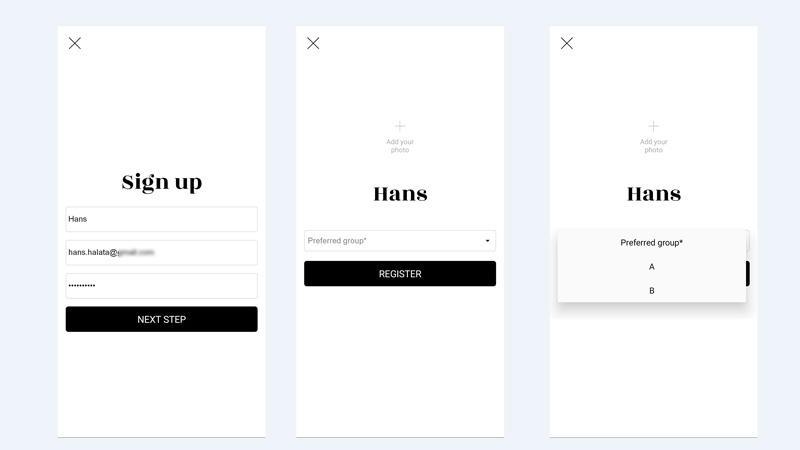
Bei der Erstellung des Benutzerprofils habe ich eine Multiple-Choice-Frage hinzugefügt. Abhängig von der Wahl des Benutzers werde ich mit Hilfe meiner Zapier-Automatisierung den Benutzer der Gruppe A oder der Gruppe B zuordnen.
Bevor Sie beginnen, müssen Sie die Zapier Add-ons zur App hinzufügen und einen API-Schlüssel erstellen, um die App mit Zapier zu verbinden. Diese Voraussetzung ist in dieser Online-Hilfe sehr gut erklärt.
Jetzt starte ich mein Zapier mit dem Trigger"New User in GoodBarber". Jedes Mal, wenn sich ein neuer Benutzer in meiner App registriert, werden die mit der Registrierung verbundenen Informationen an Zapier gesendet und die Automatisierung beginnt.
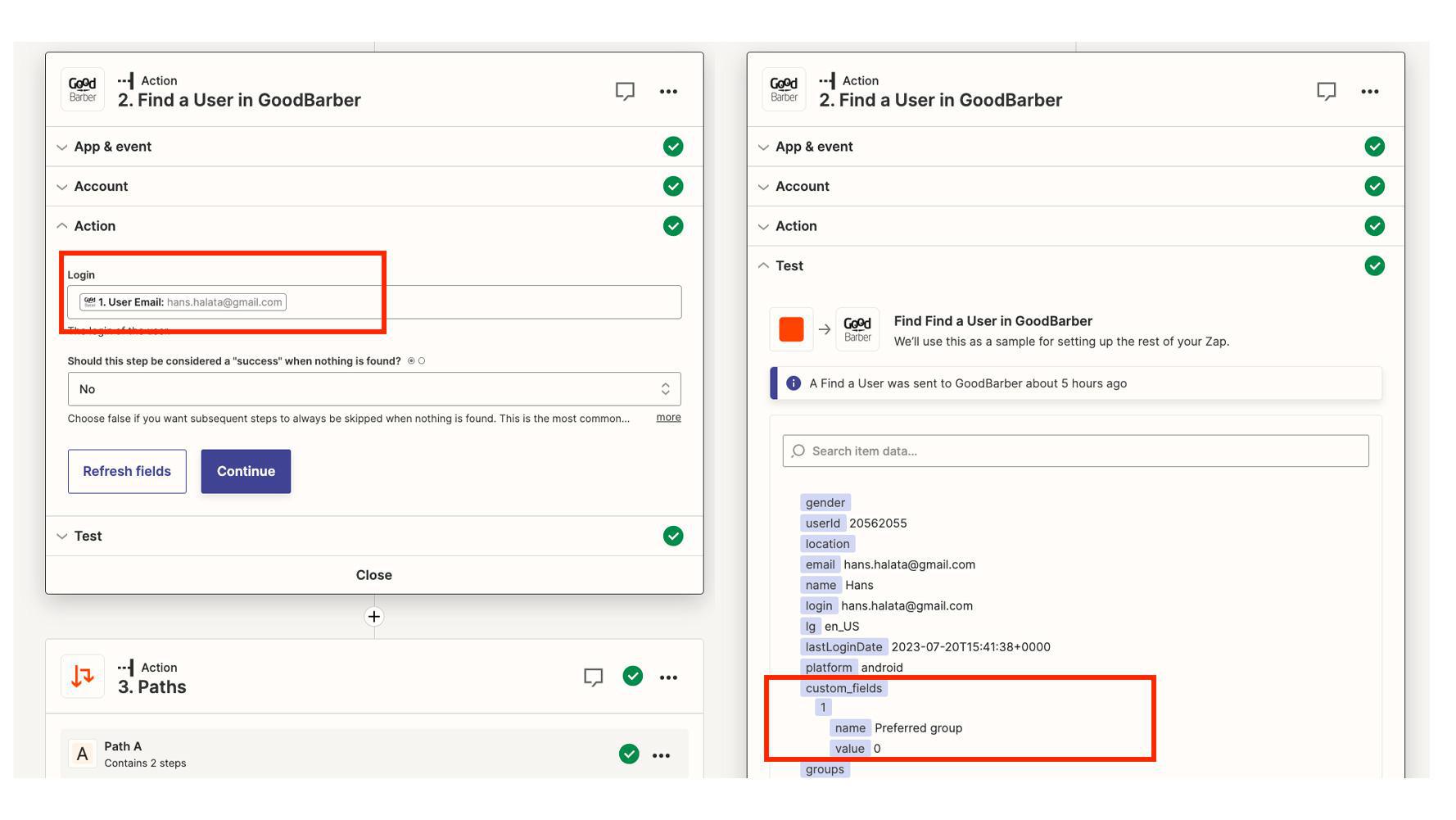
Als nächstes füge ich eine Suchaktion"Find a User in GoodBarber" hinzu. Sie ermöglicht es mir, die Nutzergruppen zu finden, die der Benutzer bei der Registrierung ausgewählt hat. Der Suchbegriff, der von dieser Aktion erwartet wird, ist die E-Mail-Adresse des Benutzers. Die E-Mail-Adresse des Benutzers wurde mir im vorherigen Schritt gegeben. Ich brauche sie nur in diesem Schritt zu verwenden.
In den Ergebnissen des Suchens ist die Information, die mich interessiert, in custom_fields zu finden, genauer gesagt im Paar name/value, wo:
name = der Name, den ich dem benutzerdefinierten Feld gegeben habe, das ich in den Registrierungsprozess der App eingefügt habe, in diesem Fall "Preferred group".
value = die Wahl, die der Nutzer bei der Registrierung aus den zwei angebotenen Möglichkeiten getroffen hat. Der Wert 0 entspricht der ersten Antwort (Wahl 1), der Wert 1 der zweiten Antwort (Wahl 2).
Einfach ausgedrückt: Wenn Wert = 0, dann verschiebe ich den Benutzer in Gruppe A und wenn Wert = 1, dann verschiebe ich den Benutzer in Gruppe B.
Um dies zu erreichen, füge ich jetzt eine Aktion hinzu, die den Pfad meines Zap in zwei Teile teilt. Es handelt sich um die Aktion"Paths". Dies ist eine Aktion, die in Zapier standardmäßig angeboten wird.
Der Zap wird auf Path A fortgesetzt, wenn value = 0 ist. Der Zap wird mit Pfad B fortgesetzt, wenn der Wert = 1 ist.
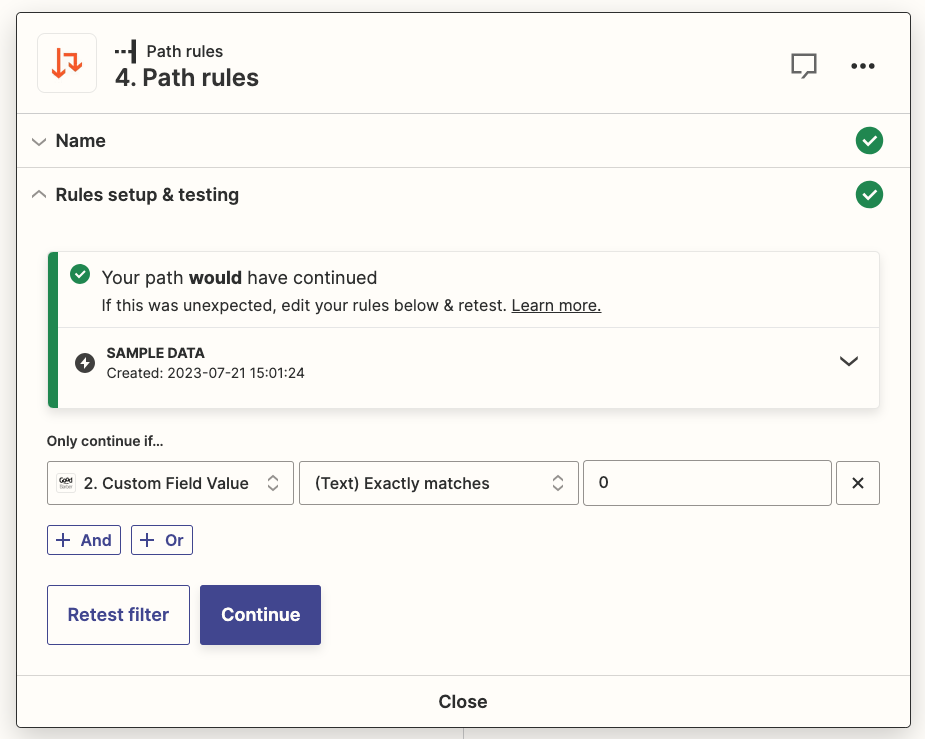
In Path A fülle ich die Regel aus, die es erlaubt, diesen Weg zu gehen, wenn sie wahr ist: "Only continue if Custom Field Value exactly matches 0". Custom Field Value ist der Wert des benutzerdefinierten Feldes "Preferred Group", das wir in Schritt 2 des Zap erhalten haben.
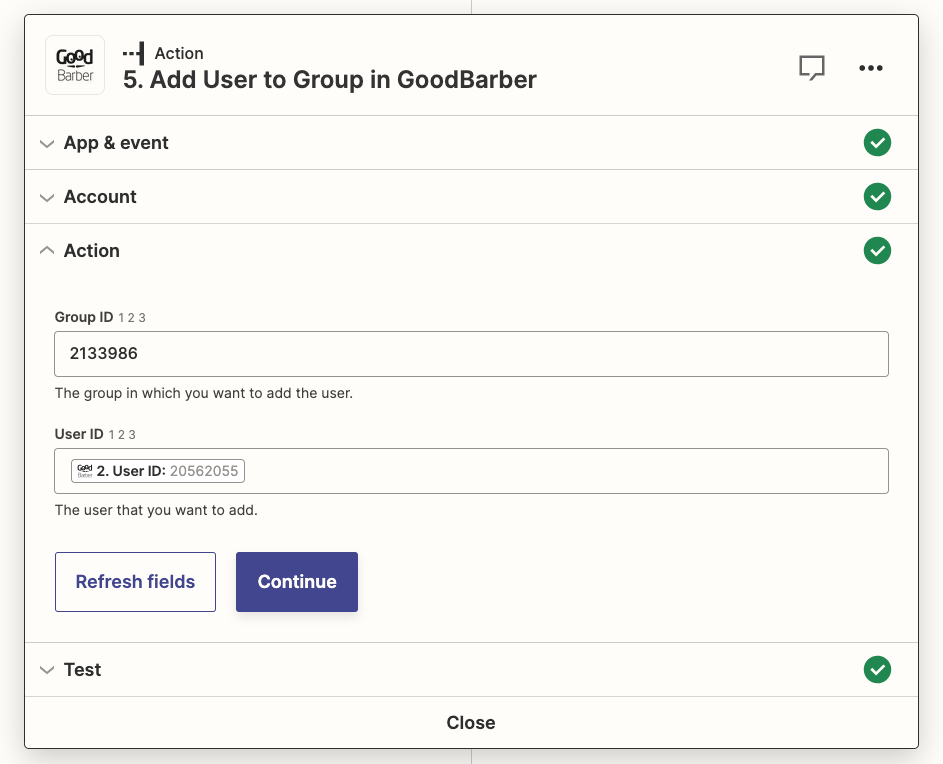
Dann füge ich eine Aktion"Add user to Group in GoodBarber" hinzu. Um diese Aktion einzustellen, fülle ich die folgenden Felder aus:
ID der Gruppe A. Es gibt mehrere Möglichkeiten, diese ID zu erhalten. Sie können die Aktion "Find a group" in Zapier verwenden oder die Methode "List all user groups" deröffentlichen API von GoodBarber. Ich habe die zweite Option gewählt und Postman verwendet, um die Ergebnisse der API abzurufen. Ich werde Ihnen in einem späteren Artikel erklären, wie das geht.
DieID des Benutzers. Diese Information ist in den Ergebnissen von Schritt 2 meines Zap verfügbar. Ich verwende sie hier einfach wieder.
Für die Konfiguration von Pfad B führe ich die gleichen Schritte wie für Pfad A durch:
indem ich die Regel für die Pfadverfolgung ändere. Wir müssen den Wert des benutzerdefinierten Feldes auf 1 setzen.
mit der ID von Gruppe B anstelle der ID von Gruppe A.
So, mein Zap ist beendet. Wenn sich jetzt ein Benutzer in meiner App registriert, wird er automatisch in die richtige Nutzergruppe verschoben.
Kurz gesagt. HelloAsso Veranstaltungen und HelloAsso Kampagnen sind zwei Erweiterungen von GoodBarber, dem No-Code-App-Builder, die die öffentlichen Formulare eines Vereins auf HelloAsso lesen. HelloAsso Veranstaltungen füllt einen Kalender-Bereich mit den kommenden Veranstaltungen, jeweils mit Datum, Ort und Preisen sowie einem Button zur Anmeldung in der App. HelloAsso Kampagnen füllt einen Artikel-Bereich mit Mitgliedschaften, Spendenformularen und Crowdfunding-Aktionen: Mitgliedschaften öffnen sich in der App, Spenden im Browser des Smartphones. Sie verbinden die Erweiterungen mit den HelloAsso-API-Zugangsdaten Ihres Vereins. Beide sind für Content-Apps kostenlos: Jeder Bereich zählt als eine der Erweiterungen, die Ihr Plan enthält.Über HelloAsso verkaufen viele französische Vereine bereits ihre Tickets und sammeln ihre Mitgliedsbeiträge ein. Laut Le Journal des Entreprises vom 6. März 2025 hat die Plattform im Februar 2025 die Marke von 2 Milliarden Euro überschritten, die seit 2009 für Vereine gesammelt wurden, die Hälfte davon in den vorangegangenen 18 Monaten, und sie zählt 376.000 registrierte Vereine. So funktionieren die beiden Erweiterungen für einen Sportverein aus dem Viertel.
Erstellen Sie native iOS- und Android-Apps und eine Progressive Web App in einem Back-Office, ohne Code und Agentur. Mehr als 25.000 Downloads pro Tag.
Die besten No-Code-App-Baukästen für Einsteiger, getestet auf Einfachheit für absolute Neulinge und darauf, ob am Ende eine echte, veröffentlichbare App steht.
 E-Commerce
 Abonnementsysteme
 Chatbot
 Online-Kurse
 Buchung
 Reiseführer
 Veranstaltungen
 Content Creators
 Lokale Lieferung und Abholung
 Zeitung
 Radio
Radio Schulen
 Glaube
 Organisationen
 Restaurant
 Lebensmittel
 Selbst erstellen
 Mitarbeiterkommunikation

 NO CODE APP BUILDER
 TECHNOLOGIE
 WARUM GOODBARBER?
 Design
 PRODUKTRESSOURCEN
 THEMEN
 WIEDERVERKÄUFER MOBILER APPS
 ENTDECKEN