 E-Commerce
 Abonnementsysteme
 Chatbot
 Online-Kurse
 Buchung
 Reiseführer
 Veranstaltungen
 Content Creators
 Lokale Lieferung und Abholung
 Zeitung
 Radio
Radio Schulen
 Glaube
 Organisationen
 Restaurant
 Lebensmittel
 Selbst erstellen
 Mitarbeiterkommunikation

 NO CODE APP BUILDER
 TECHNOLOGIE
 WARUM GOODBARBER?
 Design
 PRODUKTRESSOURCEN
 THEMEN
 WIEDERVERKÄUFER MOBILER APPS
 ENTDECKEN
Die Terminbuchung nimmt jetzt Gruppentermine an, mit oder ohne Google Kalender
Ein Yogakurs für zehn, ein Töpferworkshop für sechs, eine Führung für zwanzig. Bisher vergab die Erweiterung Terminbuchung jedes Zeitfenster an genau eine Person, und ohne Google Kalender lief sie gar nicht. Beide Grenzen fallen weg, und Ihr Backoffice bekommt einen Tab, der zeigt, wer kommt.


Was sich ändert
Die Terminbuchung nimmt jetzt mehrere Personen pro Zeitfenster an, funktioniert ohne Google Kalender und listet jede Anmeldung in einem neuen Tab im Backoffice. So sieht das für ein Studio mit einem Kurs für zehn Personen um 9 Uhr aus.
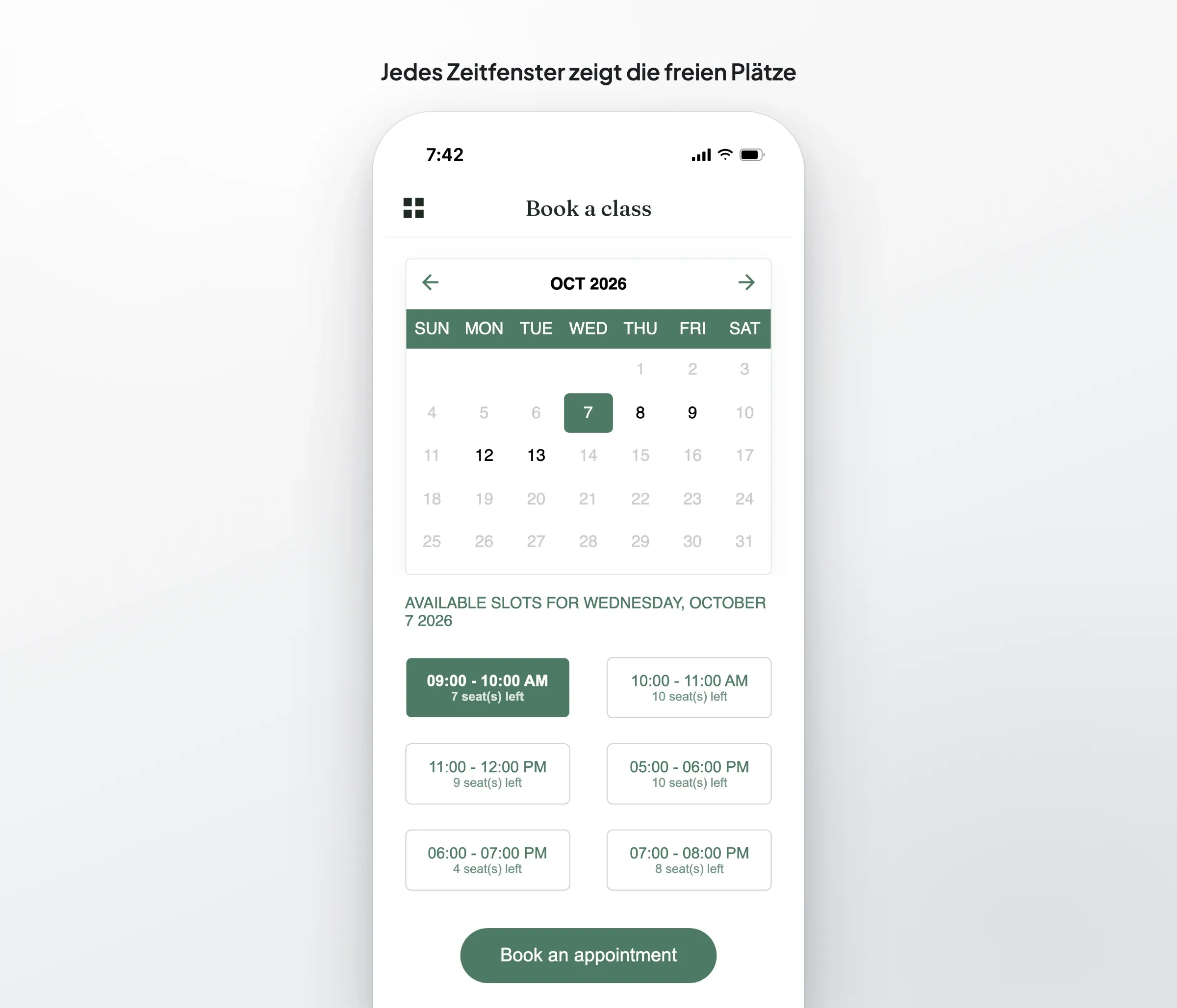
Zehn Plätze im Kurs um 9 Uhr
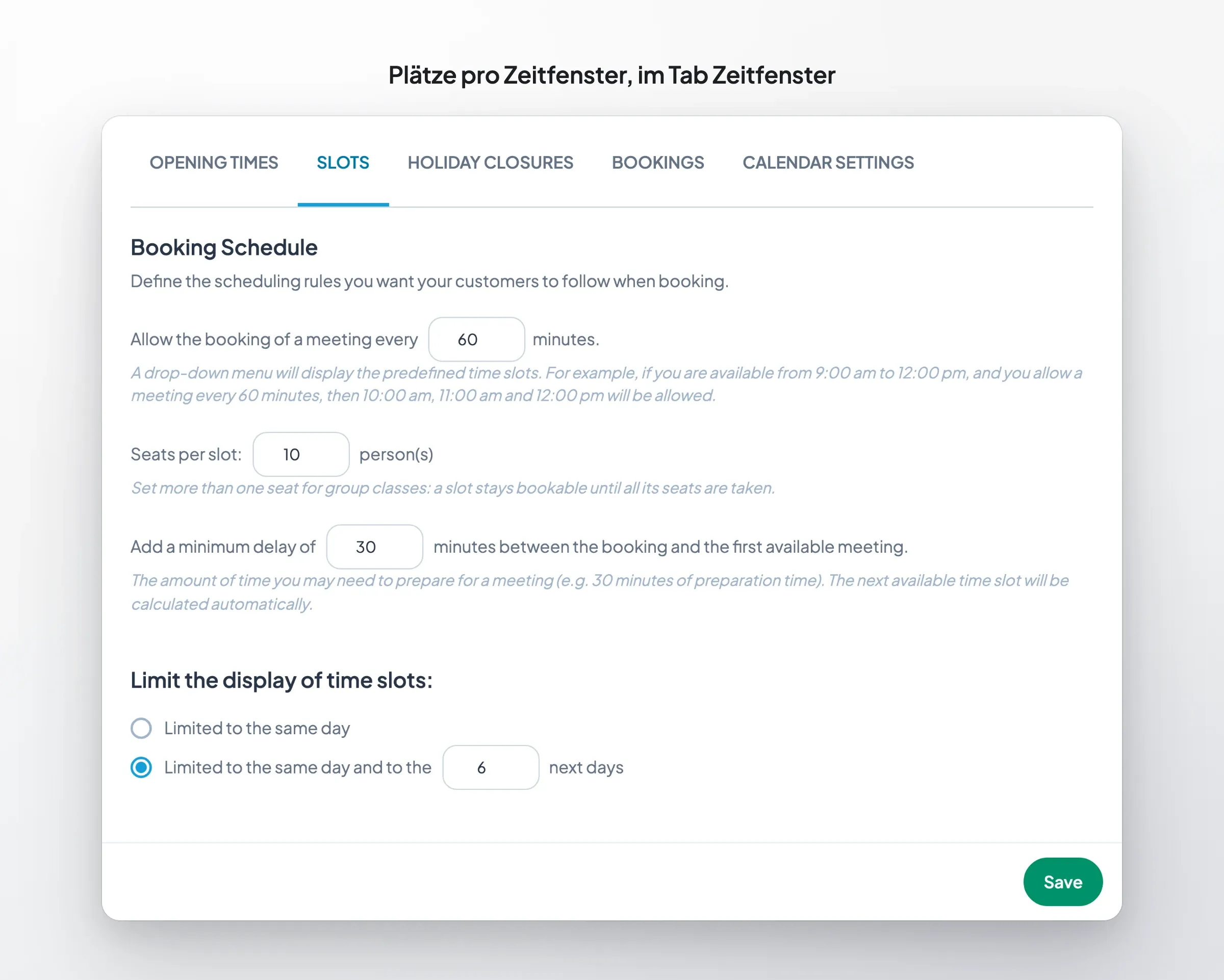
Nehmen wir ein Yogastudio mit zehn Matten. Im Tab Zeitfenster seines Kalenders legt ein neues Feld die „Plätze pro Zeitfenster“ fest. Das Studio trägt 10 ein und speichert den Bereich.
In der App zeigt das Zeitfenster um 9 Uhr jetzt „10 Platz/Plätze frei“, und die Zahl sinkt mit jeder Buchung. Ist die letzte Matte vergeben, antwortet das Zeitfenster: „Dieses Zeitfenster ist jetzt ausgebucht, bitte wählen Sie ein anderes“. Tippen zwei Personen in derselben Sekunde auf den letzten Platz, bekommt ihn eine, und die andere sieht diese Meldung. Der Platz wird auf unseren Servern in einem einzigen Schritt vergeben: Ein Kurs für zehn endet nie mit elf.
Wer denselben Kurs zweimal mit derselben E-Mail-Adresse bucht, wird ebenfalls gestoppt: „Sie haben dieses Zeitfenster bereits gebucht“.
Einzeltermine funktionieren wie bisher. Lassen Sie das Feld auf 1, und Ihre Kunden merken keinen Unterschied: Die Zahl der Plätze erscheint nur, wenn ein Zeitfenster mehr als einen hat.
Google Kalender, nur wenn Sie es wollen
Bisher war ein Kalender ohne Google-Konto eine Sackgasse. Die Tabs Öffnungszeiten, Zeitfenster und Außerplanmäßige Schließzeiten blieben ausgegraut, bis Sie eines verbunden hatten. Jetzt funktionieren sie eigenständig: Das Studio legt Öffnungszeiten, Zeitfenster und Urlaubstage im Backoffice fest und öffnet Google nie.
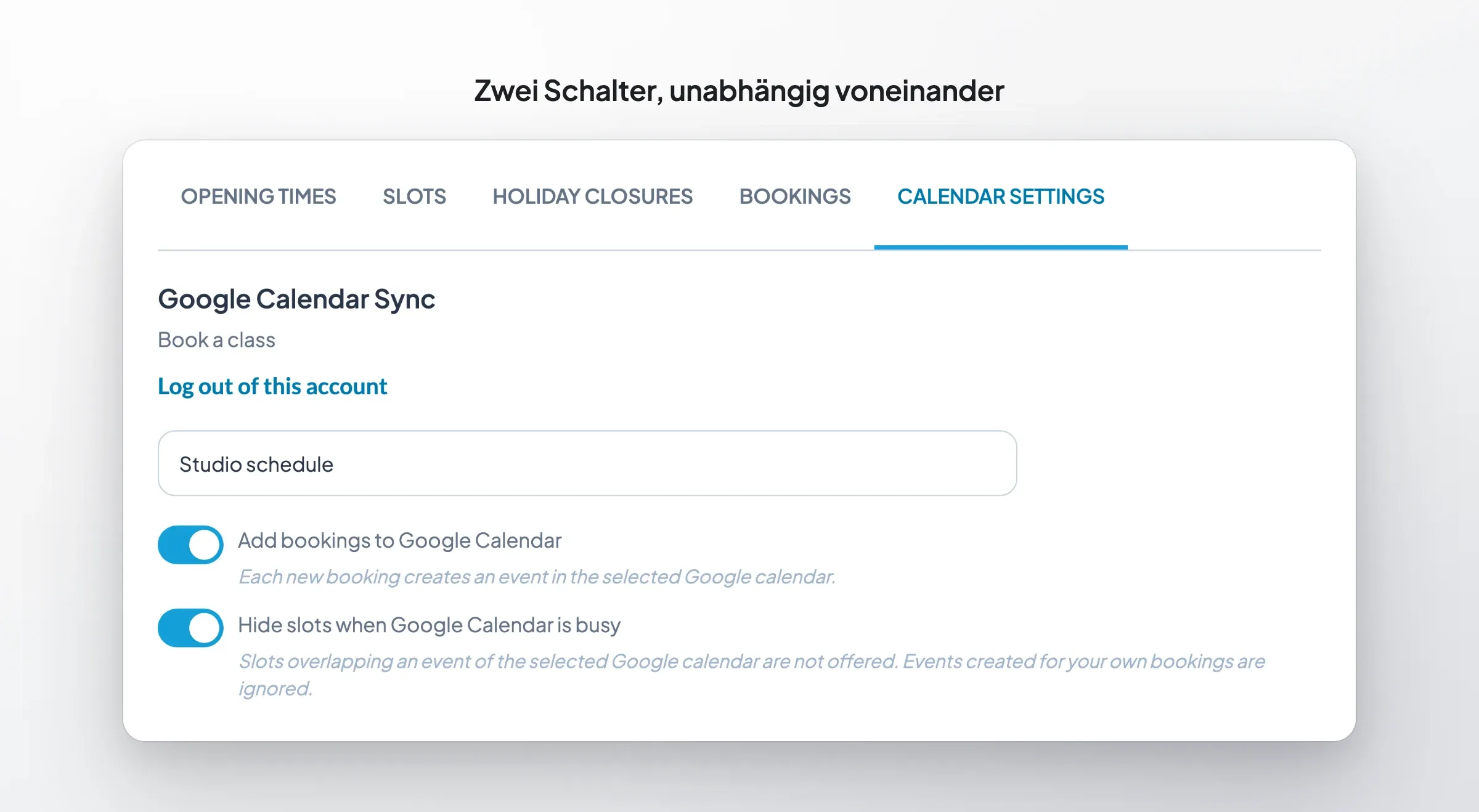
Wenn Sie einen Google Kalender verbinden, bestimmen zwei Schalter unabhängig voneinander, was er tut:
- Buchungen zu Google Kalender hinzufügen: Jede Buchung landet in Ihrem Kalender.
- Zeitfenster bei Belegung in Google Kalender ausblenden: Ein Termin in Ihrem Kalender (ein freier Tag, ein Lieferantenbesuch) schließt die passenden Stunden in der App.
Schalten Sie einen ein, beide oder keinen. In einem Gruppentermin schließen die Buchungen, die wir in Ihren Kalender eintragen, nie den Termin, zu dem sie gehören: Die dritte Anmeldung für den Kurs um 9 Uhr sperrt die sieben freien Plätze nicht.
Ein Tab Buchungen, um zu sehen, wer kommt
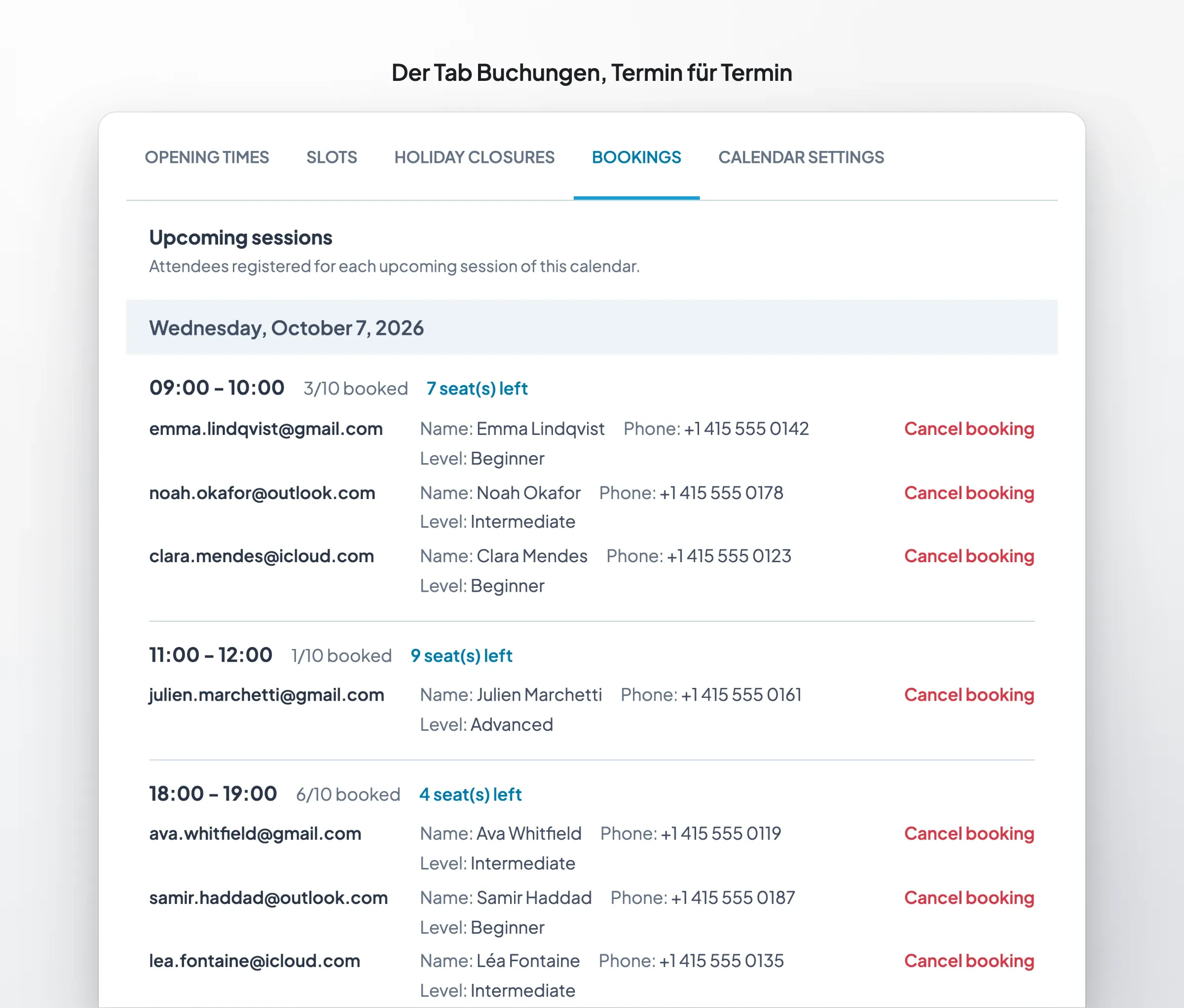
Jeder Kalender bekommt einen fünften Tab, Buchungen, neben Außerplanmäßige Schließzeiten. Er listet die anstehenden Termine Tag für Tag. Für jeden Termin: die Uhrzeit, die Auslastung („3/10 gebucht“), die freien Plätze, dann jede angemeldete Person mit ihrer E-Mail-Adresse und ihren Antworten auf Ihr Buchungsformular.
Neben jeder Person fragt eine Schaltfläche „Buchung stornieren“ in derselben Zeile nach: „Ja, stornieren“ oder „Behalten“. Bestätigen Sie, wird der Platz in der App wieder angeboten, der Termin verschwindet aus Ihrem Google Kalender, falls er dort stand, und die Person wie auch Sie erhalten die Stornierungs-E-Mail, wenn E-Mail-Benachrichtigungen aktiviert sind.
Ihre Kunden behalten ihren eigenen Ausweg: den Stornierungslink in ihrer Bestätigungs-E-Mail. Dieser Link ist jetzt nur für ihre Buchung signiert. Wird darin ein einziges Zeichen geändert, storniert er nichts mehr.
Der Tab warnt Sie auch, wenn die Rechnung nicht mehr aufgeht. Senken Sie den Kurs um 9 Uhr von zehn auf acht Plätze, während neun Personen gebucht haben, und niemand fliegt raus: Der Termin wird als „Kapazität überschritten“ markiert, nimmt keine neue Buchung an, und Sie entscheiden, wen Sie anrufen.
Auch eine Änderung Ihres Zeitplans löscht keinen Termin mit Anmeldungen. Stellen Sie das Studio von 60- auf 30-Minuten-Kurse um, und der Termin um 9 Uhr behält seine neun Personen. Sagt die letzte Person ab, folgen seine Stunden dem neuen Zeitplan.
Buchen nur nach der Anmeldung
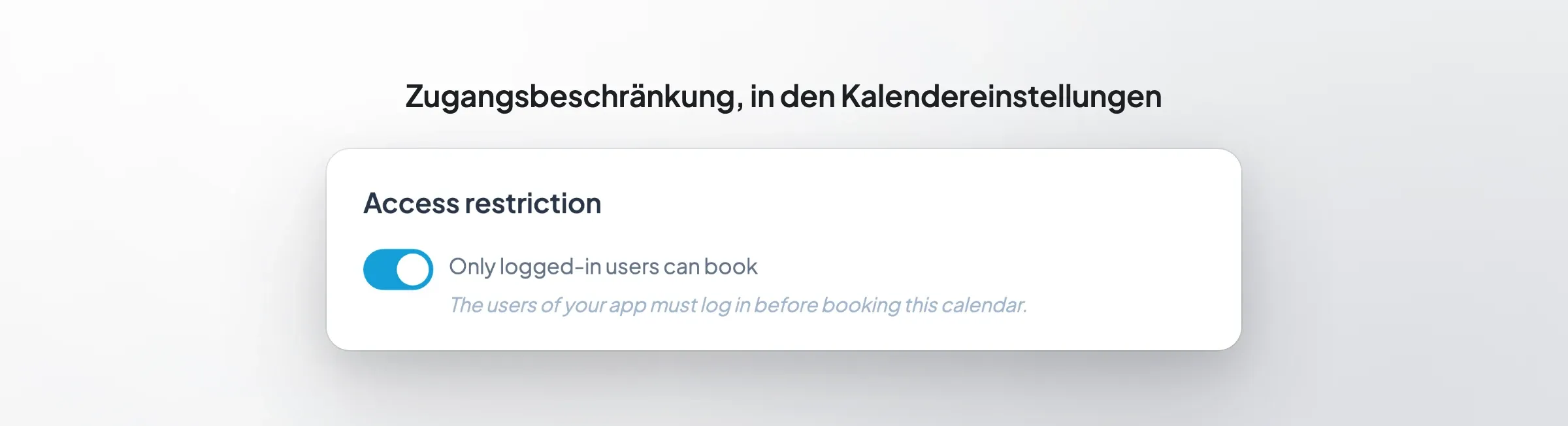
Manche Termine sind nur für Mitglieder. In den Kalendereinstellungen, unter Zugangsbeschränkung, übernimmt das der Schalter „Nur angemeldete Nutzer können buchen“. Wer nicht angemeldet ist, sieht „Melden Sie sich an, um einen Termin zu buchen“ und eine Schaltfläche Anmelden. Nach der Anmeldung bucht die Person mit der E-Mail-Adresse ihres Kontos.
Die Anmeldung wird auf unseren Servern geprüft, nicht nur in der App. Der Schalter erscheint, wenn Ihre App Nutzerkonten über die Erweiterung In-App-Käufe hat. Veröffentlichen Sie vor dem Einschalten ein Update Ihrer App: Eine ältere Version fordert ihre Nutzer auf, sie zu aktualisieren, bevor sie buchen können.
So legen Sie los
Die Erweiterung ist für Content-Apps ab dem Premium-Tarif verfügbar und in Pro enthalten. Um Gruppentermine auszuprobieren, öffnen Sie Ihren Kalender im Backoffice, legen die Plätze im Tab Zeitfenster fest und speichern den Bereich. Sie richten zum ersten Mal einen Kalender ein? Unsere Schritt-für-Schritt-Anleitung für eine App zur Terminverwaltung beginnt ganz von vorn, und die Seite der Erweiterung Terminbuchung zeigt alles, was sie umfasst.
Wenn Ihre Termine etwas brauchen, das diese Version nicht kann, schreiben Sie unserem Support-Team aus Ihrem Backoffice, mit einem Beispiel Ihres Zeitplans. Darauf bauen wir die nächste Version auf.


