 E-Commerce
 Abonnementsysteme
 Chatbot
 Online-Kurse
 Buchung
 Reiseführer
 Veranstaltungen
 Content Creators
 Lokale Lieferung und Abholung
 Zeitung
 Radio
Radio Schulen
 Glaube
 Organisationen
 Restaurant
 Lebensmittel
 Selbst erstellen
 Mitarbeiterkommunikation

 NO CODE APP BUILDER
 TECHNOLOGIE
 WARUM GOODBARBER?
 Design
 PRODUKTRESSOURCEN
 THEMEN
 WIEDERVERKÄUFER MOBILER APPS
 ENTDECKEN
Das neue GoodBarber-Backoffice: mehr Klarheit beim Erstellen Ihrer App
Seit dem 25. September 2026 arbeiten Sie im neuen GoodBarber-Backoffice. Eine klarere Oberfläche, die Platz für das Wesentliche lässt: Ihre App erstellen und weiterentwickeln. Ein Veröffentlichen-Button, der zeigt, wo jede Version steht, ein Dunkelmodus, Einstellungen zur Barrierefreiheit und eine erweiterte Bearbeitung für alle, die tiefer einsteigen möchten. Das ändert sich, Bildschirm für Bildschirm.

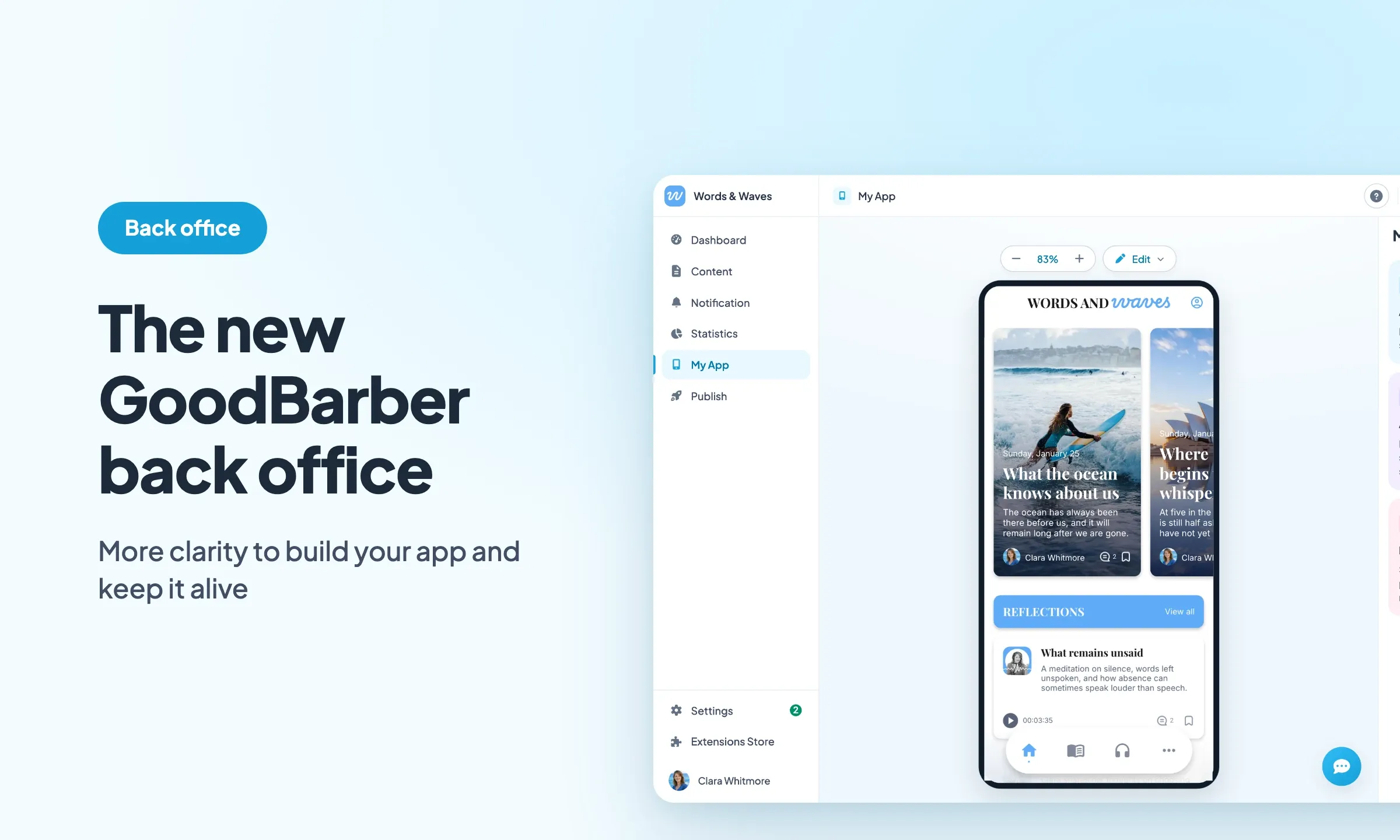
Alles beginnt beim Design. Eine neue Schrift, Plus Jakarta Sans, ein Blau für die Oberfläche, ein Grün nur für Veröffentlichen und Bestätigen, abgerundete Ecken, weiche Schatten und neu gezeichnete Icons. Das Ganze liest sich ruhig, und jede Farbe hat eine Aufgabe: Blau führt, Grün bestätigt.
In My App nimmt die Vorschau Ihrer App die Mitte des Bildschirms ein, die Einstellungen sind rechts in einem Panel gebündelt. Sie bearbeiten auf der einen Seite, sehen das Ergebnis auf der anderen, und Ihre App bleibt während der ganzen Arbeit im Blick.
Ein Veröffentlichen-Button, der zeigt, wo Ihre App steht
Oben rechts auf jeder Seite verfolgt ein Button den Stand Ihres Projekts. Solange die App noch nie veröffentlicht wurde, zeigt er „Mein Projekt veröffentlichen“, danach je nach Situation „Neu kompilieren und einreichen“, „Jetzt aktualisieren“ oder „Projekt aktualisiert“. Ein Blick genügt, um zu wissen, ob noch etwas zu tun ist.
Ein Klick öffnet das Fenster „Mein Projekt veröffentlichen“ mit Ihren drei Versionen: zuerst die PWA, dann iOS, dann Android. Zu jeder Version ihr Status: nicht veröffentlicht, erledigte Schritte von insgesamt, bereit, wird generiert, in Prüfung, online, neu zu kompilieren. Daneben der nächste Schritt. Unten die Zahl der Änderungen, die zur Veröffentlichung bereitstehen, mit dem Button „Jetzt aktualisieren“, um sie zu senden. Die Karten im Dashboard zeigen dieselben Status, sodass Sie sie gleich beim Öffnen sehen.
Hell, dunkel oder System
Das GoodBarber-Backoffice öffnet sich im hellen Modus. Um in den Dunkelmodus zu wechseln, klicken Sie unten im Hauptmenü auf Ihren Namen: Ein kleines Menü öffnet sich mit der Zeile „Darstellung“ und ihren drei Icons, einer Sonne für „Hell“, einem Mond für „Dunkel“ und einem Bildschirm für „System“. „System“ folgt der Einstellung Ihres Computers: Wechselt Ihr System abends in den dunklen Modus, zieht das Backoffice mit.
Barrierefreiheit, die Sie in all Ihren Apps begleitet
Klicken Sie erneut unten im Hauptmenü auf Ihren Namen und öffnen Sie dann „Mein Konto“: Die Zeile „Barrierefreiheit“ bündelt zwei Einstellungen. „Textgröße“ vergrößert die Oberfläche in vier Stufen, von „Klein“ bis „Sehr groß“. „Kontrast erhöhen“ macht den Text dunkler und Rahmen und Konturen deutlicher.
Der Untertitel der Zeile sagt es: „Wird sofort auf alle Projekte angewendet.“ Die Einstellung gehört zu Ihnen und begleitet Sie von einer App zur nächsten. Wenn Sie mehrere Apps verwalten, etwa als Agentur oder Reseller, stellen Sie sie einmal ein und finden sie überall wieder. Solange Sie nichts gewählt haben, folgt der Kontrast der Einstellung „Kontrast erhöhen“ Ihres Systems.
Erweiterte Bearbeitung für alle, die tiefer einsteigen möchten
Um direkt im JSON Ihrer App zu schreiben, hat jedes Panel in Structure einen Link in geschweiften Klammern { }. Er öffnet ein Fenster zur erweiterten Bearbeitung des JSON des aktuellen Elements, ohne dass Sie die Seite verlassen.
Ein Feld „Schlüssel oder Wert suchen“ führt direkt an die richtige Stelle. Änderungen werden mit ihrer Anzahl angezeigt, bevor sie gespeichert werden. Vor jeder Farbe steht ein Farbfeld, und mit einem Farbwähler wählen Sie sie direkt aus. Ein Schloss markiert, was gesperrt ist.
Dieses Fenster öffnet sich mit der kostenlosen Erweiterung Advanced edition, die Sie im Extension Store installieren.
Außerdem
- Die Breadcrumb-Navigation in der oberen Leiste nennt die übergeordnete Seite und das geöffnete Element.
- Auf der Home ändern Sie im Modus „Neu anordnen“ die Reihenfolge der Widgets der Seite.
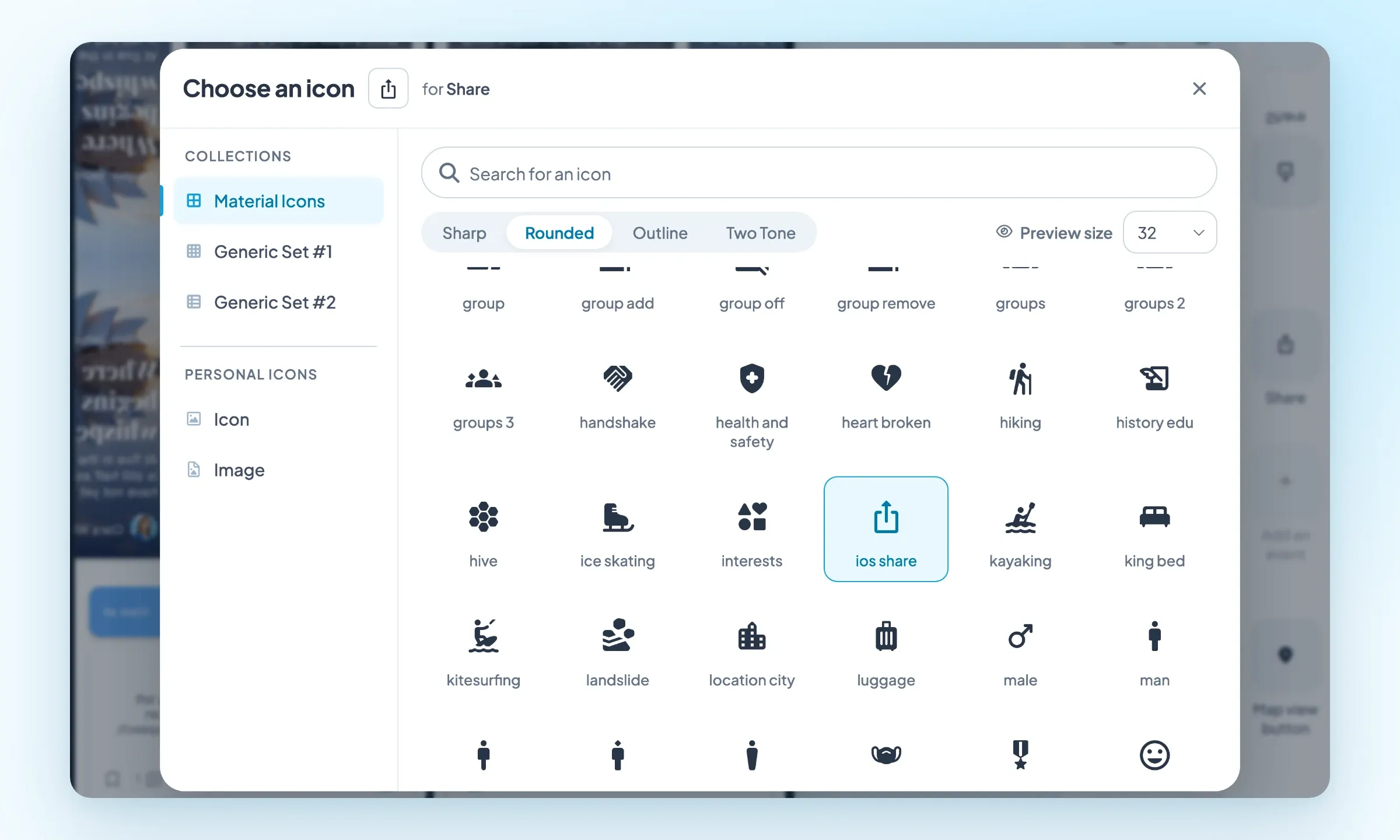
- Das Fenster zur Icon-Auswahl öffnet sich über der Seite, zeigt das aktuelle Icon und das betroffene Feld, ordnet die Sammlungen in einer Leiste links an und bietet mehrere Vorschaugrößen. Die Suche nach Namen umfasst auch die generischen Icon-Sets, und ein Klick wählt das Icon aus.
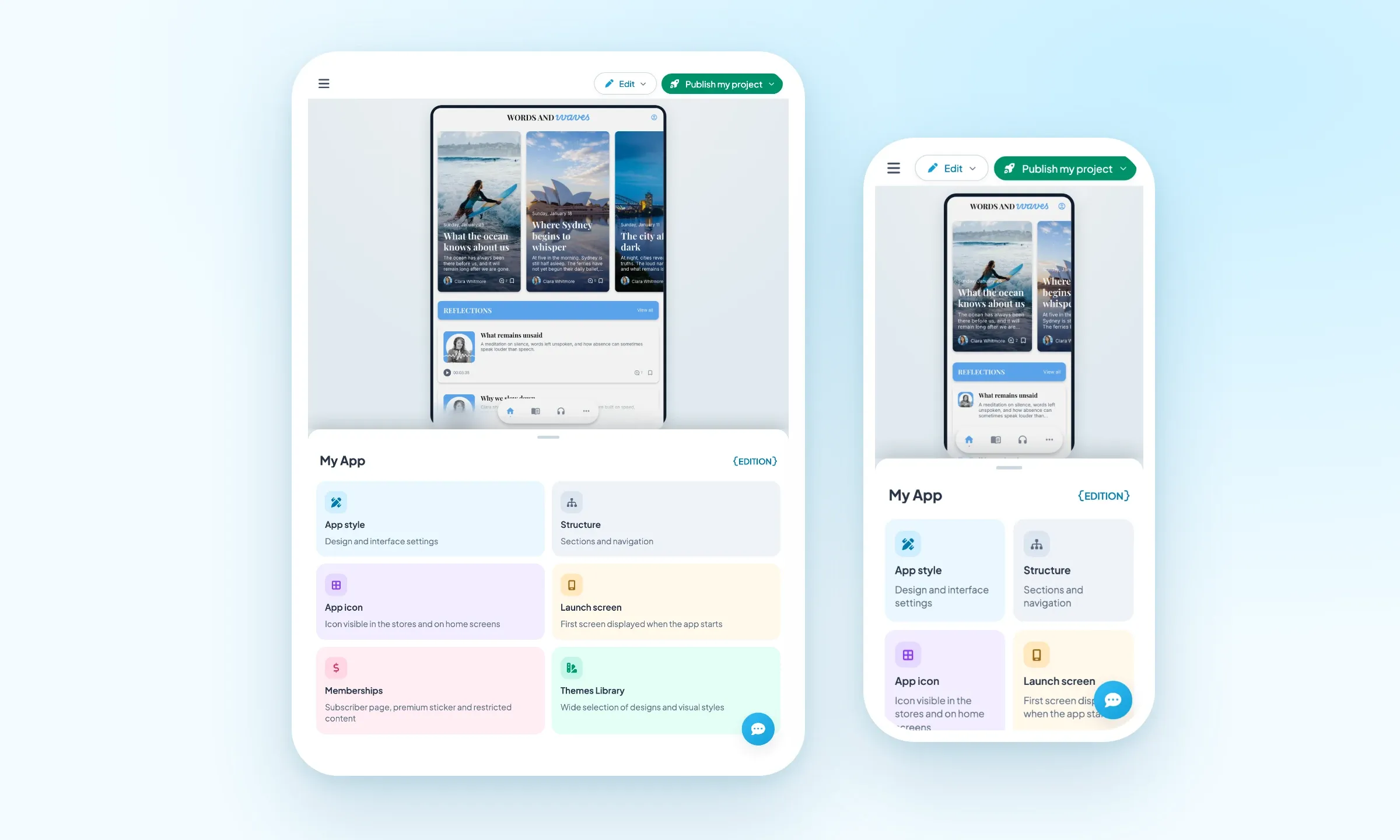
- Unter 1024 px Breite ordnen sich die Bildschirme neu: Das Menü klappt hinter einen Button ein, und in My App wandert die Vorschau nach oben, das Panel nach unten. So arbeiten Sie auf dem Tablet genauso wie auf dem Smartphone.
All das ist schon in Ihrem Backoffice: Sie müssen es nur öffnen. Und in den kommenden Wochen folgen weitere Neuerungen.


