 E-Commerce
 Abonnementsysteme
 Chatbot
 Online-Kurse
 Buchung
 Reiseführer
 Veranstaltungen
 Content Creators
 Lokale Lieferung und Abholung
 Zeitung
 Radio
 Schulen
 Glaube
 Organisationen
 Restaurant
 Lebensmittel
 Selbst erstellen
 Mitarbeiterkommunikation


 NO CODE APP BUILDER
 TECHNOLOGIE
 WARUM GOODBARBER?
 Design
 PRODUKTRESSOURCEN
 THEMEN

 WIEDERVERKÄUFER MOBILER APPS
 ENTDECKEN
Wie Sie Ihre mobile Anwendung auf Google Play und im App Store veröffentlichen können

Ihre App ist fertig und getestet. Jetzt kommt der Schritt, den kaum jemand richtig erklärt: sie bei Google Play und im App Store zu veröffentlichen. Dieser Leitfaden stellt beide Stores nebeneinander: was jeder von Ihnen verlangt, was es kostet, wie lange die Prüfung dauert und warum Apps abgelehnt werden. Er gilt unabhängig davon, ob Sie die App selbst einreichen oder unser Publishing-Team das für Sie übernimmt.
Was beide Stores vor der Einreichung erwarten
Google und Apple arbeiten mit unterschiedlichen Abläufen, aber auf denselben Grundlagen. Klären Sie diese zuerst, dann geht alles Weitere schneller.
Ihre eigenen Entwicklerkonten. Jeder Store veröffentlicht eine App unter einem Entwicklerkonto, und dieses Konto sollte Ihnen gehören, nicht Ihrer Agentur und nicht Ihrem App-Baukasten. Ihm gehören die App, ihr Store-Eintrag, ihre Bewertungen und ihre Nutzer. Sein Name muss außerdem zu dem Unternehmen passen, dem die App gehört: Apple lehnt Apps ab, wenn Verkäufername und Firmenname voneinander abweichen (auf Englisch). Deshalb veröffentlichen wir jede GoodBarber-App in den eigenen Konten unserer Kunden, auch wenn unser Team die Einreichung übernimmt. Wenn Sie Apps für Kunden erstellen, richten Sie deren Entwicklerkonten ein (auf Englisch), bevor Sie zum ersten Mal einreichen.
Eine Datenschutzerklärung. Beide Stores verlangen eine öffentlich erreichbare URL zu Ihrer Datenschutzerklärung. Sie beschreibt, welche Daten die App erhebt, wozu, an wen sie weitergegeben werden und wie lange sie gespeichert bleiben. Dieselben Angaben machen Sie im Formular „Datensicherheit“ (Data safety) von Google und in den Datenschutzangaben (Privacy Labels) von Apple. Alle drei müssen übereinstimmen.
Ein Testkonto für die Prüfer. Liegt ein Teil Ihrer App hinter einem Login, brauchen die Prüfer Demo-Zugangsdaten. Fehlende Prüfungsinformationen gehören bei Apple zu den häufigsten Ablehnungsgründen. Legen Sie einen Testnutzer an (auf Englisch), bevor Sie einreichen, und halten Sie ihn bei jedem Update aktiv.
Der Store-Eintrag. Name, Beschreibungen, Icon, Screenshots in den Formaten des jeweiligen Stores, Kategorie, Support-URL. Schreiben Sie die ersten beiden Zeilen der Beschreibung für Ihre Leser: Genau diese Zeilen sieht man auf dem Smartphone.
| Google Play | App Store | |
|---|---|---|
| Gebühr für das Entwicklerkonto | 25 $, einmalig | 99 $ pro Jahr |
| Kontotypen | Privat oder Organisation. Organisationen brauchen eine D-U-N-S-Nummer. | Einzelperson oder Organisation. Organisationen brauchen eine D-U-N-S-Nummer. |
| Hochgeladene Datei | Android App Bundle (.aab) | iOS-Build, hochgeladen in App Store Connect |
| Test vor der Veröffentlichung | Pflicht für private Konten, die nach dem 13. November 2023 erstellt wurden: geschlossener Test mit 12 Testern über 14 Tage | Optional, über TestFlight oder einen Ad-hoc-Build |
| Prüfungsdauer | Im Schnitt einige Tage. Ihre Play Console zeigt eine Schätzung an. | Laut Apple mindestens 50 % der Einreichungen in unter 24 Stunden und 90 % in unter 48 Stunden |
| Verwaltung über | Google Play Console | App Store Connect |
Eine App bei Google Play veröffentlichen
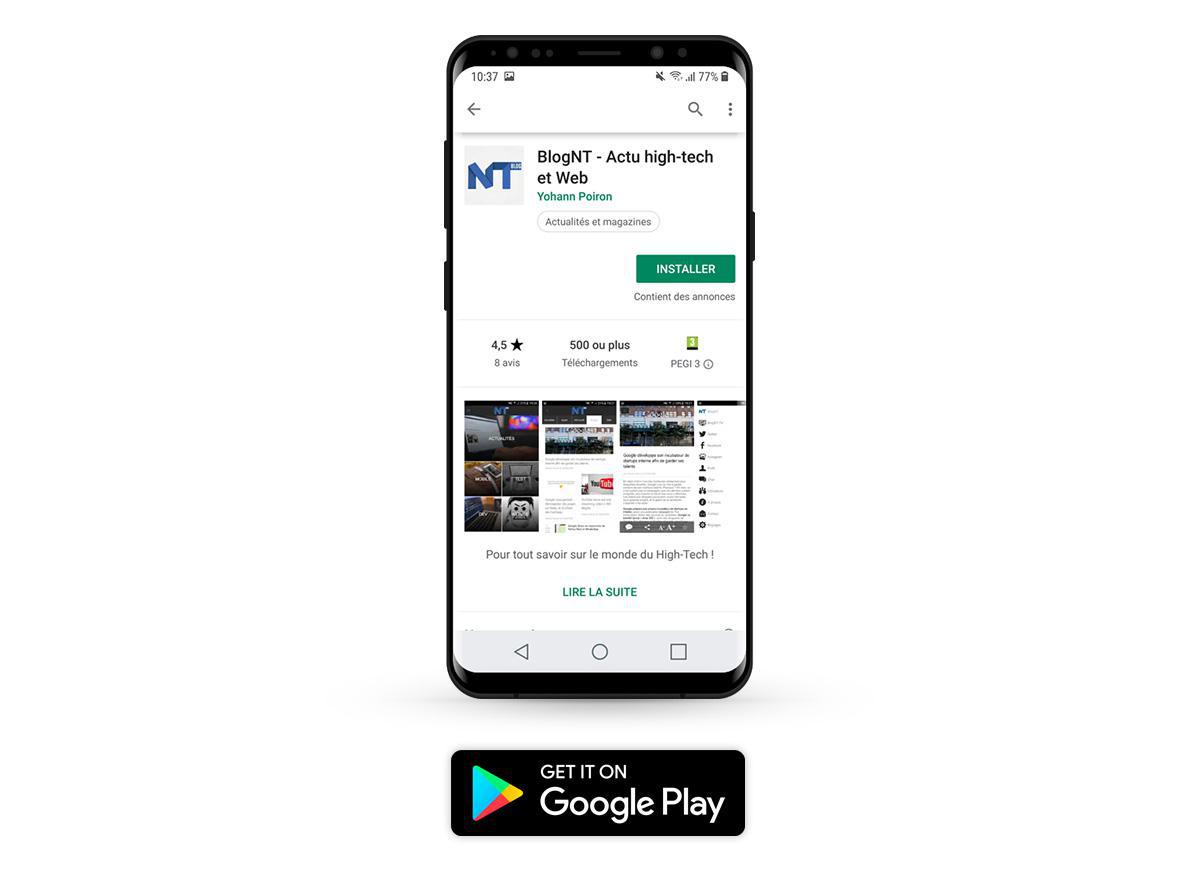
1. Erstellen Sie Ihr Google-Play-Entwicklerkonto
Die Registrierung kostet einmalig 25 $ und gilt für alle Apps, die Sie über dieses Konto veröffentlichen. Wählen Sie den Kontotyp mit Bedacht, denn er lässt sich nachträglich nicht ändern: Privat (Personal) für Einzelpersonen, Organisation (Organization) für Unternehmen. Organisationen brauchen eine D-U-N-S-Nummer, die kostenlos ist und in etwa einer Woche vorliegt, und müssen ihre Website bestätigen. Beide Kontotypen durchlaufen eine Identitätsprüfung. Jeden Schritt erklären wir im Artikel So eröffnen Sie ein Google-Play-Entwicklerkonto, und unsere Hilfeseite (auf Englisch) listet die Dokumente auf, die Google verlangt.
2. Führen Sie den geschlossenen Test durch, wenn Sie ein privates Konto haben
Private Konten, die nach dem 13. November 2023 erstellt wurden, müssen vor jeder Veröffentlichung einen geschlossenen Test durchlaufen: mindestens 12 Tester, die 14 Tage am Stück angemeldet bleiben, danach ein Antrag auf Produktionszugriff, den Google prüft. Rechnen Sie mit zwei bis drei Wochen zwischen fertiger App und öffentlichem Store-Eintrag. Organisationskonten überspringen diesen Schritt. Keine zwölf Tester zur Hand? So bringen Sie 12 Tester ganz allein durch 14 Tage.
3. Vervollständigen Sie den Store-Eintrag
Auf den Store-Eintrag selbst folgen die Erklärungen: der Fragebogen zur Altersfreigabe, die Zielgruppe, das Formular „Datensicherheit“ und die URL der Datenschutzerklärung. Keine davon ist optional, und eine unvollständige Angabe blockiert die Veröffentlichung, bevor sich überhaupt jemand die App ansieht.
4. Laden Sie das Android App Bundle hoch und starten Sie das Rollout
Für neue Apps akzeptiert Google ausschließlich das Android App Bundle, also die .aab-Datei. Erstellen Sie einen Produktions-Release, laden Sie das Bundle hoch und starten Sie das Rollout. Die Prüfung dauert im Schnitt einige Tage, und die Play Console zeigt eine Schätzung für Ihre Einreichung an. Auch Updates werden geprüft, meist schneller. Schlägt der Upload fehl, finden Sie hier die häufigsten Ursachen und ihre Lösungen (auf Englisch). Jeden Bildschirm des Ablaufs zeigt unser ausführlicher Leitfaden So reichen Sie Ihre App bei Google Play ein.
Eine App im App Store veröffentlichen
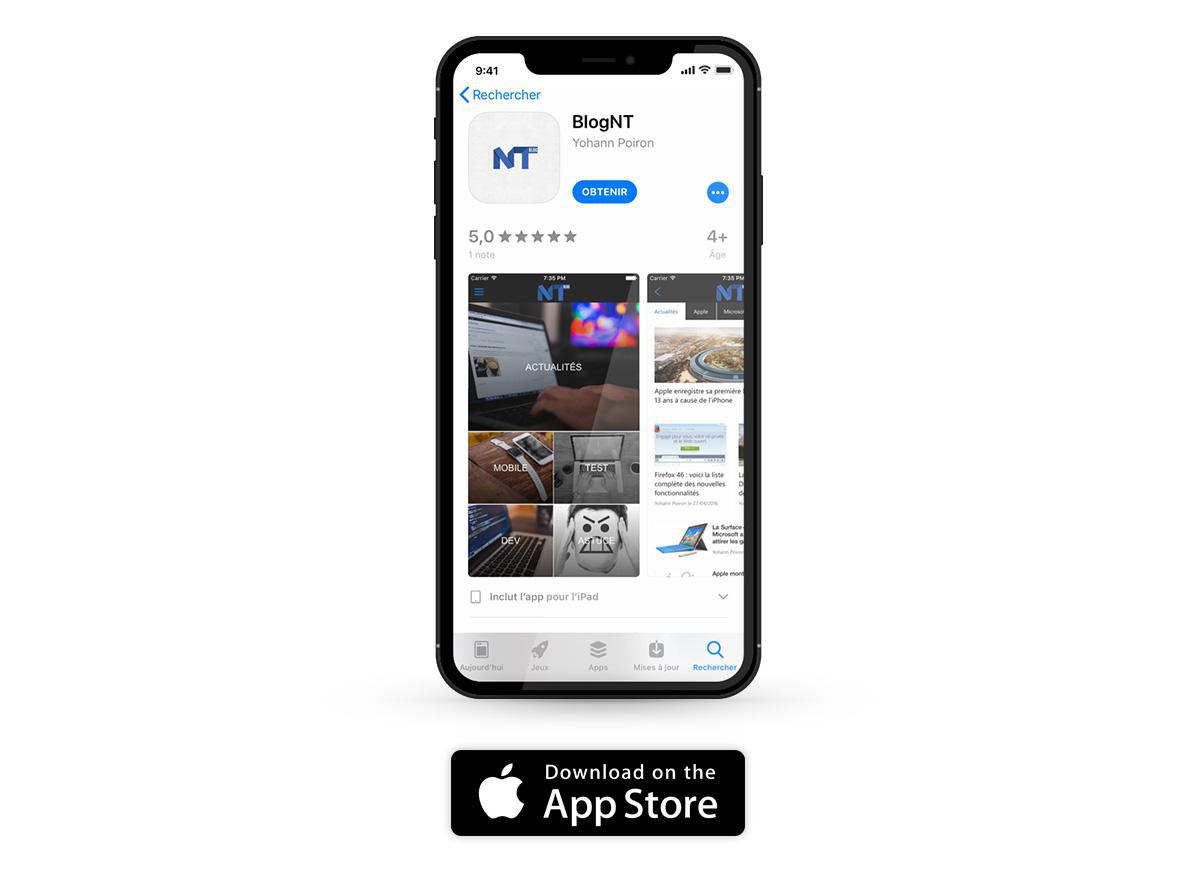
1. Treten Sie dem Apple Developer Program bei
Die Mitgliedschaft kostet 99 $ pro Jahr. Läuft sie aus, wird Ihre App aus dem Verkauf genommen, bis Sie verlängern. Wählen Sie Einzelperson (Individual) oder Organisation (Organization): Eine Organisation braucht eine D-U-N-S-Nummer und eine Person, die rechtlich befugt ist, für das Unternehmen zu unterschreiben. Der Name der Mitgliedschaft erscheint im App Store als Verkäufername. Ein späterer Wechsel von Einzelperson zu Organisation ist möglich, aber ein Verfahren für sich (auf Englisch).
2. Richten Sie die App in App Store Connect ein
In App Store Connect liegt der Store-Eintrag: Name, Untertitel, Keywords, Beschreibung, Support-URL und URL der Datenschutzerklärung. Zwei Bereiche verdienen besondere Sorgfalt. Die Datenschutzangaben legen offen, welche Daten die App erhebt und ob sie für Tracking genutzt werden. Die Screenshots müssen die echte App zeigen, und zwar in jeder geforderten Gerätegröße. Screenshots, die Funktionen versprechen, die es in der App nicht gibt, sind schon für sich ein Ablehnungsgrund.
3. Füllen Sie die Informationen für die App-Prüfung aus
Diesen Bereich überspringen viele, und genau hier entstehen die vermeidbarsten Ablehnungen. Tragen Sie das Demokonto ein, dazu Hinweise für die Prüfer und alle besonderen Einstellungen, die zum Testen einer Funktion nötig sind. Wer als Prüfer nicht an die Inhalte herankommt, lehnt die App ab.
4. Reichen Sie die App ein und warten Sie auf das App Review
Laut Apple bearbeitet das App Review mindestens 50 % der Einreichungen in unter 24 Stunden und 90 % in unter 48 Stunden. Eine Ablehnung landet im Resolution Center, zusammen mit der Richtlinie, auf die Apple sich beruft. Korrigieren, antworten, erneut einreichen: so oft wie nötig. Steht der Status auf Ready for Sale, ist die App live.
Warum Apps abgelehnt werden
Laut Apple betreffen über 40 % der ungelösten Probleme die Richtlinie 2.1, App Completeness: Abstürze, Platzhaltertexte, defekte Links, fehlende Prüfungsinformationen. Anders gesagt: Apps, die eingereicht wurden, bevor sie fertig waren. Danach folgen Datenschutzerklärungen, in denen ein Teil der erhobenen Daten fehlt, Screenshots, die nicht zur App passen, und Apps, die nur eine Website verpacken. Apps, die mit einem App-Baukasten erstellt wurden, werden außerdem anhand der Richtlinien 4.2.6 und 5.2.1 geprüft. Diese sind erfüllt, wenn die App aus dem Konto ihres Eigentümers und mit eigenen Inhalten eingereicht wird: Das erwartet Apple (auf Englisch).
Mit GoodBarber veröffentlichen: zwei Wege
Solo. Wir kompilieren die nativen iOS- und Android-Apps: Sie müssen weder Xcode installieren noch Code von Hand signieren. Im Menü „Veröffentlichen“ Ihres Backoffice führt Sie eine Schritt-für-Schritt-Anleitung durch die Entwicklerkonten, die Zertifikate, den Test auf Ihrem eigenen Smartphone mit einem Ad-hoc-Build oder der My GoodBarber App (Anleitung auf Englisch) und schließlich durch die Einreichung. Ein Schritt erfordert weiterhin einen Mac: das Hochladen des iOS-Builds in App Store Connect mit der Transporter-App von Apple. Die vollständigen Anleitungen für iOS und Android, beide auf Englisch, decken jeden Bildschirm ab.
GoodBarber Takes Care (GBTC). Unser Publishing-Team übernimmt den gesamten Ablauf in Ihren eigenen Entwicklerkonten: Kompilierung, Store-Formulare, Screenshots in den von Apple und Google geforderten Größen und die Einreichung selbst. Lehnt Apple oder Google die App ab, erklärt Ihnen das Team die Gründe, listet die nötigen Änderungen auf und reicht erneut ein. In den letzten 12 Monaten wurden 91 % der Apps, die Apple bei einer ersten iOS-Einreichung abgelehnt hatte, nach dem Eingreifen unseres Teams angenommen.* Der Service steht allen GoodBarber-Kunden offen, ob Direktkunde oder Reseller: So funktioniert unser Publishing-Service.
* Interne Zahlen aus dem CRM-Tracking des GoodBarber-Publishing-Teams, letzte 12 Monate. Stand: April 2026.
Wenn Ihre App live ist
Für neue Inhalte ist keine neue Einreichung nötig. Artikel, Produkte, Push-Benachrichtigungen und die meisten Einstellungen gehen direkt aus dem Backoffice live. Einen neuen Build brauchen Sie erst, wenn sich die App selbst ändert, etwa durch eine neue Funktion oder ein Redesign. Die Neugenerierung dauert zwischen 15 Minuten und 3 Stunden, und die neue Version durchläuft erneut die Prüfung. Denken Sie daran, dass sich die Apple-Mitgliedschaft jedes Jahr verlängert und dass das Entfernen aus beiden Stores (auf Englisch) ein eigenes Verfahren ist.
Häufige Fragen
Was kostet es, eine App bei Google Play und im App Store zu veröffentlichen?
Google verlangt einmalig 25 $ pro Entwicklerkonto. Apple verlangt 99 $ pro Jahr für sein Developer Program. Keiner der beiden Stores berechnet Gebühren pro App oder pro Einreichung.
Wie lange dauert es, eine App in beiden Stores zu veröffentlichen?
Einige Tage, um jedes Konto zu eröffnen, und etwa eine Woche mehr, wenn Sie eine D-U-N-S-Nummer brauchen. Dann die Prüfung: einige Tage bei Google Play, unter 48 Stunden für 90 % der Einreichungen im App Store. Bei einem privaten Google-Play-Konto kommt vor der ersten Veröffentlichung ein geschlossener Test von 14 Tagen hinzu.
Kann ich eine App ohne Entwicklerkonto veröffentlichen?
Nein. Jeder Store veröffentlicht die App unter einem Entwicklerkonto. Wir veröffentlichen in Ihren eigenen Konten, damit die App und ihre Nutzer Ihnen gehören.
Brauche ich einen Mac, um im App Store zu veröffentlichen?
Wir kompilieren die iOS-App, Sie brauchen also nie Xcode. Im Solo-Modus ist ein Mac für einen einzigen Schritt nötig: das Hochladen des Builds mit der Transporter-App von Apple. Mit GoodBarber Takes Care brauchen Sie keinen Mac.
Privates Konto oder Organisation: Was sollte ich wählen?
Gehört die App einem Unternehmen, wählen Sie in beiden Stores Organisation. Dafür brauchen Sie eine D-U-N-S-Nummer, das Konto entspricht dem rechtlichen Eigentümer, den Apple prüft, und der geschlossene Test von Google entfällt. Ein privates Google-Play-Konto lässt sich später nicht umwandeln.
Warum wurde meine App abgelehnt?
Die Ablehnung nennt die betroffene Richtlinie. Im App Store ist das am häufigsten die 2.1, App Completeness. Beheben Sie das Problem und reichen Sie erneut ein. Dabei helfen Ihnen unsere Anleitungen zu Ablehnungen durch Apple und Ablehnungen durch Google Play, beide auf Englisch.
Kann GoodBarber meine App für mich veröffentlichen?
Ja. Mit GoodBarber Takes Care übernimmt unser Team Kompilierung, Store-Formulare, Screenshots und Einreichung in Ihren eigenen Konten und reicht erneut ein, falls die App abgelehnt wird.
Ihr nächster Schritt
Wenn Ihre App mit GoodBarber erstellt ist, öffnen Sie das Menü „Veröffentlichen“ in Ihrem Backoffice: Die Anleitung folgt der Reihenfolge, die die Stores erwarten. Noch keine App? Starten Sie Ihre kostenlose Testphase und kommen Sie zu diesem Leitfaden zurück, sobald Ihre App bereit ist.


