GBTC: Ihre App ganz einfach veröffentlichenEntdecken Sie GoodBarber Takes Care und vereinfachen Sie den Prozess der App-Veröffentlichung sowohl im App Store als auch bei Google Play. Überlassen Sie uns die technischen Details.Weitere Informationen über GBTC
Wenn Sie sich für ein komplettes oder fortgeschrittenes Abonnement entschieden haben, haben Sie Zugang auf die Form-Bereich.
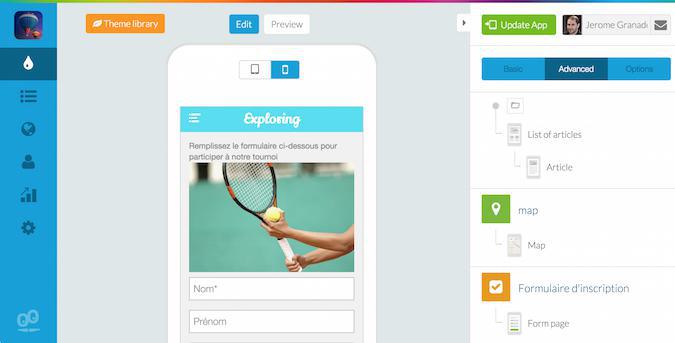
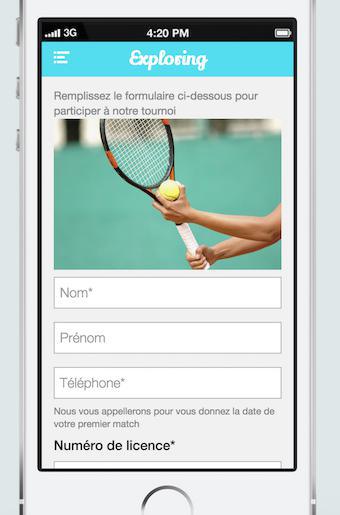
Dieser Bereich wurde dafür kreiert es Ihnen zu ermöglichen ein oder mehrere Formulare verschiedenster Art in Ihre App einzufügen. Beispiele hierfür wären Registrierungsformulare, Fragebögen, Reservierungen, etc.
In dem folgenden Artikel erkläre ich Ihnen wie Sie ein Formular in Ihre App integrieren können.
1. Fügen Sie einen Form-Bereich ein
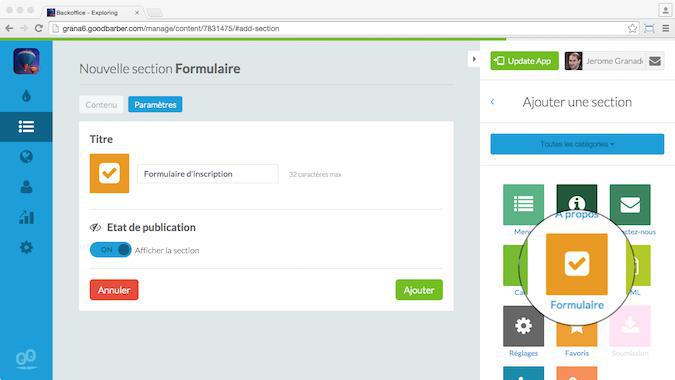
Als erstes fügen Sie den Form-Bereich in Ihre App hinzu und geben dem Bereich einen Namen.
In dem ersten Schritt legen Sie den Form-Bereich in Ihrer App an und benennen ihn.
2. Fügen Sie Felder hinzu
Wenn der Bereich in die App eingefügt wurde, können Sie mit der Gestaltung des Formulars beginnen.
Der Vorgang ein Formular zu erstellen unterscheidet sich nicht groß von dem eines Artikels. Benötigt Ihr Nutzer zusätzliche Hintergrundinformationen, können Sie die Möglichkeit an einer beliebigen Stelle in dem Formular einen Abschnitt mit einer Beschreibung, Fotos, Videos, Links, etc. einzufügen.
Im Gegensatz zu einem Artikel, enthält ein Formular Felder, in welche der Nutzer Informationen einträgt.
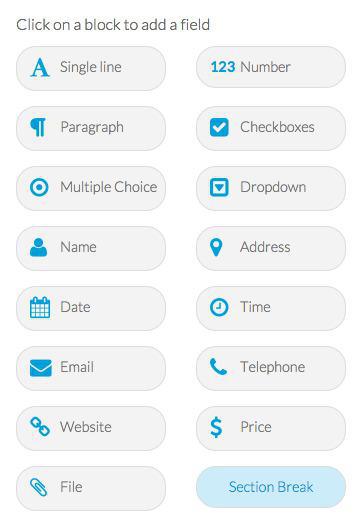
Das obere Bild veranschaulicht alle Felder, die für Ihr Formular verfügbar sind.
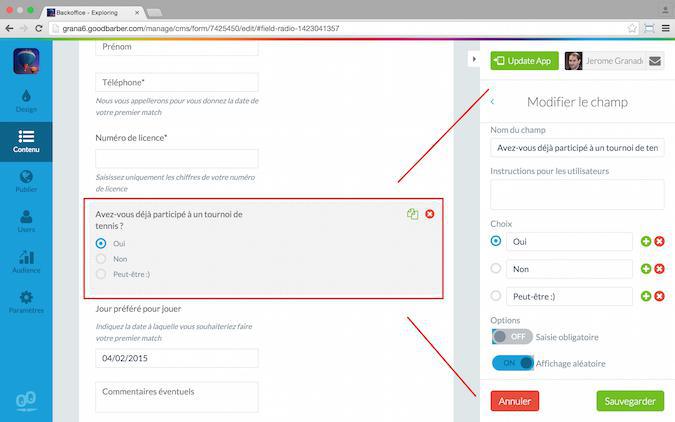
Um ein Feld einzufügen, klicken Sie rechts auf Ihrem Bildschirm auf das jeweilige Wunsch-Feld. Anschließend, geben Sie die benötigten Informationen ein und wählen die verschiedenen Optionen aus.
Im Allgemein, muss ein funktionsfähiges Feld folgendes enthalten:
-Ein Feldname -Anweisungen, die von dem Nutzer zu folgen sind (optional) -Ihre Selektion der jeweiligen Optionen für jedes Feld
3. Verfeinern Sie das Design und veröffentlichen Sie das Formular
Sobald der Inhalt des Formulars fertig ist, können Sie es ganz simpel nach Ihrem eigenen Vorstellungen gestalten. Hierbei ist es wichtig, dass Sie dasselbe Design auswählen, welches Sie für die anderen Bereich Ihrer App gewählt haben.
Verwenden Sie die Vorschau um Ihre Ergebnisse zu überprüfen und das Formular zu veröffentlichen wenn Sie damit zufrieden sind.
4. Überprüfen Sie Ihre Ergebnisse
Die Nutzer können Ihr Formular sofort verwenden, sobald Sie es in Ihrer App online ist.
Jedes Mal wenn jemand das Formular ausgefüllt hat, erhalten Sie eine Benachrichtigung.
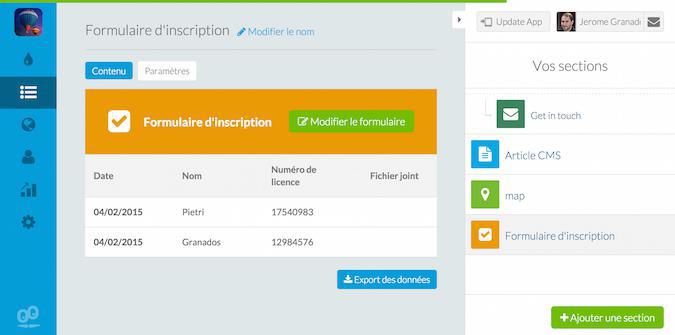
Um die Antwort einsehen zu können, gehen Sie auf den Inhalts-Button im Form-Bereich. Eine Tabelle mit der Zusammenfassung aller Antworten wird erscheinen. Klicken Sie auf eine Zeile um detaillierte Informationen zu sehen. Außerdem, haben Sie die Möglichkeit die Antworten in einer CVS Datei speichern und exportieren.
Nun sind Sie an der Reihe!
Nachdem Sie die wichtigsten Schritte unseres neuen Form-Bereichs kennengelernt haben, können Sie es selbst ausprobieren. Dieser Bereich ist extrem vielseitig verwendbar; lassen Sie uns wissen wie Sie es genutzt haben.
Kurz gesagt. Zeffy Veranstaltungen und Zeffy Kampagnen sind zwei Erweiterungen von GoodBarber, dem No-Code-App-Builder, die die Kampagnen einer gemeinnützigen Organisation auf Zeffy lesen. Zeffy Veranstaltungen füllt einen Kalender-Bereich mit den kommenden Veranstaltungen, mit einem Eintrag pro Termin, wenn eine Veranstaltung an mehreren Terminen stattfindet, jeweils mit einem Button, der die Zeffy-Ticketseite in der App öffnet. Zeffy Kampagnen füllt einen Artikel-Bereich mit Spendenformularen, Peer-to-Peer-Spendenaktionen und Mitgliedschaften: Mitgliedschaften öffnen sich in der App, Spenden im Browser des Smartphones. Sie verbinden die Erweiterungen mit Ihrem Zeffy-API-Schlüssel. Beide sind für Content-Apps kostenlos: Jeder Bereich zählt als eine der Erweiterungen, die Ihr Plan enthält.Zeffy gibt in einem am 16. Juni 2026 veröffentlichten Artikel an, dass mehr als 100.000 gemeinnützige Organisationen über die Plattform mehr als 2 Milliarden Dollar gesammelt haben. So funktionieren die beiden Erweiterungen für eine Jugendtheatergruppe, die ihre Aufführungen über Zeffy verkauft und dort Spenden sammelt.
In GoodBarber hat jede Ihrer Farben eine Rolle. In einer unserer Apps färbte eine einzige geänderte Farbe 95 Einstellungen neu, ohne Bildschirm zu öffnen.
Kurz gesagt. Planning Center ist eine Erweiterung von GoodBarber, dem No-Code-App-Builder, die einen Kalender-Bereich mit den Veranstaltungen der nächsten sechs Monate füllt, die eine Kirche auf Church Center veröffentlicht. Wiederkehrende Veranstaltungen erscheinen einmal pro Termin, zu ihren öffentlichen Uhrzeiten, in der Zeitzone der Kirche, mit Bild, Ort und Beschreibung. Ist für eine Veranstaltung eine Anmeldung vorgesehen, öffnet ein Button das Formular in der App. Sie verbinden die Erweiterung, indem Sie sich mit einem Administratorkonto von Planning Center Calendar anmelden: Sie müssen keinen Schlüssel kopieren. Sie ist für Content-Apps kostenlos: Jeder Bereich zählt als eine der Erweiterungen, die Ihr Plan enthält.Viele Kirchen führen ihren Kalender bereits in Planning Center: Das Tool zählt 78.000 aktive Kirchen und 4 Millionen aktive Nutzer, laut seiner About-Seite, abgerufen im Oktober 2026. So funktioniert die Erweiterung für eine Kirche mit einem wöchentlichen Gottesdienst und einer Jugendfreizeit.
 E-Commerce
 Abonnementsysteme
 Chatbot
 Online-Kurse
 Buchung
 Reiseführer
 Veranstaltungen
 Content Creators
 Lokale Lieferung und Abholung
 Zeitung
 Radio
Radio Schulen
 Glaube
 Organisationen
 Restaurant
 Lebensmittel
 Selbst erstellen
 Mitarbeiterkommunikation

 NO CODE APP BUILDER
 TECHNOLOGIE
 WARUM GOODBARBER?
 Design
 PRODUKTRESSOURCEN
 THEMEN
 WIEDERVERKÄUFER MOBILER APPS
 ENTDECKEN