 E-Commerce
 Abonnementsysteme
 Chatbot
 Online-Kurse
 Buchung
 Reiseführer
 Veranstaltungen
 Content Creators
 Lokale Lieferung und Abholung
 Zeitung
 Radio
Radio Schulen
 Glaube
 Organisationen
 Restaurant
 Lebensmittel
 Selbst erstellen
 Mitarbeiterkommunikation

 NO CODE APP BUILDER
 TECHNOLOGIE
 WARUM GOODBARBER?
 Design
 PRODUKTRESSOURCEN
 THEMEN
 WIEDERVERKÄUFER MOBILER APPS
 ENTDECKEN
Alle Funktionen von GoodBarber auf einen Blick
Im GoodBarber-Backoffice finden Sie alles, was Sie Ihrer App hinzufügen können, an einem Ort: die Bereiche, die Quellen, die sie füllen, und die Erweiterungen. Sie suchen eine Funktion, sehen die Bildschirme, die sie hinzufügt, und wählen ihr Layout und ihr Widget für die Startseite, alles in einem Schritt. Schon vor dem ersten Klick wissen Sie, was Sie hinzufügen.

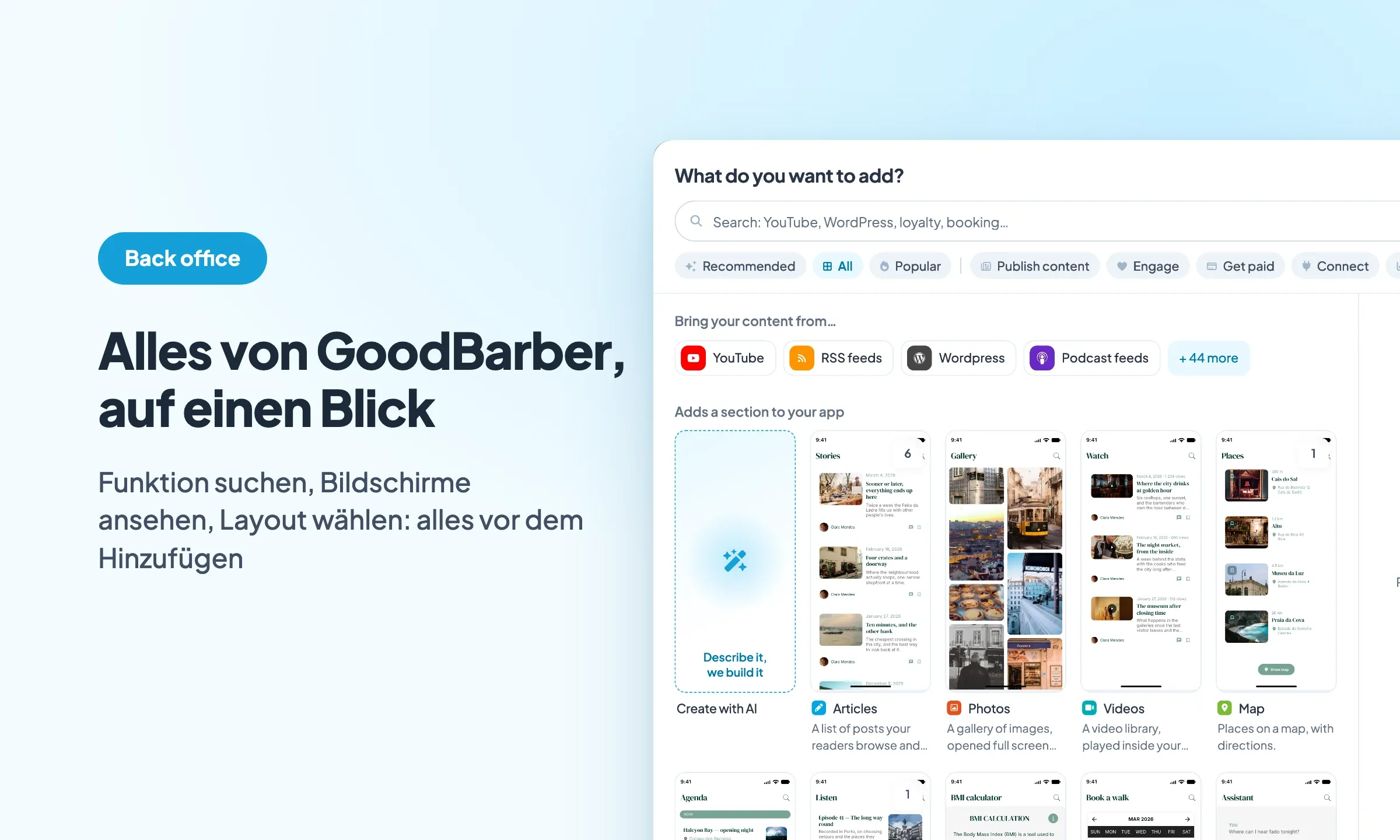
In Struktur öffnet die Schaltfläche „Bereich hinzufügen“ ein Fenster, das mit einer Frage beginnt: „Was soll hinzugefügt werden?“. Darunter versammelt die Liste alles, was GoodBarber einer App hinzufügen kann, geordnet nach dem, was jeder Eintrag bewirkt: was einen Bereich hinzufügt, was einen Bereich aus einem Dienst füllt, den Sie bereits nutzen, was im Hintergrund läuft, ohne einen Bildschirm hinzuzufügen, und was einen vorhandenen Bereich ergänzt. Die Ideen, die sich mit dem AI Extension Builder bauen lassen, haben eine eigene Gruppe.
Jeder Bereich stellt sich gleich vor: sein Bildschirm, gezeichnet im Theme Ihrer App, sein Name, ein Satz, der sagt, was er tut, und eine Markierung, wenn er schon in der App ist. Die ganze Leistung von GoodBarber ist an einem Ort sichtbar, und erst wenn man sie als Ganzes sieht, versteht man, was aus der eigenen App werden kann.
Eine Funktion mit eigenen Worten suchen
Das Suchfeld wartet auf ein Wort. Geben Sie „Karte“ ein: Die Vorschläge erscheinen beim Tippen, und die Ergebnisse ordnen sich in zwei Gruppen. Auf der einen Seite der Bereich Karte, Orte auf einer Karte mit Wegbeschreibung. Auf der anderen die Quellen, die eine Karte aus einem Dienst füllen, den Sie bereits nutzen: eine KML-Datei, Anzeigen von Kyero, ein Meta-Katalog, onOffice oder IDX Broker. Die Suche liest Namen, Beschreibungen und Stichwörter, auf Deutsch wie auf Englisch.
Ohne ein Wort im Kopf schaffen die Filter Ordnung. „Empfohlen“ schlägt vor, was zu Ihrer Art von App passt. Die Filter nach Zweck reichen von „Inhalte veröffentlichen“ bis „Tools“, über „Kunden binden“, „Zahlungen annehmen“, „Verbinden“ und „Messen“.
Wenn kein Eintrag passt, sagt das Fenster es und bietet „Bedarf beschreiben“ an: Sie beschreiben, was Sie brauchen, und der Assistent erstellt es als individuelle Erweiterung für Ihre App. Die passende Funktion für die eigene App zu finden, sollte so einfach sein, wie sie zu benennen.
Die Bildschirme sehen, bevor Sie sie hinzufügen
Fahren Sie mit der Maus über Karte: Das Feld rechts zeigt die Bildschirme, die der Bereich hinzufügt, gezeichnet im Theme Ihrer App. Zwei Bildschirme nebeneinander, „Die Liste“ und „Ein geöffnetes Element“: die Liste der Orte, dann ein geöffneter Ort mit seiner Wegbeschreibung. Ein Bereich mit Artikeln funktioniert genauso, eine Liste und ein Detail, und die Vorschau zeigt es vor jedem Klick.
Klicken Sie, und das Feld zeigt alle Details: den Namen, „Inklusive“ oder den Preis, den Satz, der den Bereich beschreibt, dann „Was hinzugefügt wird“: ein Bereich in Ihrem Hauptmenü, ein Widget auf Ihrer Startseite. Eine Erweiterung sagt ebenso, was sie kostet und wo sie in der App ankommt, zum Beispiel auf Ihrer Treuekarte.
Einen Bereich hinzuzufügen heißt zuerst zu verstehen, was er ist: seine Bildschirme, seine Struktur, sein Platz in der App.
Das Layout schon beim Hinzufügen wählen
Die Schaltfläche zum Hinzufügen öffnet den nächsten Schritt. Sie benennen den Bereich und wählen sein Layout unter denen seines Typs: für Karte sind das Enriched, Visual und Split Enriched, als Kacheln dargestellt, das Layout Ihres Themes bereits ausgewählt. Lieber ein anderes, etwa Split Enriched? Ein Klick genügt. Die Wahl bleibt offen: Das Layout lässt sich später im Design des Bereichs ändern.
Dasselbe gilt für eine Quelle: YouTube bietet die Layouts des Video-Bereichs an, denn diesen Bereich füllt es. Sie legen außerdem fest, wo der Bereich in der Struktur der App steht, und bestätigen.
Das Layout wird von Anfang an gewählt, das, das am besten zu Ihnen passt, und der Bereich kommt in der App schon so an, wie Sie ihn haben wollen.
Die Startseite mit Widgets aufbauen
Im selben Schritt setzt ein Schalter, „Auch ein Widget auf der Startseite anzeigen“, das Widget von Karte zusammen mit dem Bereich auf die Startseite der App. Die Seite Start sagt es in einem Satz: „Ein Widget ist eine Verknüpfung auf der Startseite zu einem Bereich der App.“
Für den Rest der Startseite öffnet die Schaltfläche „Widgets hinzufügen“ auf der Seite Start das Feld „Widget hinzufügen“. Es zeigt zuerst die Widgets der Gruppe „Aus vorhandenen Bereichen“, mit der Zahl, die schon auf der Startseite liegt, dann die Gruppe „Eigenständige Widgets“, die ohne Bereich dahinter auskommen: ein Link, ein Text, eine Suche, ein Newsletter, ein Trennelement. Das Widget Link führt Ihre Nutzer von der Startseite aus, wohin Sie wollen.
Auch hier zeigt der Mauszeiger vor dem Hinzufügen: das Widget in den Farben Ihrer App, dann was es tut, den Header mit seinem Namen und Alle anzeigen, den Bereich, zu dem es führt, die Kategorie und das Layout, das Sie wählen.
So entsteht die Startseite, Widget für Widget: Sie heben hervor, was zählt, Inhalte oder einen ganzen Bereich, und öffnen die Wege, auf denen man sich durch Ihre App bewegt.
Bestätigen Sie: Das Fenster schließt sich, Struktur lädt neu, der neue Bereich erscheint hervorgehoben in der Liste, und ein Banner sagt, was gerade hinzugefügt wurde. Ihre Karte ist in der App, mit dem Layout, das Sie gewählt haben, und ihrem Platz auf der Startseite.
Der Weg ist immer derselbe, Struktur und dann „Bereich hinzufügen“, und alles, was GoodBarber Ihrer App hinzufügen kann, wartet hinter diesem Fenster.


