 E-Commerce
 Abonnementsysteme
 Chatbot
 Online-Kurse
 Buchung
 Reiseführer
 Veranstaltungen
 Content Creators
 Lokale Lieferung und Abholung
 Zeitung
 Radio
Radio Schulen
 Glaube
 Organisationen
 Restaurant
 Lebensmittel
 Selbst erstellen
 Mitarbeiterkommunikation

 NO CODE APP BUILDER
 TECHNOLOGIE
 WARUM GOODBARBER?
 Design
 PRODUKTRESSOURCEN
 THEMEN
 WIEDERVERKÄUFER MOBILER APPS
 ENTDECKEN
AI Extension Builder: eigene Artikel-Templates für Ihre App
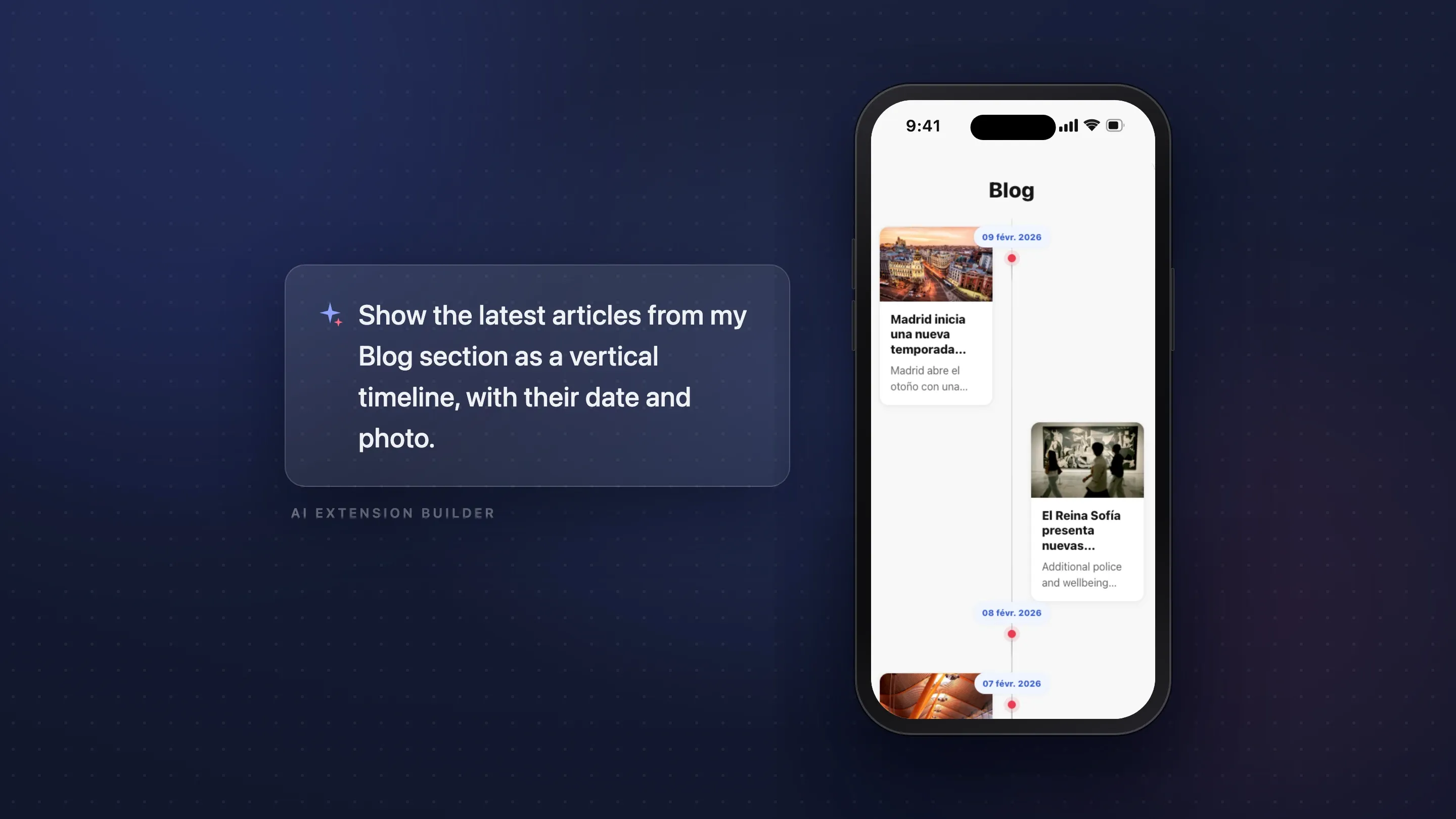
Nennen Sie in Ihrem Prompt einfach eine Content-Sektion Ihrer App beim Namen, und der AI Extension Builder baut einen Bereich, der genau diese Inhalte anzeigt — in exakt dem Layout, das Sie beschrieben haben. Ihre Artikel, Ihr Template, immer aktuell.

Ihre Inhalte, das Template von jemand anderem — bis jetzt
Jede Content-Sektion einer GoodBarber-App bringt eine Reihe sorgfältig gestalteter Templates mit. Sie wählen eines aus, und es funktioniert — genau das ist der Vorteil einer integrierten Plattform. Aber das Layout, das Sie im Kopf haben, steht nicht immer auf der Liste. Vielleicht stellen Sie sich Ihre neuesten Artikel im Magazin-Stil vor: ein großes Titelbild mit dem Titel darüber, kleinere Karten darunter. Oder Ihre Events als kompakte Agenda, nur mit Datum und Ort. Bisher haben Sie das Template genommen, das am nächsten dran war.
Was viele Nutzer des AI Extension Builders noch nicht entdeckt haben: Diese Grenze gibt es nicht mehr. Der Builder erstellt nicht nur eigenständige Widgets — er kann die Inhalte der bestehenden Sektionen Ihrer App lesen. Das macht ihn zu etwas Interessanterem als einem Widget-Generator: einem Werkzeug, mit dem Sie Ihre eigenen Anzeige-Templates entwerfen.
Beschreiben Sie das Template, nennen Sie die Sektion
Im AI Extension Builder können Sie jede Content-Sektion Ihrer App in Ihrem Prompt beim Namen nennen, und der generierte Bereich zeigt die echten Inhalte dieser Sektion an. Es gibt keine Syntax zu lernen, keinen Code zu schreiben, keinen Konfigurationsbildschirm. Sie schreiben, was Sie wollen, und nennen Ihre Sektion beim Namen. Hier ist ein Prompt, den wir im Juli 2026 bei der Vorbereitung dieses Artikels Wort für Wort ausgeführt haben:
„Zeige die 3 neuesten Artikel aus meiner Sektion Sport im Magazin-Stil: den ersten als große Karte mit Foto in voller Breite und Titel darüber, die beiden nächsten als Miniaturen nebeneinander darunter."
Der Builder hat „Sport" als Sektion der App erkannt, den neuen Bereich mit ihren Inhalten verbunden und das Layout wie beschrieben gestaltet — Titelbild in voller Breite, Titel in Fettschrift über dem Bild, Autor und Erscheinungsdatum in einem Badge, Kategorie-Chip. Der angezeigte Artikel war der echte, aktuellste Artikel der Sektion, live aus der App geladen. Keine Beispieldaten: die tatsächlichen Inhalte.
Das Ergebnis erscheint in der Live-Vorschau, und es bleibt ein Gespräch. Zu eng? Falsche Proportionen? Fehlt ein „Weiterlesen"-Button? Sagen Sie es, und der Builder verfeinert das Template — die Verbindung zu Ihren Inhalten bleibt bestehen.
Er zeigt Ihre echten Inhalte — und bleibt aktuell
Das ist der Teil, der den Blick auf das Werkzeug verändert. Der generierte Bereich kopiert Ihre Artikel nicht bei der Erstellung; er liest die Inhalte der Sektion im Moment der Anzeige. Veröffentlichen Sie morgen einen neuen Artikel, zeigt Ihr eigenes Template ihn an — nichts neu generieren, nichts synchronisieren. Sie haben die Darstellung einmal entworfen; die Inhalte fließen weiter hindurch.
Veröffentlichen muss übrigens nicht einmal heißen, das Back Office zu öffnen. Mit dem MCP-Server von GoodBarber können Sie die Inhalte Ihrer App im Gespräch verwalten, aus dem KI-Assistenten heraus, den Sie ohnehin nutzen — und was immer in der Sektion landet, Ihr eigenes Template zeigt es an.
Nicht nur Artikel
Mit Stand Juli 2026 kann der Builder sechs Typen von Content-Sektionen lesen: Artikel, Videos, Podcasts, Fotos, Orte und Events. Ein Prompt für jeden Typ, alle aus unseren Testläufen:
- Videos — „Zeige die 5 neuesten Videos von WMaker TV im Raster."
- Podcasts — „Liste die neuesten Episoden aus der Sektion Podcasts mit einem Audio-Player."
- Events — „Zeige die nächsten Events aus der Sektion Events mit Ort und Datum."
- Fotos — „Zeige die Fotos aus der Sektion Fotogalerie als quadratisches Mosaik."
- Orte — „Liste die Orte aus der Sektion Orte mit Adresse und Koordinaten."
Jeder Typ bringt seine eigenen Felder mit — eine Video-URL, einen Audio-Player, Datum und Ort, Kartenkoordinaten — und der Builder weiß, welche für das gewünschte Layout sinnvoll sind.
Gestalten Sie Ihre eigene Startseite
Da ein generierter Bereich mehrere Sektionen gleichzeitig lesen kann, können Sie noch einen Schritt weitergehen und ein Layout entwerfen, das kein integriertes Template bietet — eine Startseite ganz nach Ihren Vorstellungen:
„Baue einen Bereich mit dem neuesten Artikel aus Politik & Gesellschaft oben und dem neuesten Video von WMaker TV darunter."
Ein Bereich, zwei Content-Quellen, ein Layout, das Sie bestimmt haben. Für einen Publisher ist das eine per Prompt gebaute redaktionelle Startseite; für alle anderen eine Möglichkeit, den wichtigsten Inhalten der App eine passende Bühne zu geben.
Die Details, die es rund machen
Sektionsnamen werden so erkannt, wie ein Mensch sie erkennen würde. Groß- und Kleinschreibung, Akzente und die Verbinder „&", „+", „und" sind austauschbar — wer „Bars und Pubs" schreibt, findet die Sektion „Bars & Pubs". Sie schreiben natürlich; der Builder versteht, welche Sektion gemeint ist.
Eine leere Sektion macht nichts kaputt. Existiert die Sektion, hat aber noch keine Inhalte, zeigt das generierte Template Beispielinhalte mit einem gut sichtbaren Hinweis, die Sektion zu füllen. Sobald Sie veröffentlichen, übernehmen die echten Inhalte.
Das Design passt zu Ihrer App. Der Builder entwirft das Template innerhalb der visuellen Welt Ihrer App — ihre Farben, ihre Hierarchie — damit ein eigenes Layout in der Navigation nicht wie ein Fremdkörper wirkt.
Zum Weiterlesen
- AI Extension Builder: Sektionen mit KI erstellen — wie der Builder funktioniert, wenn Sie bei null anfangen.
- Der AI Extension Builder nimmt jetzt Ihre Dateien an — bringen Sie eigene Dateien in einen generierten Bereich.
- AI Extension Builder: Supabase-Datenbank für Ihre App — geben Sie einem Bereich eine echte Datenschicht.
- Alles, was Sie bei unserem Reddit-AMA gefragt haben — die Fragen, die Macher wirklich stellen.
FAQ
Kann der AI Extension Builder die bestehenden Inhalte meiner App anzeigen?
Ja. Nennen Sie im Generierungs-Prompt eine Content-Sektion Ihrer App beim Namen — „die 3 neuesten Artikel aus meiner Sektion Blog" — und der AI Extension Builder verbindet den generierten Bereich mit diesen Inhalten. Er liest die Sektion live im Moment der Anzeige und präsentiert sie im eigenen Layout, das Sie beschrieben haben.
Muss ich eine spezielle Syntax lernen, um meine Sektionen zu referenzieren?
Nein. Sie nennen die Sektion in Alltagssprache, mitten in Ihrem normalen Prompt: „die 3 neuesten Artikel aus meiner Sektion Blog". Groß- und Kleinschreibung, Akzente und Verbinder wie „&" oder „und" spielen keine Rolle — der Builder erkennt den Namen wie ein Mensch.
Welche Inhaltstypen kann ein generierter Bereich anzeigen?
Artikel, Videos, Podcasts, Fotos, Orte und Events. Jeder Typ bringt seine natürlichen Felder mit — einen Audio-Player für Podcasts, Datum und Ort für Events, Koordinaten für Orte — und der Builder nutzt die, die Ihr Layout braucht.
Aktualisiert sich der Bereich, wenn ich neue Inhalte veröffentliche?
Ja, automatisch. Der generierte Bereich liest die Inhalte Ihrer Sektion im Moment der Anzeige: Ein neuer Artikel, ein neues Video oder Event erscheint in Ihrem Template, ohne dass Sie den Builder anfassen.
Was passiert, wenn die genannte Sektion leer ist?
Das Template zeigt Beispielinhalte mit einem klaren Hinweis, dass die Sektion auf ihre ersten Einträge wartet. Veröffentlichen Sie etwas, ersetzen die echten Inhalte das Beispiel.
Kann ein generierter Bereich Inhalte aus mehreren Sektionen anzeigen?
Ja. Sie können Quellen in einem Layout kombinieren — der neueste Artikel einer Sektion oben, das neueste Video einer anderen darunter — und jede Quelle bleibt live und aktuell.
Kann ich das Template nach der Generierung noch ändern?
Ja. Das Verfeinern gehört zum selben Gespräch: Bitten Sie um ein anderes Raster, einen anderen Kartenstil, einen zusätzlichen Button. Die Verbindung zu Ihren Inhalten bleibt von Version zu Version erhalten.
Probieren Sie es mit einer Sektion, die Sie schon haben
Öffnen Sie den AI Extension Builder im Back Office Ihrer GoodBarber-App und wählen Sie die Sektion, in der Sie am meisten veröffentlichen — Ihren Blog, Ihre Videos, Ihre Events. Beschreiben Sie das Template, das Sie sich für sie immer gewünscht haben: das große Titelbild, die kompakte Agenda, das Mosaik. Nennen Sie die Sektion im Prompt und sehen Sie zu, wie Ihre eigenen Inhalte dort einziehen, präsentiert auf Ihre Art. Und dann führen Sie das Gespräch weiter, bis es genau passt — dafür ist der Builder da.


