 E-Commerce
 Abonnementsysteme
 Chatbot
 Online-Kurse
 Buchung
 Reiseführer
 Veranstaltungen
 Content Creators
 Lokale Lieferung und Abholung
 Zeitung
 Radio
Radio Schulen
 Glaube
 Organisationen
 Restaurant
 Lebensmittel
 Selbst erstellen
 Mitarbeiterkommunikation
 NO CODE APP BUILDER
 TECHNOLOGIE
 WARUM GOODBARBER?
 Design
 PRODUKTRESSOURCEN
 THEMEN
 WIEDERVERKÄUFER MOBILER APPS
 ENTDECKEN
ChatGPT und Codex mit Ihrer GoodBarber-App verbinden
GoodBarber spricht MCP, den offenen Standard für KI-Assistenten. Binden Sie ChatGPT oder OpenAI Codex ein und steuern Sie Ihre App in natürlicher Sprache — Produkte, Inhalte, Mitglieder, Push.
GoodBarber verfügt über einen eigenen MCP-Server. ChatGPT erreicht ihn über das GoodBarber-Plugin in seinem Verzeichnis, Codex verbindet sich nativ damit. Richten Sie es einmalig mit Ihrem GoodBarber-Konto ein, und steuern Sie Ihre App anschließend über den Assistenten, den Sie bereits verwenden.
GoodBarber ist im Plugin-Verzeichnis von ChatGPT
Das GoodBarber-Plugin ist im App-Verzeichnis von ChatGPT gelistet: Suchen Sie nach GoodBarber, verbinden Sie das Plugin und steuern Sie Ihre App in natürlicher Sprache. Kein Developer mode nötig. Die Schritte finden Sie unten, zusammen mit Codex und der Verbindung zum vollständigen MCP-Server.
Codex
Die OpenAI Codex-App ist ein vollständiger MCP-Client. Fügen Sie GoodBarber einmalig in den Einstellungen hinzu, und es steht Ihnen in allen Ihren Projekten zur Verfügung.
Eine GoodBarber-App
- Eine aktive GoodBarber-App
- Administratorzugang zu der App, die Sie verbinden möchten
Die Codex-App
- Die OpenAI Codex-App auf Ihrem Computer installiert
- Ein angemeldetes OpenAI-Konto
MCP servers in Codex öffnen
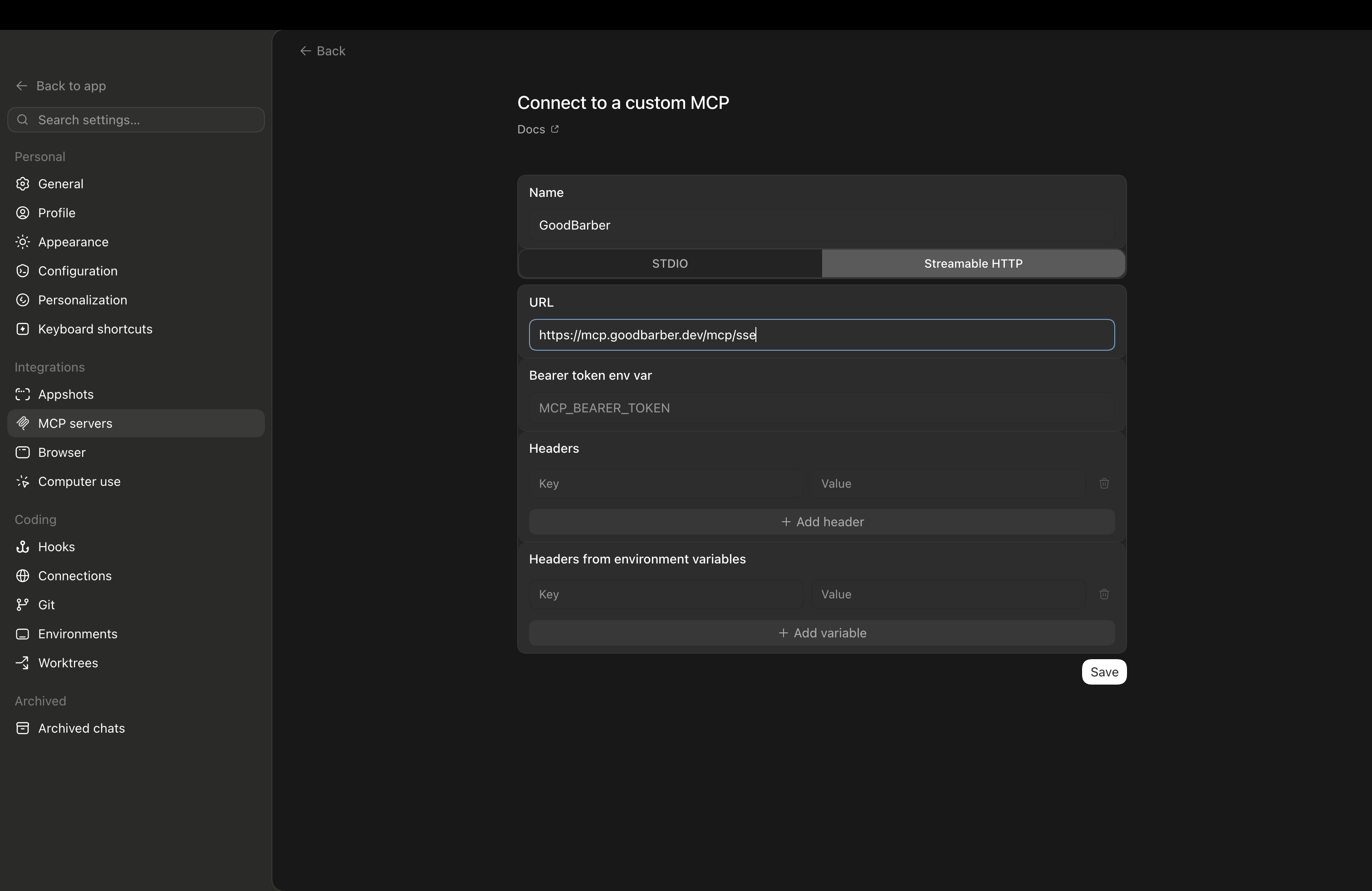
Öffnen Sie in der Codex-App Settings, dann Integrations, dann MCP servers.
Ein eigenes MCP hinzufügen
Klicken Sie auf Connect to a custom MCP, um das Verbindungsformular zu öffnen.
Den Connector benennen
Tragen Sie im Feld Name den Wert GoodBarber ein.
Streamable HTTP auswählen
Wählen Sie als Transport Streamable HTTP (nicht STDIO).
Die Server-URL einfügen
https://mcp.goodbarber.dev/mcp/sseDas Bearer-Token-Feld leer lassen
Füllen Sie das Feld Bearer token nicht aus. Leer gelassen löst es den sicheren Anmeldeschritt aus.
Speichern
Klicken Sie auf Save. Codex öffnet Ihren Browser, um die Verbindung zu autorisieren.
GoodBarber autorisieren
Melden Sie sich bei GoodBarber an und bestätigen Sie den Zugriff. Sie werden zurück zu Codex weitergeleitet — die Verbindung ist hergestellt.
Sie sind verbunden
Die GoodBarber-Tools stehen nun in Codex zur Verfügung. Fragen Sie Codex, Ihre App in natürlicher Sprache zu verwalten.
Sie nutzen Codex CLI?
Zwei Befehle: Der erste registriert den GoodBarber-Server, der zweite öffnet die Autorisierungsseite, auf der Sie Ihren öffentlichen API-Schlüssel einfügen.
codex mcp add goodbarber --url https://mcp.goodbarber.dev/mcp/ssecodex mcp login goodbarberChatGPT (Desktop & Web)
Zwei Möglichkeiten: Installieren Sie das GoodBarber-Plugin aus dem ChatGPT-Verzeichnis oder fügen Sie den vollständigen MCP-Server im Entwicklermodus als benutzerdefiniertes Plugin hinzu.
Eine GoodBarber-App
- Eine aktive GoodBarber-App
- Administratorzugang zu der App, die Sie verbinden möchten
Ein ChatGPT-Konto
- Ein ChatGPT-Konto. Für Methode B hängt der Zugang zum Entwicklermodus von Ihrem Konto und den Richtlinien Ihres Arbeitsbereichs ab.
- Aktivierter Entwicklermodus – nur für die Methode mit einem benutzerdefinierten Plugin.
Weg A: das GoodBarber-Plugin aus dem ChatGPT-Verzeichnis
Der empfohlene Weg für alle: kein Developer mode, und der kostenlose Plan reicht aus.
GoodBarber in ChatGPT finden
Öffnen Sie in ChatGPT das Plugin-Verzeichnis und suchen Sie nach GoodBarber, oder öffnen Sie den Eintrag direkt über die Schaltfläche oben.
Verbinden und anmelden
Klicken Sie auf Connect. Melden Sie sich mit einem API key aus Ihrem Backoffice bei GoodBarber an und genehmigen Sie den Zugriff. Jeder Key ist mit einer App verknüpft: Das ist die App, die ChatGPT verwalten wird.
In jedem Chat einfach fragen
Erwähnen Sie GoodBarber oder fragen Sie einfach: einen Artikel erstellen, ein Mitglied nachschlagen, einen Push senden. Schreibaktionen fragen vor der Ausführung um Ihre Bestätigung.
Methode B: der vollständige MCP-Server als benutzerdefiniertes Plugin
Fügen Sie den GoodBarber-MCP-Server zu ChatGPT hinzu, indem Sie die folgenden Schritte ausführen. Für diese Methode benötigen Sie Zugang zum Entwicklermodus.
Entwicklermodus aktivieren
Öffnen Sie in ChatGPT die Einstellungen und anschließend Sicherheit und Anmeldung. Aktivieren Sie im Abschnitt Entwicklermodus den Entwicklermodus.
Ein neues Plugin hinzufügen
Öffnen Sie in den Einstellungen Plugins und klicken Sie auf Plugins durchsuchen. Klicken Sie auf der Seite Plugins oben rechts auf die Schaltfläche +, um das Formular Neues Plugin zu öffnen.
Das Plugin benennen
Geben Sie im Feld Name den Namen GoodBarber ein. Symbol und Beschreibung sind optional.
Die Server-URL eingeben
https://mcp.goodbarber.dev/mcp/sseOAuth auswählen
Stellen Sie die Authentifizierung auf OAuth ein, damit ChatGPT Sie sicher bei GoodBarber anmeldet.
Das Plugin erstellen und GoodBarber autorisieren
Lesen Sie den Warnhinweis von ChatGPT, aktivieren Sie dann das Kontrollkästchen Ich habe verstanden und möchte fortfahren und klicken Sie auf Erstellen. Folgen Sie anschließend den Schritten zur Anmeldung bei GoodBarber und genehmigen Sie den Zugriff auf Ihre App.
GoodBarber in einem Gespräch verwenden
Starten Sie ein neues Gespräch in ChatGPT und fügen Sie GoodBarber über das Werkzeugmenü hinzu. Sie können dann beispielsweise fragen: „Liste die Artikel in meiner App auf.“
Was Sie damit tun können
Anfragen in natürlicher Sprache; GoodBarber erledigt die Arbeit in Ihrer App. Ein paar Dinge, die unser Team beim Testen ausprobiert hat:
Inhalte
Erstelle einen veröffentlichten Artikel mit dem Titel Spring Sale, der 20 % Rabatt auf den gesamten Katalog bis zum 30. Juni ankündigt.
Der Artikel wurde erstellt und veröffentlicht, mit dem Hinweis auf 20 % Rabatt.
Push-Benachrichtigungen
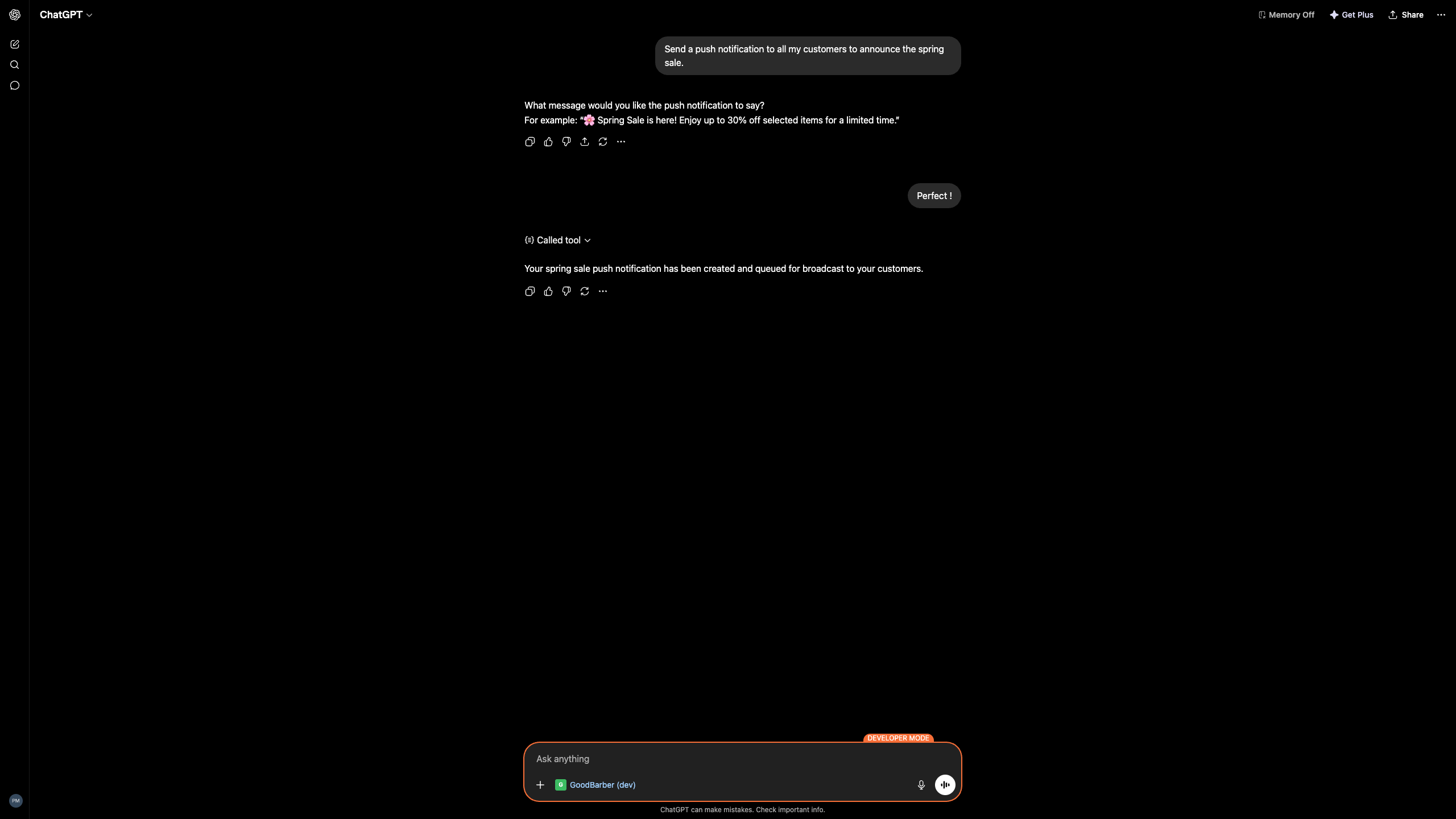
Schicke eine Push-Benachrichtigung an alle meine Kunden, um den Spring Sale anzukündigen.
Die Push-Benachrichtigung wurde erstellt und nach Ihrer Freigabe des Textes zum Versand in die Warteschlange gestellt.
Lieber ein Custom GPT?
Sie können GoodBarber auch über ein Custom GPT mit Actions verbinden — ein anderer Ansatz als MCP, der sich anbietet, wenn Sie einen fertigen Assistenten mit Ihrem Team teilen möchten. Sobald er im GPT Store live ist, verlinken wir den GoodBarber GPT hier.
Gut zu wissen
Ein paar ehrliche Einschränkungen, bevor Sie starten.
Codex verwendet Streamable HTTP
Wählen Sie in Codex den Transport Streamable HTTP — die Einrichtungsschritte oben verwenden die richtige Option.
Verfügbare Aktionen hängen von Ihrem Plan ab
Welche GoodBarber-Aktionen der Assistent ausführen kann, hängt von Ihrem GoodBarber-Plan und Ihren Administratorrechten ab.
Developer mode ist in der Beta (Weg über einen benutzerdefinierten Connector)
Developer mode ist eine Beta-Funktion in ChatGPT; Verfügbarkeit und Verhalten können sich ändern, daher lohnt sich ein kurzer Blick auf die OpenAI-Seite. Der Weg über das Plugin kommt ohne ihn aus.
Sie behalten die Kontrolle
Schreibaktionen fragen vor der Ausführung um Ihre Bestätigung, und Sie können den Zugriff jederzeit widerrufen.
Ihre App bleibt Ihre App
Einen Assistenten zu verbinden bedeutet nicht, die Kontrolle abzugeben.
Sichere Anmeldung
Die Verbindung läuft über OAuth: Sie melden sich bei GoodBarber an und genehmigen den Zugriff. Kein Passwort und kein Token wird mit dem Assistenten geteilt.
Auf Ihre Rechte beschränkt
Der Assistent kann nur das tun, was Ihr eigenes GoodBarber-Konto ohnehin erlaubt — nicht mehr.
Jederzeit widerrufen
Trennen Sie GoodBarber von Codex oder ChatGPT, wann immer Sie möchten — der Zugriff endet sofort.
Privacy by design
GoodBarber hält seine Datenschutzzusagen für jede Verbindung ein. Weitere Informationen finden Sie in unserer Datenschutzerklärung.
Verwalten Sie Ihre App aus einem Gespräch heraus
Verbinden Sie GoodBarber mit ChatGPT oder Codex und verwalten Sie Produkte, Inhalte, Mitglieder und Push in natürlicher Sprache.