 E-Commerce
 Abonnementsysteme
 Chatbot
 Online-Kurse
 Buchung
 Reiseführer
 Veranstaltungen
 Content Creators
 Lokale Lieferung und Abholung
 Zeitung
 Radio
 Schulen
 Glaube
 Organisationen
 Restaurant
 Lebensmittel
 Selbst erstellen
 Mitarbeiterkommunikation


 NO CODE APP BUILDER
 TECHNOLOGIE
 WARUM GOODBARBER?
 Design
 PRODUKTRESSOURCEN
 THEMEN

 WIEDERVERKÄUFER MOBILER APPS
 ENTDECKEN
 CarPlay&
 Android Auto
Ihre GoodBarber-App in CarPlay und Android Auto
Ihre GoodBarber-App in CarPlay und Android Auto.Ausprobieren
Ihr Live-Radio und Ihre Podcasts auf dem Bildschirm im Auto Ihrer Hörer. Kostenlos für native Content-Apps: Radiosender, Podcaster, Zeitungen und Content Creator.
Im Armaturenbrett
Ihre App reiht sich bei den anderen Audio-Apps ein
Sobald das Smartphone verbunden ist, starten Ihre Hörer Ihre Livestreams und Podcasts direkt auf dem Bildschirm im Auto.
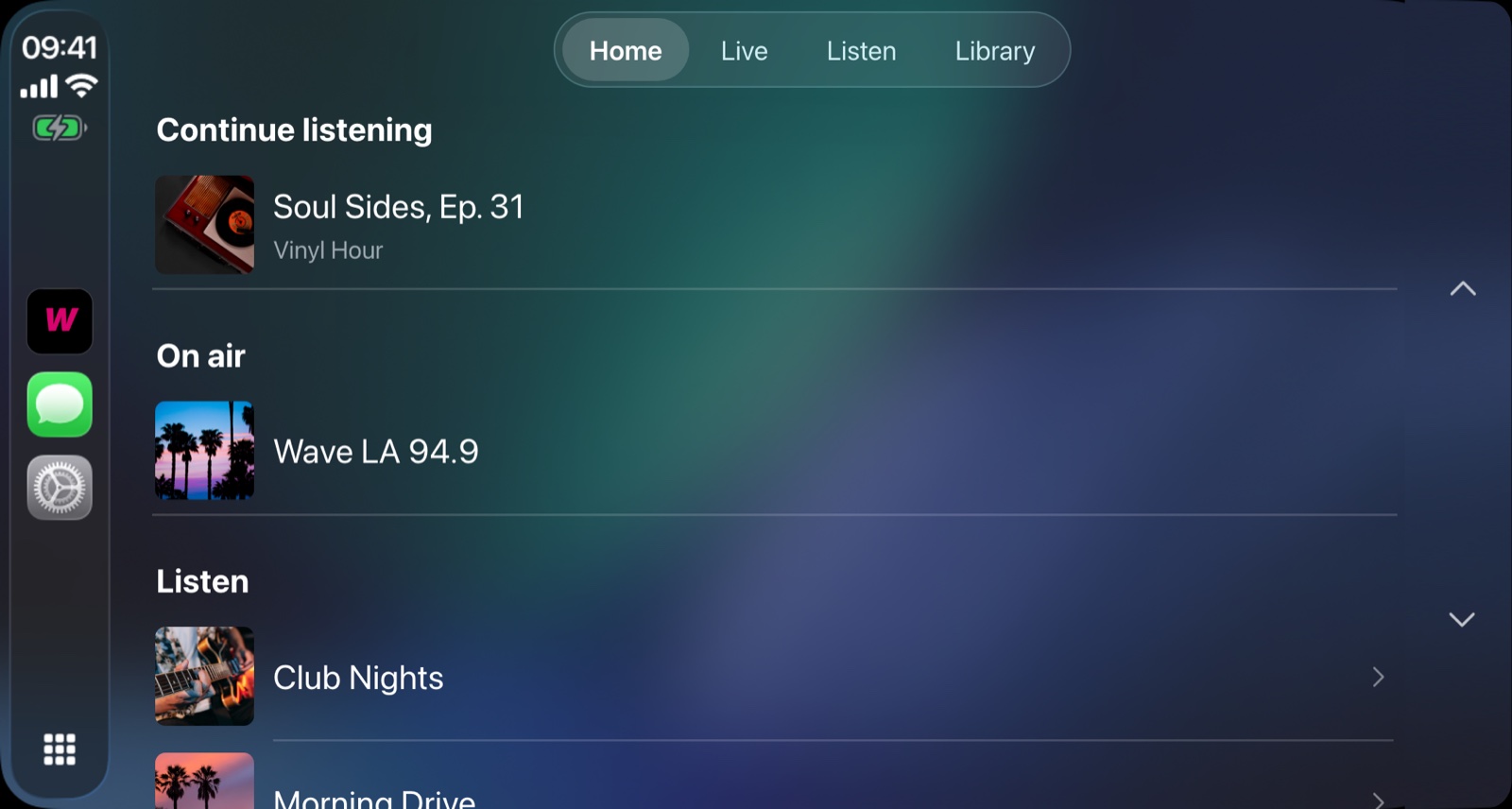
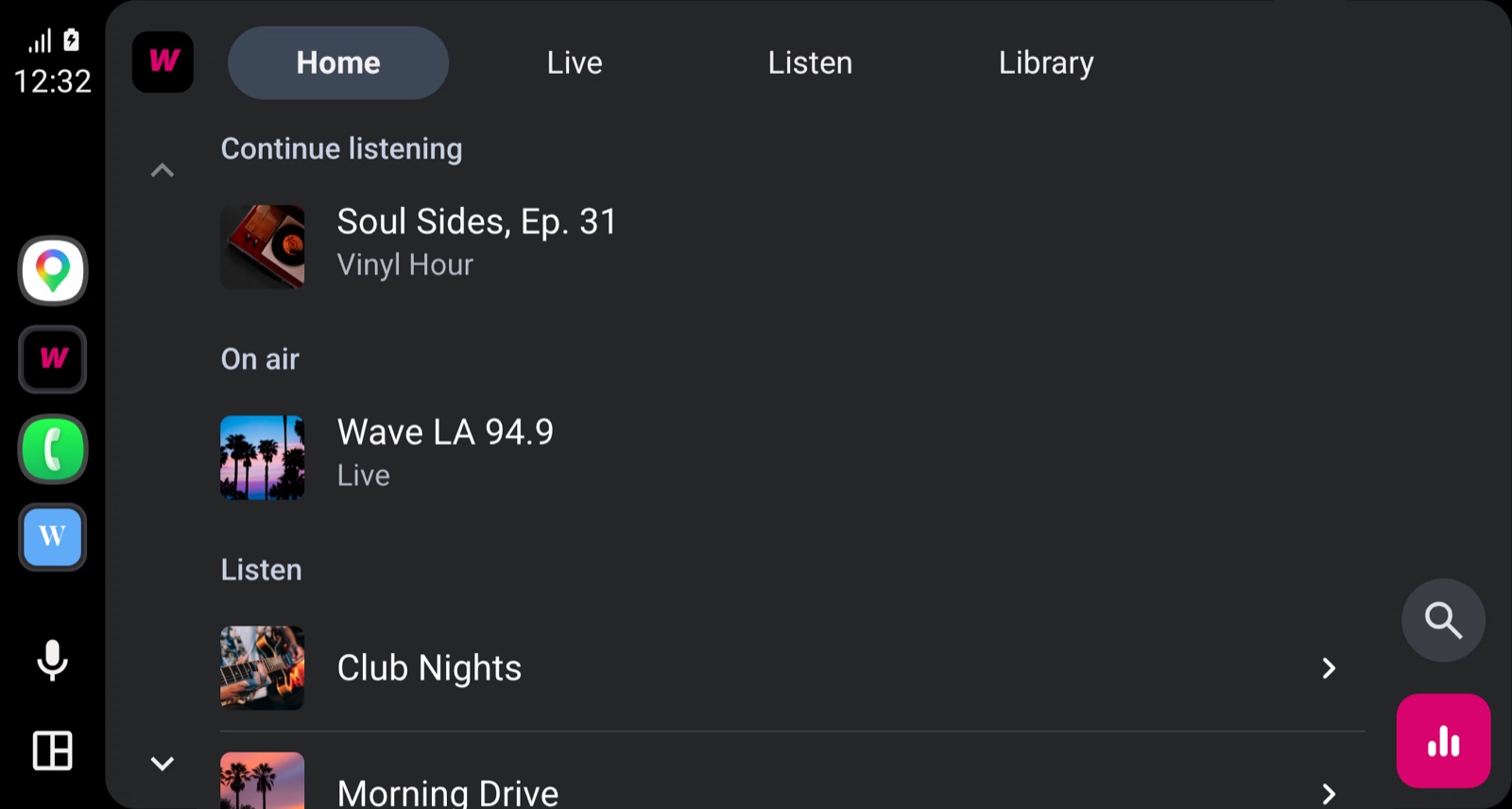
Tippen Sie auf den Bildschirm
Weiterhören
Die zuletzt gehörte Folge, genau an der Minute, an der der Hörer aufgehört hat, ob er sie auf dem Smartphone oder im Auto begonnen hat.
Vom Smartphone ins Auto
Dort weiterhören, wo man aufgehört hat
Der Startbildschirm Ihrer App öffnet sich mit „Weiterhören“: die zuletzt gehörte Folge, genau an der Minute, an der der Hörer aufgehört hat. Favoriten und heruntergeladene Folgen warten in der Bibliothek, abspielbereit selbst dort, wo das Netz schwach ist.
Der Player übernimmt die Einstellungen jeder Rubrik: Tasten zum Vor- und Zurückspulen, Wiedergabegeschwindigkeit, Favoriten. Sie legen sie einmal fest, in der Rubrik.
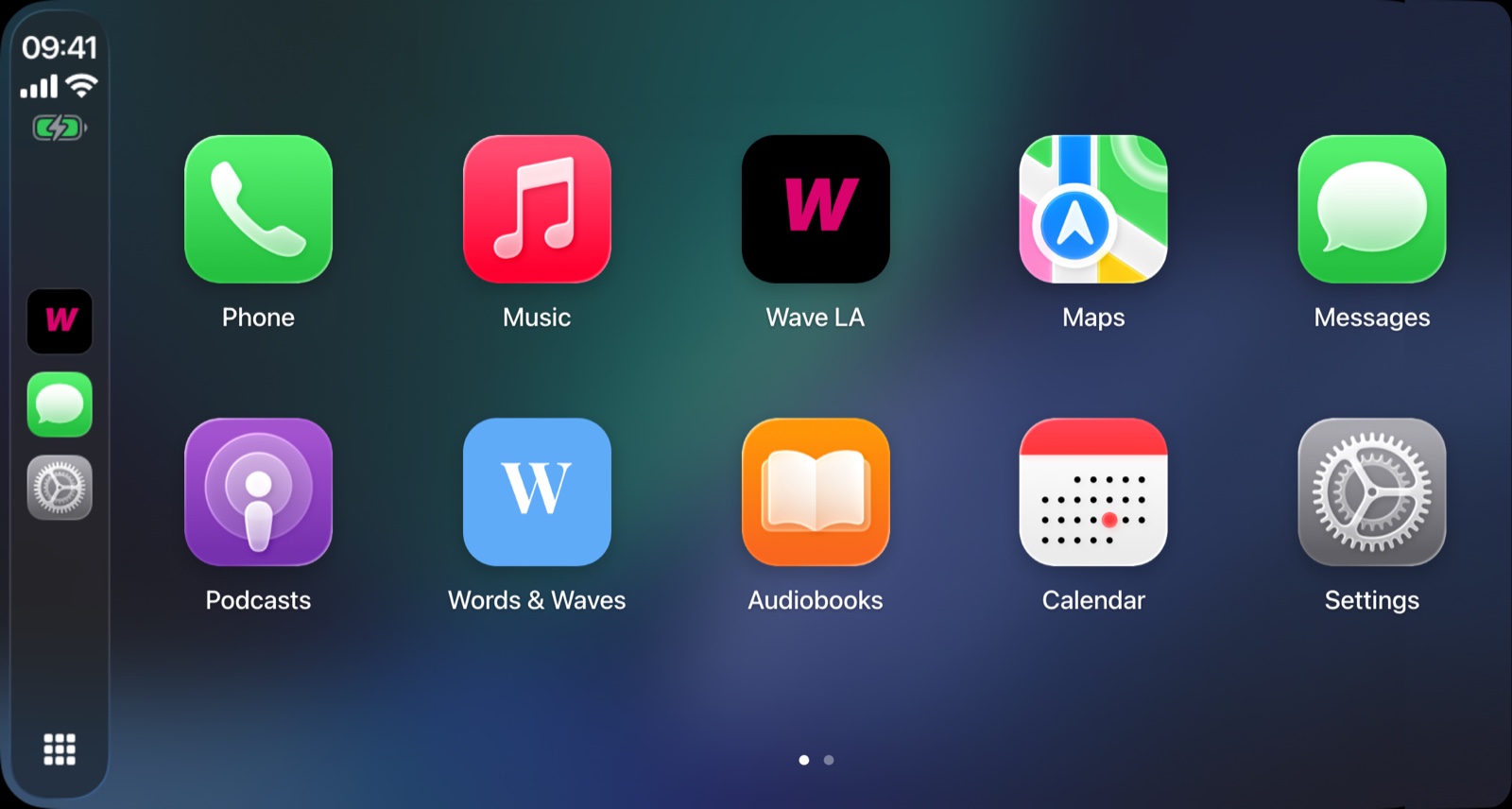
Ziehen Sie das Smartphone zum Auto
Demo-App: Wave LA, ein GoodBarber-Theme · Startbildschirm von CarPlay: nachgestellt
Aus Ihrem Back Office
Sie entscheiden, was im Auto erscheint
- Die Rubriken, die im Auto erscheinen, unter Ihren Live-Radio- und Podcast-Rubriken.
- Ein Bild pro Rubrik, 600 × 600 px, für die Listen und den Player.
- Die Farbe der Schaltfläche für die laufende Wiedergabe in Android Auto.
- Wiedergaben im Auto erscheinen in Ihren Statistiken, gekennzeichnet mit CarPlay oder Android Auto.
Android Auto · Schaltfläche der laufenden Wiedergabe
Sie sind schon GoodBarber-Kunde?
Die Erweiterung in vier Schritten aktivieren
Ihre App braucht mindestens eine Live-Radio- oder Podcast-Rubrik.
- 1
Erweiterung hinzufügen
Fügen Sie CarPlay & Android Auto in Ihrem Back Office hinzu und wählen Sie dann die Rubriken aus, die im Auto erscheinen.
- 2
CarPlay beantragen
Der Inhaber Ihres Apple-Entwicklerkontos beantragt die CarPlay-Berechtigung bei Apple.
- 3
Neue Version veröffentlichen
Veröffentlichen Sie eine neue Version Ihrer App im App Store und bei Google Play.
- 4
Android Auto auswählen
Wählen Sie in der Play Console das Format Android Auto.
Fragen zu CarPlay und Android Auto
Ist die Erweiterung CarPlay & Android Auto kostenlos?
Ja. Die Erweiterung ist für Content-Apps von GoodBarber kostenlos.
Welche Apps können sie nutzen?
Native Content-Apps mit mindestens einer Live-Radio- oder Podcast-Rubrik: Radiosender, Podcaster, Zeitungen mit ihren Podcasts, Content Creator.
Brauche ich die Zustimmung von Apple?
Für CarPlay ja: Der Inhaber Ihres Apple-Entwicklerkontos beantragt die CarPlay-Berechtigung bei Apple. Für Android Auto wählen Sie in der Play Console das Format Android Auto, sobald die neue Version bei Google Play veröffentlicht ist.
Was finden die Hörer im Auto?
„Weiterhören“, um die zuletzt gehörte Folge an der Minute fortzusetzen, an der sie aufgehört haben; Ihre Livestreams, gekennzeichnet mit On air; Ihre Podcasts, mit den Player-Einstellungen jeder Rubrik; und ihre Bibliothek mit Favoriten und heruntergeladenen Folgen. In Android Auto suchen sie außerdem per Sprache.
Was wähle ich in meinem Back Office aus?
Die Rubriken, die im Auto erscheinen, ein Bild mit 600 × 600 px pro Rubrik und die Farbe der Schaltfläche für die laufende Wiedergabe in Android Auto.
Erscheinen Wiedergaben im Auto in meinen Statistiken?
Ja. Wiedergaben im Auto erscheinen in Ihren Statistiken, gekennzeichnet mit CarPlay oder Android Auto.
Erscheint meine App auch auf Apple HomeView?
Ja. HomeView zeigt die CarPlay-Audio-Apps des gekoppelten iPhone an, ab iOS 27.2. HomeView ist nicht in allen Ländern erhältlich: Die Verfügbarkeit hängt von Apple ab. Ihre App auf Apple HomeView.
Bereit, Ihre eigene App zu erstellen?
Eine native App für iOS und Android, mit Ihrem Radio und Ihren Podcasts im Auto.
Ihre App erstellen