 E-Commerce
 Abonnementsysteme
 Chatbot
 Online-Kurse
 Buchung
 Reiseführer
 Veranstaltungen
 Content Creators
 Lokale Lieferung und Abholung
 Zeitung
 Radio
Radio Schulen
 Glaube
 Organisationen
 Restaurant
 Lebensmittel
 Selbst erstellen
 Mitarbeiterkommunikation

 NO CODE APP BUILDER
 TECHNOLOGIE
 WARUM GOODBARBER?
 Design
 PRODUKTRESSOURCEN
 THEMEN
 WIEDERVERKÄUFER MOBILER APPS
 ENTDECKEN
Der neue Favoriten-Bereich: Inhalte filtern, sortieren und wiederfinden
Der Favoriten-Bereich Ihrer App wurde neu gedacht. Ihre Nutzer filtern ihre gespeicherten Inhalte jetzt nach Typ, bestimmen die Reihenfolge der Anzeige und holen einen versehentlich entfernten Favoriten mit einer einzigen Geste zurück. Das ändert sich für sie, Bildschirm für Bildschirm.

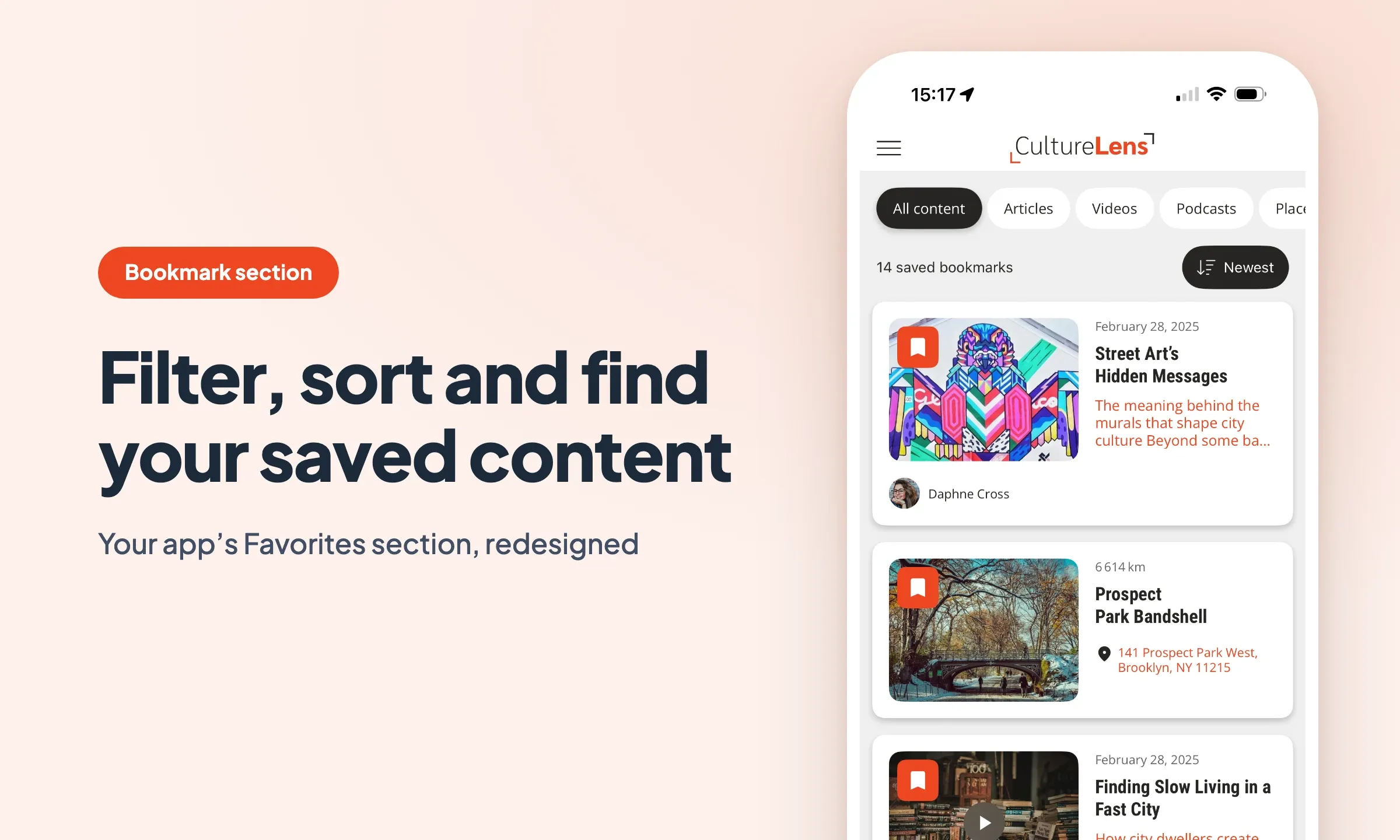
Am Anfang funktioniert eine Favoritenliste ganz von allein. Zehn Inhalte, chronologisch sortiert, alles auf einen Blick zu finden.
Dann wächst sie. Artikel, Podcasts, Videos, Events und Adressen, aufeinandergestapelt in derselben Spalte. Nach ein paar Monaten scrollt die Nutzerin, die nach der für den Arbeitsweg gespeicherten Folge sucht, an fünfzig Zeilen vorbei, bevor sie darauf stößt. Der Inhalt, den sie sich extra beiseitegelegt hatte, ist schwerer wiederzufinden, als wenn sie ihn nie gespeichert hätte.
Genau an diesem Punkt setzt der neue Favoriten-Bereich an.
Eine Filterleiste, die nur zeigt, was es wirklich gibt
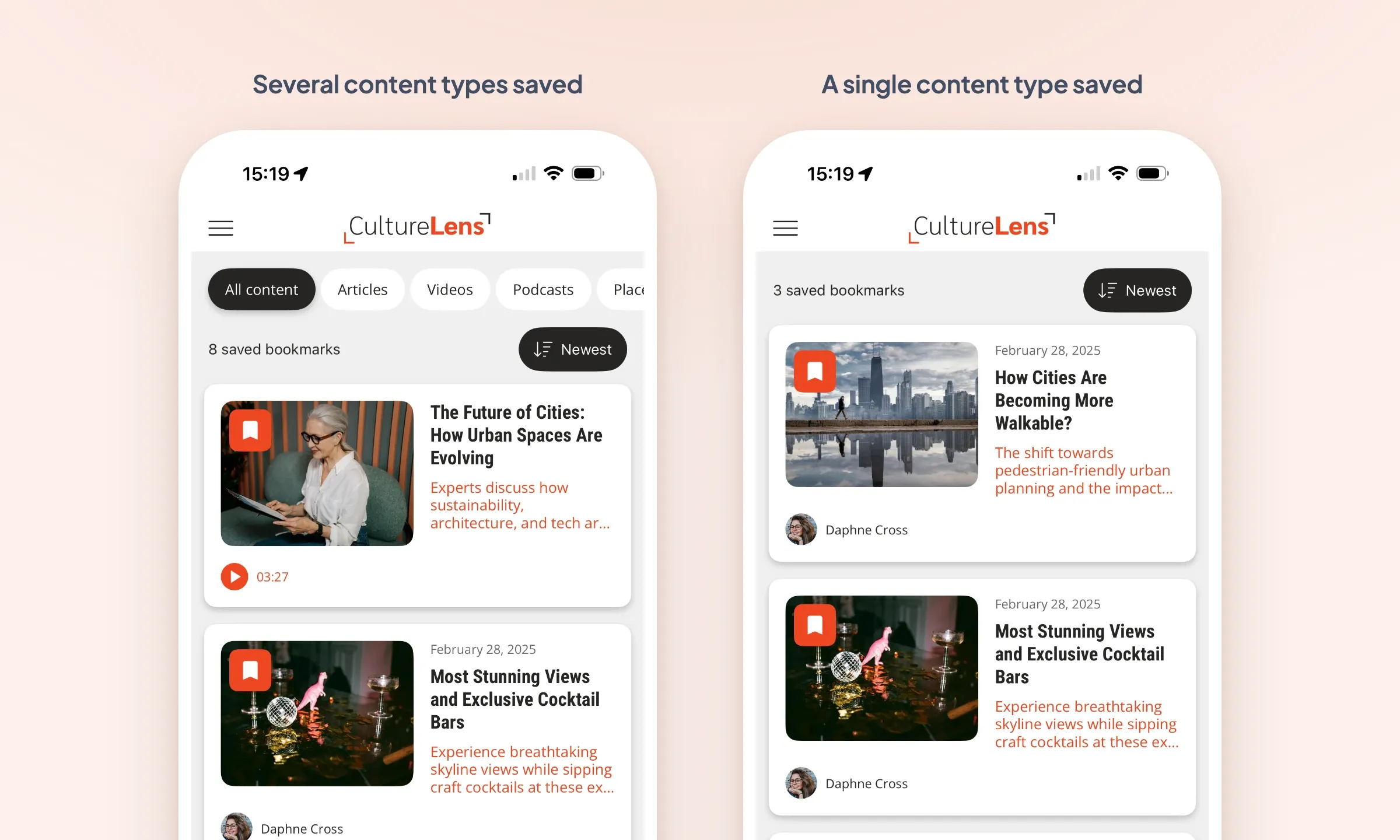
Oben in der Liste blendet eine Tab-Leiste jeweils nur einen Inhaltstyp ein. Artikel, Videos, Podcasts, Events, Orte: Ihre Nutzer grenzen ein, wonach sie suchen, statt die gesamte Liste zu durchscrollen.
Das Besondere daran: Sie entsteht aus den tatsächlich gespeicherten Favoriten. Ein Tab erscheint erst, wenn mindestens ein Inhalt dieses Typs gespeichert wurde, und verschwindet wieder, sobald der letzte entfernt ist. Niemand landet in einem leeren Tab.
Die Leiste folgt damit der Nutzung jeder einzelnen Person. Wer nur Podcasts speichert, sieht überhaupt keinen Filter, denn es gibt nichts zu filtern. An dem Tag, an dem ein erstes Event dazukommt, erscheint der passende Tab.
Jeder Tab behält seine eigene Sortierung
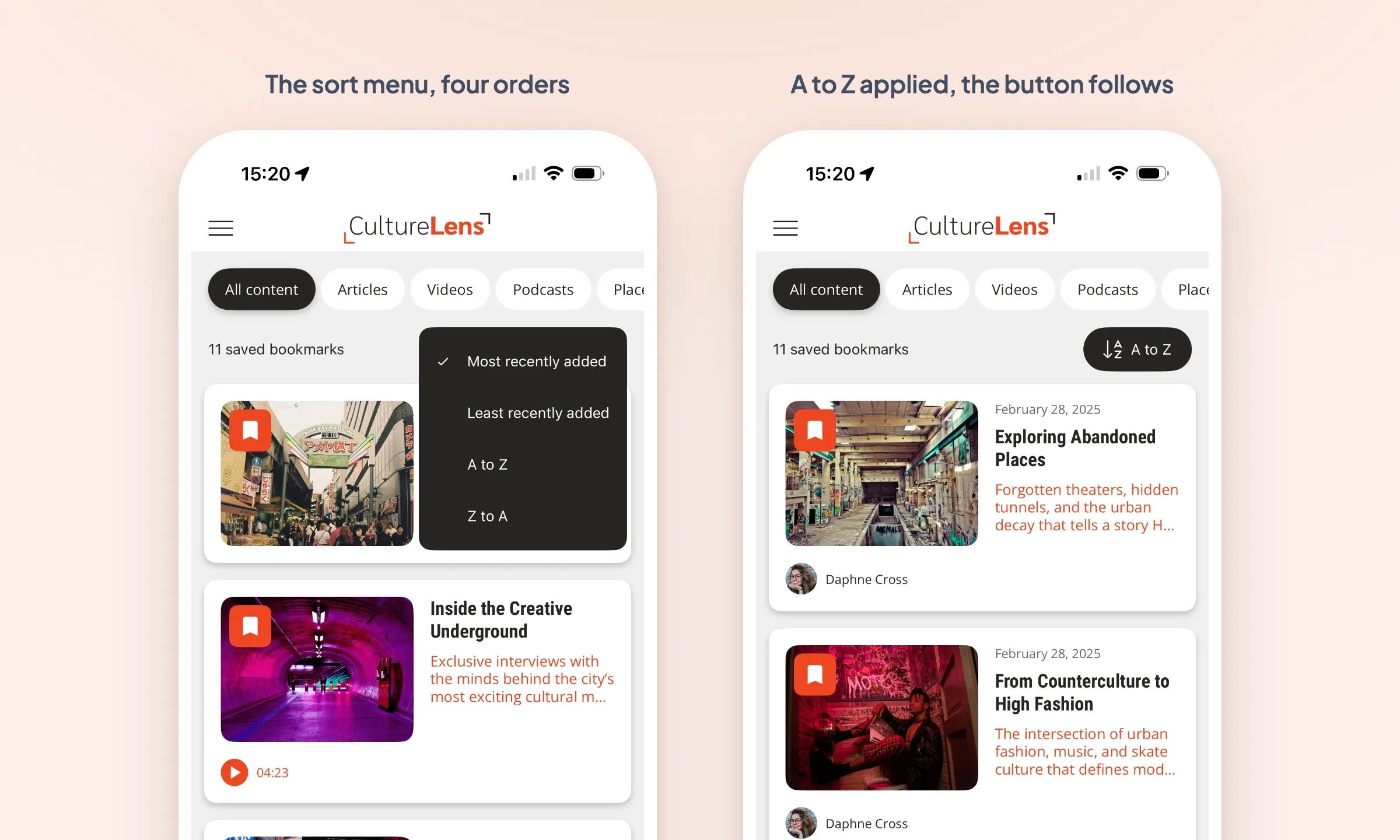
Aus der Liste heraus öffnet sich ein Menü, in dem sich die Reihenfolge der Anzeige wählen lässt. Die Schaltfläche zeigt immer die aktive Sortierung an: Symbol und Beschriftung ändern sich zusammen mit der Liste, niemand muss das Menü erneut öffnen, um sich zu orientieren.
Vier Reihenfolgen stehen zur Wahl: von neu nach alt, von alt nach neu, von A bis Z und von Z bis A. Diese Wahl wird pro Tab getroffen und von einer Sitzung zur nächsten gespeichert. So kann jemand die Podcasts von neu nach alt anzeigen und die Artikel alphabetisch ordnen: Jeder Tab behält seine Einstellung und findet sie beim nächsten Öffnen der App wieder.
Sie selbst legen die Standardsortierung fest, also die, die gilt, solange der Nutzer nichts ändert. Wenn Sie eine Liste ganz ohne Einstellungen bevorzugen, lässt sich die Sortier-Schaltfläche ausblenden: Die Liste verwendet dann die von Ihnen gewählte Reihenfolge, ohne dass etwas sichtbar wird.
Jeder Inhalt zeigt das, woran man ihn erkennt
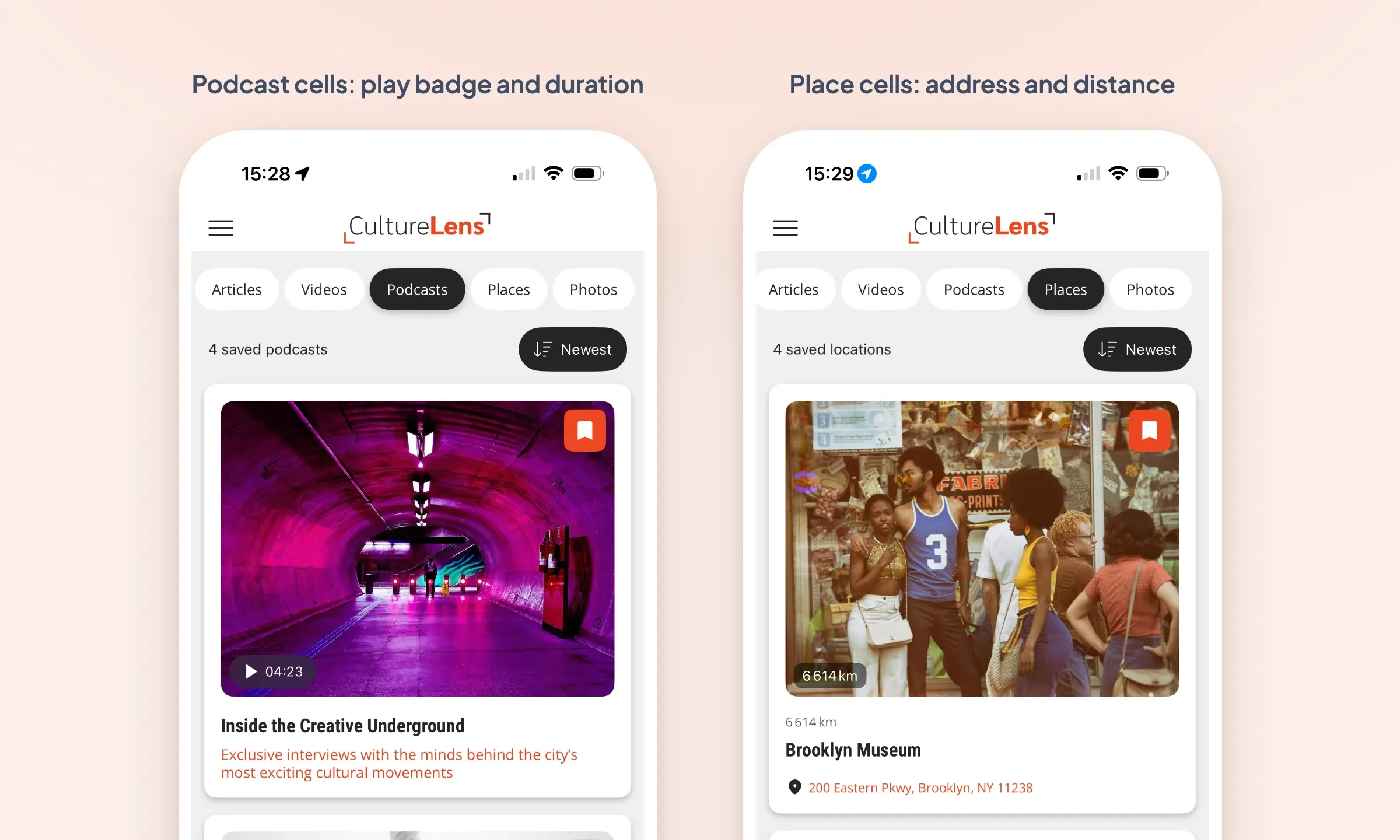
Ein Video, ein Podcast und ein Event bieten nicht dieselben Anhaltspunkte. Die Zellen der Liste passen sich jetzt an den Inhaltstyp an, den sie anzeigen.
Ein Video zeigt seine Länge und sein Play-Symbol. Ein Audio oder ein Podcast zeigt seinen Player und seine Länge, direkt in der Liste. Ein Event trägt Adresse und Datum. Ein Ort nennt seine Adresse und die Entfernung dorthin. Nur der Titel und das Favoriten-Symbol bleiben bei allen gleich.
Der Effekt ist sehr konkret: Man erkennt einen Inhalt, ohne ihn zu öffnen, und startet eine Folge, ohne die Favoriten zu verlassen.
Orte und Events auf einer Karte sehen
In den Tabs Orte und Events schaltet eine zusätzliche Aktion die Liste auf eine Karte um. Die Favoriten erscheinen dann wie in einem klassischen Map-Bereich, mit der ganzen Fläche des Bildschirms für die Karte. Dieselbe Schaltfläche führt zurück zur Liste.
Für jemanden, der bei der Planung eines Wochenendes fünfzehn Adressen gespeichert hat, ist das der Unterschied zwischen einer Namensliste und einer geografischen Sicht auf das, was er sich vorgenommen hat.
Entfernen lässt sich immer rückgängig machen
Das Favoriten-Symbol bleibt auf jeder Zelle sichtbar: Ein Tippen genügt, um einen Inhalt aus der Liste zu nehmen, ohne den Umweg über seine Detailseite.
Das Entfernen wird von einer Animation begleitet, die dem Aufbau der Liste folgt: ein Wischen nach links bei Enriched und Condensed, ein Ausblenden bei Visual Card. Anschließend erscheint unten am Bildschirm ein Toast mit einer Aktion zum Rückgängigmachen.
Das ist das Sicherheitsnetz, das bisher gefehlt hat. Ein versehentlich gelöschter Favorit kommt sofort zurück, ohne dass der ursprüngliche Inhalt in der App wieder gesucht werden muss. Folgen mehrere Löschungen aufeinander, bezieht sich der Toast auf die jeweils letzte.
Heruntergeladene Podcasts sind sofort zu erkennen
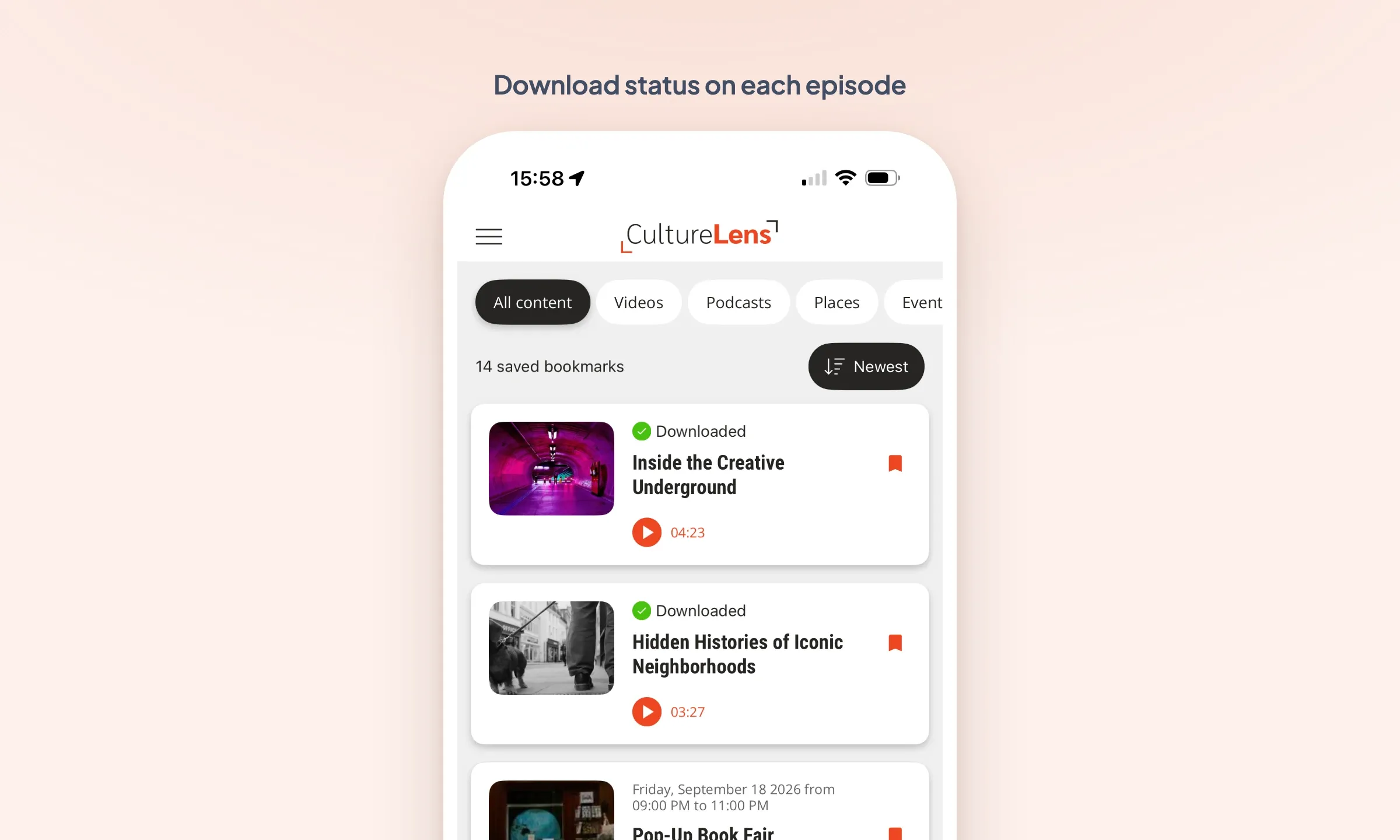
Bei Audios und Podcasts zeigt ein Indikator den Download-Status jeder Folge an: heruntergeladen oder Download läuft. Er aktualisiert sich in Echtzeit, und der Player wird aktiv, sobald die Datei verfügbar ist.
Bevor es in die U-Bahn oder ins Flugzeug geht, sieht der Nutzer auf einen Blick, was er offline hören kann. Er muss nicht mehr jede Folge einzeln öffnen, um das zu prüfen.
Eine leere Liste, die etwas anbietet
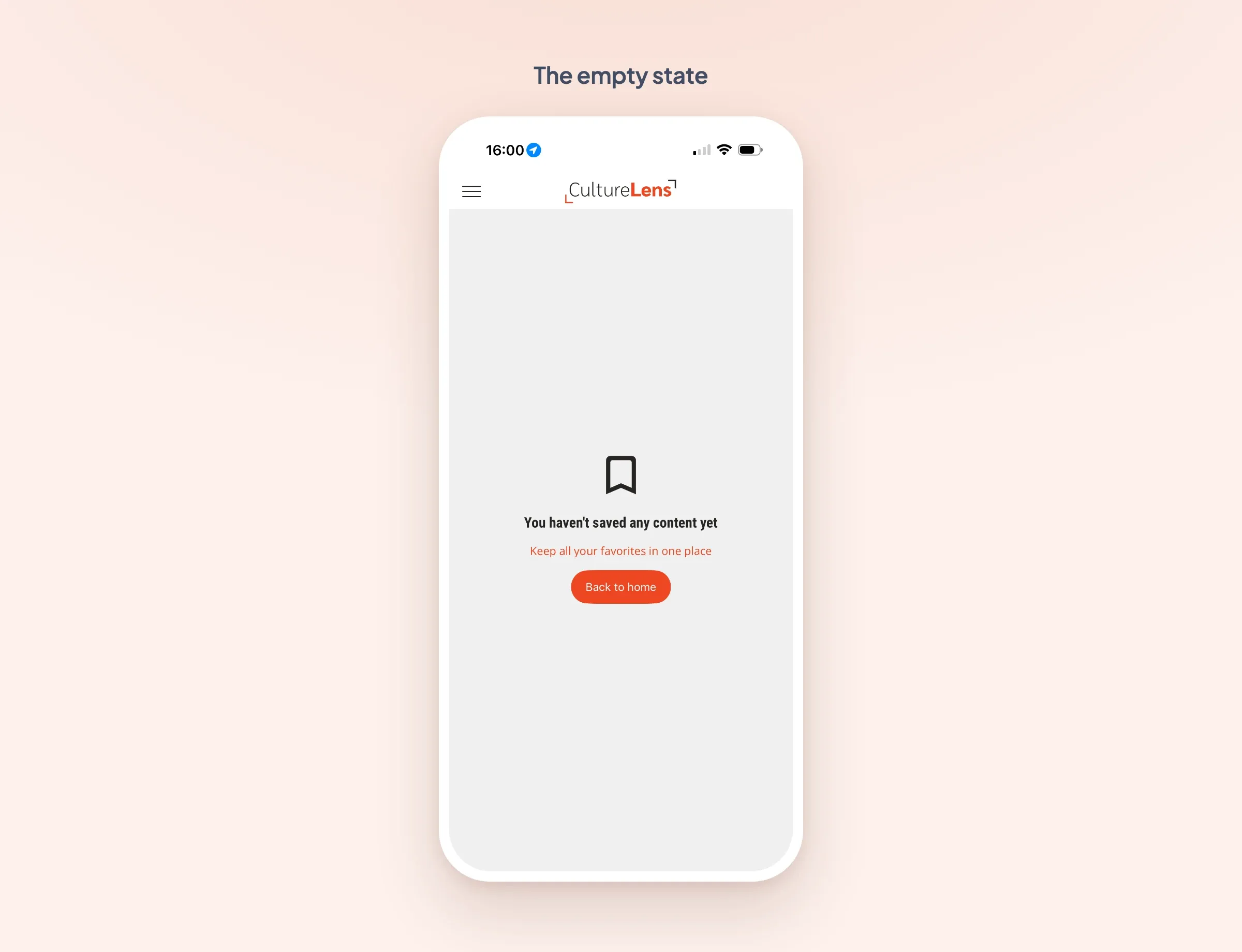
Der erste Besuch in den Favoriten führt zwangsläufig auf eine leere Liste. Dieser Bildschirm ist jetzt ein vollwertiger Inhalt: ein Symbol, ein Titel, eine Beschreibung und eine Aktionsschaltfläche, alle frei gestaltbar.
Sie entscheiden, was dieser Bildschirm sagt und wohin die Schaltfläche führt. Standardmäßig geht es zurück zur Startseite der App. Es liegt an Ihnen, sie auf den Bereich zu richten, der am ehesten dazu einlädt, einen ersten Inhalt zu speichern.
Drei Dichten zur Auswahl
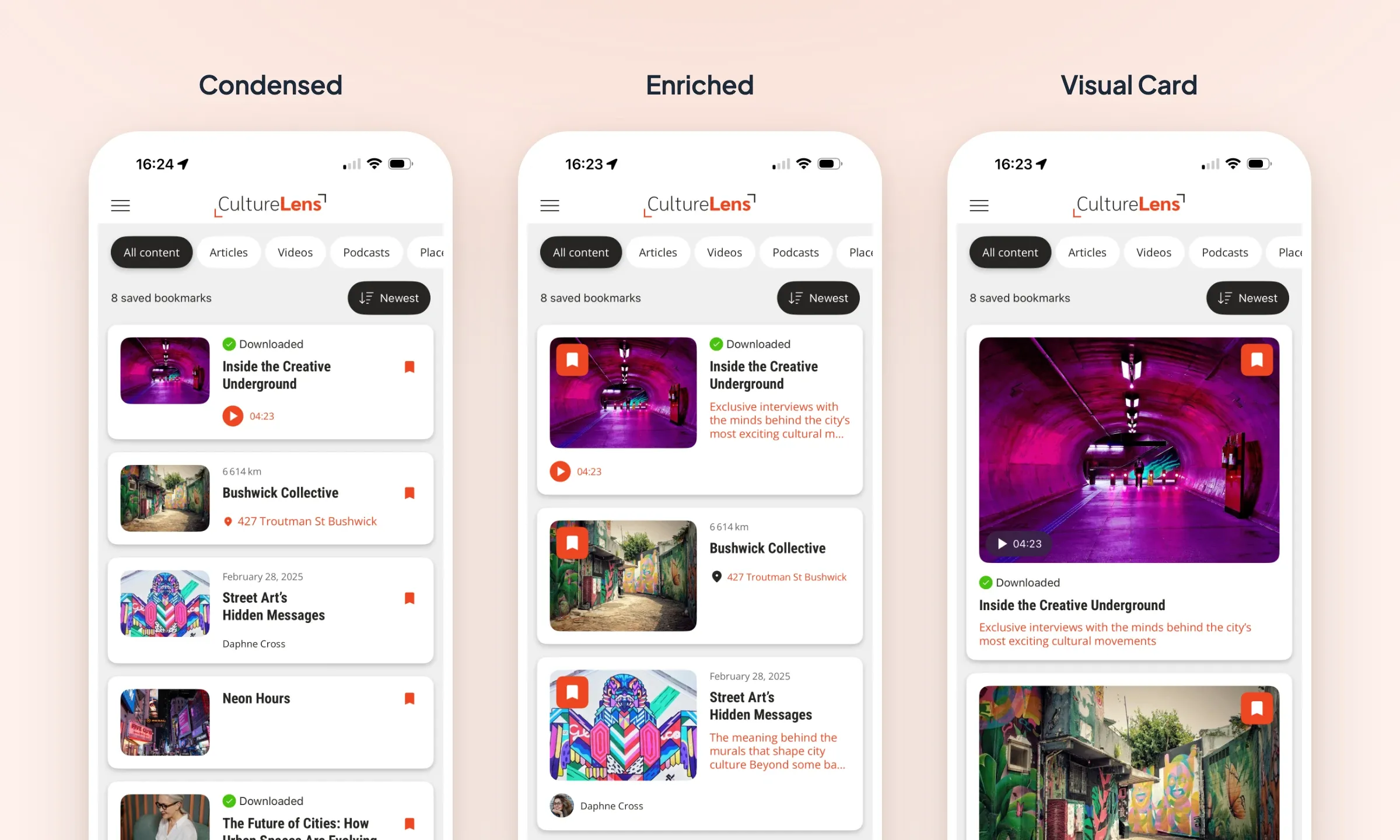
Der Bereich stützt sich auf die Listen-Layouts der neuesten Generation: Enriched, Condensed und Visual Card. Alle folgen derselben Logik aus Filtern, Sortierung und Aktionen und unterscheiden sich in Dichte und Aufbau.
Condensed für eine dichte Liste, in der sich viele Inhalte schnell wiederfinden, Enriched, um jedem Element Raum zu geben, Visual Card für ein Lesen über das Bild. So fügen sich die Favoriten in den Rest Ihrer App ein, statt eine Liste für sich zu bleiben.
Was Ihnen noch zu tun bleibt
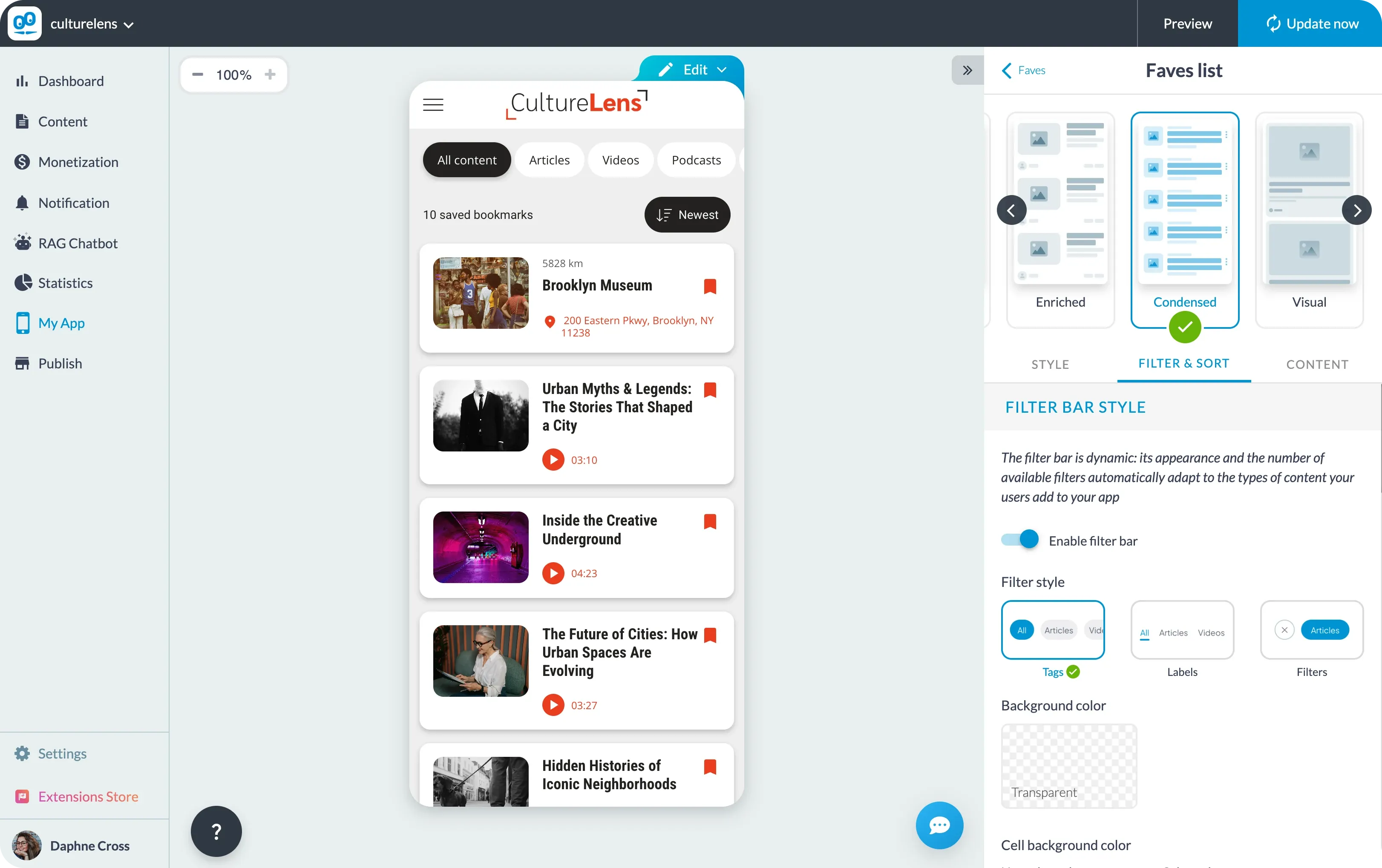
Der Favoriten-Bereich ist auf iOS, Android und PWA verfügbar. Die Einstellungen, vom Layout über die Filterleiste, den Elementzähler und die Standardsortierung bis zum leeren Bildschirm, finden Sie im Design Ihres Favoriten-Bereichs, also des Bereichs vom Typ Bookmark, unabhängig davon, welchen Namen Sie ihm in Ihrer App gegeben haben.
Ein Hinweis, der zählt: Wie bei jeder neuen Funktion sehen Ihre Nutzer sie erst nach einer neuen Generierung Ihrer App.


